Režimy Dell Data Security Shield
Sammanfattning: Tento článek pojednává o režimech stínění nástroje Dell Data Security (dříve Dell Data Protection).
Den här artikeln gäller för
Den här artikeln gäller inte för
Den här artikeln är inte kopplad till någon specifik produkt.
Alla produktversioner identifieras inte i den här artikeln.
Symptom
Dotčené produkty:
- Credant Mobile Guardian
- Dell Encryption Enterprise
- Dell Data Protection | Enterprise Edition
- Dell Encryption External Media
- Dell Data Protection | External Media Edition
- Dell Encryption Personal
- Dell Data Protection | Personal Edition
- Dell Data Protection | Security Tools
- Dell Encryption Enterprise for Server
- Dell Data Protection | Server Edition
Dotčené platformy:
- Windows
Software Dell Data Security (dříve Dell Data Protection) založený na zásadách používá pro klasifikaci produktu identifikátor režimu Shield.
Orsak
Varování:
- Režim Shield se určuje během instalace produktu a nelze jej ručně změnit.
- Režim Shield slouží pouze k odstraňování problémů s typem nebo stavem produktu.
Upplösning
Režimy stínění pro produkty Dell Data Security jsou:
| ID | Režim | Produkt |
|---|---|---|
| 0 | Neznámé/neinicializované | Neinicializováno /zrušeno 1 |
| 1 | Firemní režim | Dell Encryption Enterprise \ Dell Data Protection Enterprise Edition Shield |
| 2 | Samostatný režim | Credant Mobile Guardian |
| 3 | Režim pouze Enterprise EME | Dell Encryption External Media \ Dell Data Protection | Externí edice médií |
| 4 | Místně spravovaný režim | Dell Encryption Personal \ Dell Data Protection | Personal Edition |
| 5 | Režim Essentials | Řešení Dell Data Protection | Bezpečnostní nástroje2 |
| 6 | Režim šifrování serveru | Dell Encryption Enterprise for Server / Dell Data Protection | Šifrování serveru |
| 7 | Režim SaaS | Dell Encryption Enterprise Shield |
1 ksVšechny produkty Dell Data Protection zůstanou nezřízené, dokud nebudou aktivovány.
2 ksZákladní režim se vyskytuje pouze u instalací nástroje Dell Data Protection | Nástroje zabezpečení
Postup vyhledání režimu Shield:
Varování: Přenese vás do registru Windows:
- Úprava registru může způsobit, že počítač přestane po příštím restartování reagovat.
- Pokud máte obavy ohledně provedení tohoto kroku, použijte telefonická čísla mezinárodní podpory Dell Data Security a požádejte o pomoc.
- Pravým tlačítkem klikněte na nabídku Start systému Windows a poté vyberte možnost Spustit.
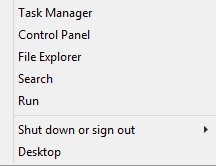
Obrázek 1: (Pouze v angličtině) Spustit
- V uživatelském rozhraní (UI) Spustit zadejte příkaz regedit a stiskněte tlačítko OK.
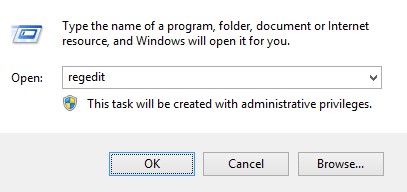
Obrázek 2: (Pouze v angličtině) Zadejte příkaz regedit.
- Přejděte do složky HKEY_LOCAL_MACHINE\SOFTWARE\Credant\CMGShield.
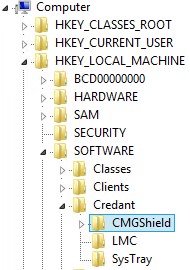
Obrázek 3: (Pouze v angličtině) CMGShield
- Vyhledejte klíč DWORD SM.
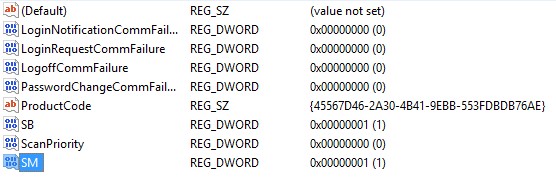
Obrázek 4: (Pouze v angličtině) SM
Poznámka: V tomto příkladu je klíč SM nastaven na hodnotu 1. To identifikuje režim Shield Enterprise Edition.
Chcete-li kontaktovat podporu, přečtěte si článek Telefonní čísla mezinárodní podpory Dell Data Security.
Přejděte na portál TechDirect a vygenerujte online žádost o technickou podporu.
Další informace a zdroje získáte na fóru komunity Dell Security.
Ytterligare information
Videor
Berörda produkter
Dell EncryptionArtikelegenskaper
Artikelnummer: 000132837
Artikeltyp: Solution
Senast ändrad: 19 apr. 2026
Version: 11
Få svar på dina frågor från andra Dell-användare
Supporttjänster
Kontrollera om din enhet omfattas av supporttjänster.