Så här identifierar du den integrerade videoporten på en stationär Dell-dator
Sammanfattning: Det här är en snabb och enkel guide som hjälper dig att identifiera vilka portar på skrivbordet som använder den integrerade grafikprocessorenheten (GPU). Identifiera vilka portar som använder tillagd maskinvara, t.ex. dedikerade grafikkort, med GPU och minne. Följande information innehåller metoder som hjälper dig att identifiera videoportarna på rätt sätt. ...
Den här artikeln gäller för
Den här artikeln gäller inte för
Den här artikeln är inte kopplad till någon specifik produkt.
Alla produktversioner identifieras inte i den här artikeln.
Instruktioner
Obs! Dell Technologies rekommenderar att du ansluter bildskärmskabeln (video) till en av de dedikerade videokortsportarna som primär video. (Då den stationära enheten har både integrerad video och ett extra, dedikerat grafikkort som monteras när det skickas från Dell.) När du ansluter ett dedikerat kort instrueras vanligtvis BIOS (Basic Input Output System) att automatiskt inaktivera den integrerade videon om kortet är monterat.
Om ett kort har monterats sedan den stationära datorn levererades från Dell eller om montering av ett särskilt kort övervägs, ska du se till att kortet är:
Om ett kort har monterats sedan den stationära datorn levererades från Dell eller om montering av ett särskilt kort övervägs, ska du se till att kortet är:
- Högre klassad än den integrerade GPU den ersätter
- Den har ett urval av portar för att ställa in flera skärmar
- Passar i chassit korrekt för ordentlig nedkylning
- Den drar inte för mycket ström från nätaggregatet (PSU)
Så här identifierar du den integrerade videoporten på skrivbordet
Alla typer av portar och kontakter kan identifieras genom både färg och form. Det är praktiskt att kunna identifiera de olika portarna och kontakterna som finns i chassit. Följande länk visar en guide med bilder på varje port och kontakt på en Dell-dator. (Guiden har ett avsnitt som handlar om video- och grafikportar. Till exempel: Allt från äldre portar via videografikadapter (VGA), digitalt videogränssnitt (DVI), DisplayPort (DP), High-Definition Multi-Media Interface (HDMI) till de senaste Thunderbolt-portarna.) Se guiden för referens när du identifierar de olika portarna och kontakterna:
Nästa steg är att identifiera vilka portar som fysiskt är en del av enhetens moderkort. (Detta inkluderar den integrerade videoporten.) Moderkortet samlar alla ingångs- och utgångsportar som är direkt anslutna till det i en rektangulär remsa på baksidan av skrivbordet.
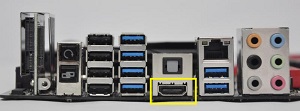
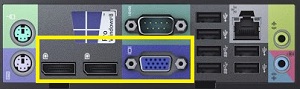
Titta på rektangeln som är baksidan av skrivbordet. Oavsett om enheten står upprätt (vertikalt) eller platt (horisontellt) på skrivbordet, löper moderkortet längs enhetens långa axel rektangulär baksida. Det gör även remsan med portar som skjuter ut från moderkortet och är åtkomliga från baksidan av skrivbordet.
Dell tillhandahåller också en snabbstartsguide för alla Dell-datorer. Den här guiden visar ett diagram med alla portar och viktiga funktioner på enheten. Diagrammet är markerat med förklaringar och nummer som refererar till en lista som visar vad de markerade delarna är. Den här guiden kan laddas ner från följande länk. (Kom ihåg att antingen ange service tag-numret eller välja modelltypen för den stationära dator som manualen gäller.)
Genom att förstå att när enheten står upprätt eller på sidan att moderkortet är orienterat längs den långa axeln på skrivbordet. Eventuella ytterligare grafikportar och vilken port som är integrerad i moderkortet kan identifieras med hjälp av den visuella manualen som medföljer.
Så här identifierar du videoportarna på ett dedikerat grafikkort som är monterat i den stationära datorn
Ett dedikerat grafikkort med en kraftfull grafikprocessor och ett dedikerat videominne är en vanlig uppgradering för många stationära datorer. Nyare kort ansluts via PCIe-porten (Peripheral Component Interface Express) medan äldre kort använder AGP-porten (Accelerated Graphics Port).
Dedikerade grafikkort kan uppgradera enheten till bästa möjliga grafikutgång. Det kan vara förvirrande att avgöra vilka portar och kontakter som är de bästa att använda. (Den vanliga regeln är att använda den senaste typen av port som både bildskärmen och kortet stöder. Detta beror på att när nyare portar och standarder utvecklas lägger de till funktioner som äldre portar inte kan stödja. Grafiktekniken förbättras ständigt i takt med att nya standarder kommer ut.)
Identifiera de olika portarna genom att kontrollera hur de ser ut och matcha dem med kända porttyper. Följande länk visar en visuell guide till varje port och kontakt på en Dell-dator. Använd den här guiden som referens när du identifierar de olika portarna:
Använd följande länkar för att ta reda på mer om fördelarna och begränsningarna med de olika tillgängliga videoportarna:
- Vanliga frågor och svar om DisplayPort på en Dell-dator
- Vanliga frågor och svar om HDMI-porten på en Dell-dator
- Vanliga frågor och svar om Thunderbolt-portarna på en Dell-dator
Obs!
Det finns en skillnad mellan dedikerad video och ett dedikerat grafikkort.
Dedikerad video är ett GPU-chip på ett moderkort, utöver den inbyggda GPU:n. (Används oftast i allt-i-ett-chassin för stationära datorer eller mikrochassin. Det är en permanent del av moderkortet.)
Ett dedikerat grafikkort är ett externt kort med en GPU och ett videominne installerat på kortet. Själva kortet kan läggas till i ett skrivbord med hjälp av moderkortets expansionsplatser. (Kortet kan ta upp mer än en av de tillgängliga expansionsplatserna. Det går att ta bort när du uppgraderar till ett bättre kort senare.)
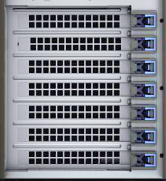
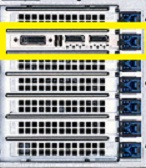
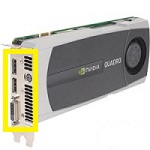
Titta på rektangeln som är baksidan av enheten. Expansionsplatserna löper längs den korta axeln på den rektangulära baksidan av den stationära datorn, precis som alla kort som monteras på en expansionsplats. Oavsett om chassit är upprätt eller på sidan följer du den korta axeln för att identifiera expansionsplatser och tillagda dedikerade kort.
Obs!
Beroende på den stationära datorns chassityp har vissa expansionsplatser en mindre storlek än vanliga kortplatser.
Dessa två typer av slots kallas full höjd och halv höjd. (De sitter båda längs med kortaxeln på chassit.)
Detta kan påverka vilken typ av kort som kan monteras. Kontrollera att kortet passar i chassit innan du köper det.
Dells snabbstartsguide som nämns i det första avsnittet hjälper dig att identifiera var expansionsplatserna på den stationära datorn finns.
Kom särskilt ihåg att om porten finns på ett kort kan den tas bort från enheten. Den integrerade GPU-enheten är en del av moderkortet och kan inte tas bort, men det kan avaktiveras i BIOS. (Kom ihåg våra rekommenderade bästa praxis när du tar bort eller monterar delar på den stationära datorn.)
Berörda produkter
Fixed WorkstationsArtikelegenskaper
Artikelnummer: 000137967
Artikeltyp: How To
Senast ändrad: 30 apr. 2026
Version: 9
Få svar på dina frågor från andra Dell-användare
Supporttjänster
Kontrollera om din enhet omfattas av supporttjänster.