Elsäkerhet för reparation av Dell-produkter: ESD-skydd och säkerhetsföreskrifter
Sammanfattning: Den här artikeln innehåller information om grundläggande säkerhetsåtgärder som alla måste vidta innan de får åtkomst till insidan av en dator eller elektrisk utrustning. Hitta information om hur du skyddar dig mot elektrostatisk urladdning (ESD), förhindrar elektrostatisk skada på komponenterna och vidtar säkerhetsåtgärder när du lyfter elektronisk utrustning. ...
Den här artikeln gäller för
Den här artikeln gäller inte för
Den här artikeln är inte kopplad till någon specifik produkt.
Alla produktversioner identifieras inte i den här artikeln.
Instruktioner
När du ska använda den här guiden: Innan du öppnar en dator, bärbar dator eller skärm från Dell för byte av hårdvara, uppgradering eller åtkomst till interna komponenter. Den här guiden innehåller viktiga säkerhetsprocedurer för att förhindra personskador och skador på utrustningen på grund av elektriska faror och elektrostatisk urladdning (ESD).
I den här artikeln
- Skydd mot elektrostatisk urladdning (ESD)
- Allmänna säkerhetsriktlinjer
- Innan du arbetar med enheten
- När du har arbetat med enheten
- Riktlinjer för energisäkerhet
- Säkerhet specifik för stationära datorer
- Säkerhet specifik för bärbara datorer
- Bildskärmsspecifik säkerhet
- Säkra lyft av utrustning
- Vanliga frågor och svar
Skydd mot elektrostatisk urladdning (ESD)
Gäller: Alla Dells stationära datorer, bärbara datorer, allt-i-ett-datorer, bildskärmar, kringutrustning och servrar
VARNING! Elektrostatisk urladdning (ESD) kan permanent skada känsliga elektroniska komponenter inuti enheten. En urladdning som är osynlig för dig kan förstöra minnesmoduler, processorer och moderkort.
Vad är ESD?
Elektrostatisk urladdning (ESD) uppstår när statisk elektricitet ackumuleras på din kropp eller ett föremål överförs till elektroniska komponenter. Dell-produkter med CE-märkning är konstruerade för att tåla ESD-standardnivåer, men vissa förhållanden (låg luftfuktighet, syntetiska strukturer) ökar risken.
ESD-skyddsprocedur
- Jorda dig själv innan du vidrör komponenter
Vidrör en omålad metallyta (t.ex. I/O-metallpanelen på datorns baksida) i minst 5 sekunder för att ladda ur statisk elektricitet från kroppen. - Använd ett ESD-armband (rekommenderas)
Anslut ett antistatiskt armband till ett jordat metallföremål. Bär den under hela ditt arbetspass för kontinuerligt skydd. - Jorda
om med jämna mellanrumNär du arbetar, rör vid en jordad metallyta med några minuters mellanrum, särskilt efter att du har flyttat runt eller rört vid icke-ledande material. - Hantera komponenter endast
i kanternaRör aldrig guldkontakter, stift eller kretsar. Håll minnesmoduler, kort och processorer i kanterna eller monteringsfästena. - Förvara komponenter i en antistatisk förpackning
Ta inte bort nya komponenter från antistatiska påsar förrän de är klara för installation. När du tar bort gamla komponenter ska du placera dem i antistatiska påsar eller på antistatiska ytor.
Bästa praxis: Arbeta på en yta utan heltäckningsmatta i ett rum med måttlig luftfuktighet (40-60%). Undvik att bära syntetiska tyger som fleece eller polyester under hårdvaruarbete.
Allmänna säkerhetsriktlinjer
Gäller: Alla Dells stationära datorer, bärbara datorer, allt-i-ett-datorer, bildskärmar, kringutrustning och servrar
Arbetsplats och miljö
- Hård, jämn yta: Placera utrustningen på ett stabilt skrivbord eller bord. Lämna 10 cm (4 tum) fritt utrymme på alla ventilerade sidor för korrekt luftflöde.
- Undvik mjuka ytor: Placera aldrig enheter på sängar, soffor, mattor eller tygytor som begränsar luftflödet och kan orsaka överhettning.
- Temperaturkontroll: Använd inom 10 °C till 35 °C (50 °F till 95 °F). Håll dig borta från radiatorer, värmare, direkt solljus och värmekällor.
- Torr miljö: Använd inte nära vattenkällor (badkar, handfat, pooler) eller i fuktiga områden som våta källare.
Kabel- och anslutningssäkerhet
- Korrekt dragning: Se till att kablarna inte finns i gångvägar eller på platser där de kan trampas på, snubbla över eller klämmas.
- Rätt kontakter: Kontrollera att du använder rätt port. Nätverks- och telefonjack ser likadana ut men är olika.
- Skonsam hantering: När du kopplar bort kablar ska du dra i kontakten eller dragfliken, aldrig i själva kabeln. Kontrollera om det finns låsflikar innan du drar.
- Korrekt inriktning: Se till att portar och kontakter är korrekt vända innan du ansluter för att undvika böjstift.
Ventilation och luftflöde
VARNING! Blockerande luftintag kan orsaka överhettning, vilket kan leda till skador på utrustningen eller brandrisk.
- Placera inte utrustningen i slutna utrymmen (stängda skåp, väggenheter) utan ordentlig ventilation.
- För aldrig in föremål i luftventiler eller öppningar, det kan orsaka elektriska stötar eller brand.
- Stapla inte utrustning eller placera enheter så nära varandra att de delar förvärmd luft.
Städning och underhåll
- Koppla från strömmen: Dra alltid ur kontakten från eluttaget före rengöring.
- Använd lämpliga material: Rengör med en mjuk trasa dampavslutas endast med vatten. Använd inte flytande rengöringsmedel eller aerosolrengöringsmedel, många innehåller brandfarliga ämnen.
- Rengöring av skärmar: För LCD-skärmar eller bildskärmar, applicera vatten på trasan först (aldrig direkt på skärmen), torka i en riktning uppifrån och ner och torka sedan omedelbart för att förhindra fuktskador.
VIKTIGT! Spill aldrig mat eller vätskor på utrustningen. Vätskeskador upphäver ofta garantin och kan orsaka permanent fel.
Innan du arbetar inuti enheten
Gäller: Alla Dells stationära datorer, bärbara datorer, allt-i-ett-datorer, bildskärmar, kringutrustning och servrar
VIKTIGT! Utför inget underhåll eller kabelanslutningar under åskväder. Risken för elektriska stötar är avsevärt förhöjd under blixtnedslag.
Checklista före arbetet
- Spara allt arbete: Spara och stäng alla öppna filer och program för att förhindra dataförlust.
- Stäng av helt:
Windows: Klicka på Start> Stäng avström> (inte strömsparläge eller starta om)
Linux: Använd avstängningskommando eller avstängningsalternativ
på systemmenyn Vänta tills alla lampor är släckta och fläktarna har stannat. - Koppla från strömmen:
Koppla bort strömkabeln från eluttaget
Koppla bort strömkabeln från enheten
För bärbara datorer: Ta bort nätadaptern - Ta bort batteriet (endast bärbara datorer):
Om din bärbara dator har ett löstagbart batteri tar du bort det nu. Vissa bärbara Dell-datorer har icke-löstagbara batterier. Se användarhandboken för att koppla bort dem. - Koppla bort all kringutrustning:
Ta bort alla kablar: nätverk, USB-enheter, tangentbord, mus, bildskärm, externa enheter, dockningsstation. - Ta bort media (om tillämpligt):
Mata ut eventuella SD-kort, USB-enheter och optiska skivor från enheten. - Urladdning av restström:
Tryck och håll strömbrytaren intryckt i 15–20 sekunder så att eventuell kvarvarande elektrisk laddning laddas ur från systemet. - Jorda dig själv:
Vidrör en omålad metallyta på enheten (t.ex. I/O-panelen) för att ladda ur statisk elektricitet innan du fortsätter.
Ytterligare resurser: Alltid review din specifika produkts servicemanual innan du påbörjar arbetet. Servicehandböcker innehåller modellspecifika instruktioner och komponentplaceringar.
När du har arbetat inuti enheten
VIKTIGT! Lösa skruvar som finns kvar inuti enheten kan orsaka kortslutning och allvarliga skador. Ta alltid hänsyn till alla skruvar som tagits bort under service.
Checklista efter jobbet
- Sätt tillbaka alla skruvar: Kontrollera att alla skruvar sätts tillbaka på sina ursprungliga platser. Kontrollera att inga lösa skruvar finns kvar inuti enheten eller på arbetsytan.
- Installera om borttagna komponenter: Sätt tillbaka eventuella mediakort, optiska skivor eller delar som tagits bort tillfälligt.
- Sätt tillbaka batteriet (bärbara datorer): Om du har tagit bort eller kopplat bort batteriet sätter du tillbaka det nu och ser till att det snäpper på plats ordentligt.
- Återanslut kringutrustning: Anslut tangentbord, mus, bildskärm, nätverkskabel och andra externa enheter som kopplades från igen.
- Anslut till strömmen: Anslut strömkabeln till eluttaget och till enheten.
- Slå på strömmen och verifiera: Tryck på strömbrytaren. Kontrollera att systemet startar normalt och att alla nya/utbytta komponenter identifieras.
Om enheten inte slås på: Sätt tillbaka alla kablar och komponenter som du arbetat med. Kontrollera att batteriet är korrekt installerat (bärbara datorer). Kontrollera att alla interna kontakter sitter ordentligt på plats.
Riktlinjer för energisäkerhet
Gäller: All Dell-driven utrustning
Spänning och strömkälla
VARNING! Om du använder fel spänning kan utrustningen skadas permanent eller orsaka brand. Kontrollera alltid voltage krav innan du ansluter till ström.
- Kontrollera voltage-klassificering: Kontrollera att enhetens spänningskrav matchar eluttaget (vanligtvis 100–240 V AC, 50–60 Hz).
- Enheter med automatisk avkänning: De flesta moderna Dell-enheter känner automatiskt av spänning (ingen strömbrytare på baksidan). Dessa fungerar över hela världen med lämpliga kontaktadaptrar.
- Manuellt spänningsval: Äldre enheter kan ha en spänningsomkopplare. Om sådan finns, ställ in på en position som matchar din lokala spänning (t.ex.ample, 115V för Nordamerika, 230V för Europa/Asien).
Strömkabel och uttagssäkerhet
- Jordade uttag krävs: Använd alltid ordentligt jordade 3-poliga uttag. Ta aldrig bort jordstiftet eller använd 2-stiftsadaptrar som kringgår jordning.
- Inspektera kablarna: Använd inte skadade strömkablar med slitna ledningar, exponerade ledare eller trasiga kontakter.
- Förlängningssladdar: Kontrollera vid behov att förlängningskabeln/grenuttaget är klassat för total enhetsströmstyrka. Anslut remsor till vägguttag, aldrig till andra remsor (kedjekoppling).
- Korrekt insättning: Se till att strömkontakterna är helt isatt i uttagen. Partiell insättning kan orsaka ljusbågar och brandrisk.
- Koppla från ordentligt: Ta tag i kontakten när du tar bort den från uttaget, inte i kabeln.
Nätadaptersäkerhet (bärbara datorer)
Gäller: Alla Dells bärbara datorer och mobila workstation-datorer
VIKTIGT! Nätadaptrar blir varma under drift (upp till 60 °C/140 °F yttemperatur). Detta är normalt men kan orsaka obehag eller brännskador om det hålls under längre perioder.
- Använd endast adaptrar som godkänts av Dell: Adaptrar från tredje part kan sakna korrekta säkerhetscertifieringar och kan skada din bärbara dator eller batteriet.
- Ventilation krävs: Placera adaptern på skrivbordet eller golvet med lysdioden synlig. Täck aldrig över med papper, filtar eller placera i påsar när de används.
- Var försiktig när det är varmt: Låt adaptern svalna innan du förvarar den. Placera inte het adapter direkt på temperaturkänsliga ytor.
- Inspektera för skador: Använd inte adaptrar med skadade kablar, exponerade ledningar eller tecken på överdrivet slitage.
- Kontroll av LED-indikator: LED-lampan ska tändas när den är ansluten. Om lysdioden inte tänds, koppla omedelbart bort och inspektera anslutningarna.
Under åskväder
VIKTIGT! Blixtnedslag kan skicka överspänningar genom kraft- och nätverksledningar och orsaka skador på utrustningen.
- Använd inte växelströmsdriven utrustning under åskväder.
- Koppla bort strömkablar och nätverkskablar under stormar.
- Batteridrivna enheter får endast användas om alla kablar är frånkopplade.
Säkerhet för stationära datorer
Gäller: Alla stationära Dell-datorer
Försiktighetsåtgärder specifika för stationära datorer
- Strömförsörjning voltage: Nätaggregat för stationära datorer kan ha automatisk avkänning eller manuella spänningsbrytare. Kontrollera innan du ansluter till ström.
- Tunga komponenter: Stationära chassin och komponenter kan vara tunga. Använd korrekt lyftteknik (se avsnittet Lyftutrustning nedan).
- Expansionskort: När du installerar PCIe- eller PCI-kort ska du se till att kortet sitter ordentligt och att fästfästet är säkrat innan du slår på det.
- Interna kablar: Dra kablar bort från fläktar och kylflänsar för att förhindra hinder och oljud.
- Utökad icke-användning: Om den stationära datorn inte ska användas under längre perioder drar du ut nätsladden ur vägguttaget för att förhindra strömförbrukning i vänteläge.
Säkerhet för bärbara datorer
Gäller: Alla Dells bärbara datorer och mobila workstation-datorer
Försiktighetsåtgärder specifika för bärbara datorer
VARNING! Den bärbara datorns bas kan nå temperaturer på upp till 50 °C (122 °F) under drift med nätströmmen ansluten. Långvarig hudkontakt kan orsaka obehag eller brännskador.
- Begränsning av luftflödet: Använd aldrig den bärbara datorn i väskan, den stängda portföljen eller i någon annan miljö med lågt luftflöde när den är påslagen. Detta kan orsaka överhettning, komponentskador eller brand.
- Hudkontakt: Undvik långvarig direktkontakt med huden på den bärbara datorns bas när datorn är nätdriven. Använd på skrivbordsytan eller på den bärbara datorns dyna.
- Mjuka ytor: Använd inte på sängar, kuddar, filtar eller ditt knä under längre perioder, dessa blockerar ventiler och orsakar överhettning.
Batterisäkerhet
VIKTIGT! Skadade batterier utgör en risk för brand och kemisk exponering. Hantera skadade eller svullna batterier mycket försiktigt.
- Skadebesiktning: Använd inte batterier som är buckliga, punkterade, svullna, läckande eller visar annan fysisk skada. Kontakta Dells support för ersättningsalternativ.
- Temperaturgränser: Utsätt inte den bärbara datorn eller batteriet för temperaturer över 65 °C (149 °F) och förvara dem inte i närheten av värmekällor (värmeelement, bilens instrumentbräda, direkt solljus).
- Förebyggande av kortslutning: Bär inte lösa batterier i fickor eller påsar med metallföremål (mynt, nycklar, gem) som kan kortsluta terminalerna.
- Förfogande: Släng inte batterier i vanliga sopor. Återvinn genom Dells batteriåtervinningsprogram eller lokala e-avfallsanläggningar.
- Ej löstagbara batterier: Vissa bärbara Dell-datorer har interna batterier som inte kan tas bort av användaren. Kontakta Dells support för batteribytesalternativ för dessa modeller.
Säkerhet för bil-/flygplansadapter
Obs! Dells biladaptrar gör det möjligt att använda bärbara datorer i fordon, båtar eller flygplan med 12 V DC-strömkällor.
- Spänningsbegränsning: Använd inte i kommersiella fordon med 24V DC-system. Autoadaptern är endast avsedd för 12V. Kontrollera adapterspecifikationerna för att bekräfta.
- Anslutningssekvens: När fordonsmotorn är avstängd ansluter du först adaptern till den bärbara datorn och ansluter den sedan till cigarettändar- eller likströmsuttaget.
- Bruksanvisning: Läs dokumentationen för den automatiska adaptern före användning. Felaktig anslutning kan skada adaptern eller fordonets elsystem.
Övervaka säkerheten
Gäller: Alla Dell- och Alienware-skärmar
Övervakningsspecifika försiktighetsåtgärder
VIKTIGT! Försök aldrig att öppna bildskärmens hölje eller vidröra interna komponenter. Skärmar innehåller högspänningskomponenter som kan orsaka allvarliga elektriska stötar även när de är urkopplade.
- Verifiering av elektrisk klassificering: Se till att skärmen är klassad för din lokala växelström (vanligtvis 100–240 V AC, 50–60 Hz). Kontrollera etiketten på skärmens baksida.
- Stabil placering: Placera monitorn på en fast, jämn yta. Behandla försiktigt, LCD-skärmar är av glas och kan spricka om de tappas, träffas eller utsätts för tryck. Undvik att trycka på LCD-skärmen när du håller i eller flyttar skärmen.
- Temperaturgränser: LCD-skärmar är känsliga för extrema temperaturer. Använd inom 0 °C till 40 °C (32 °F till 104 °F). Överdriven värme eller kyla kan skada skärmen med flytande kristaller.
- Undvikande av vibrationer: Utsätt inte monitorn för kraftiga vibrationer eller stötar. Undvik att placera i fordonets bagageutrymmen eller transportera utan skyddsförpackning.
- Ingen intern åtkomst: Ta aldrig bort bildskärmsskydden eller försök reparera. All service måste utföras av kvalificerade Dell-tekniker.
- Utökad icke-användning: Koppla bort bildskärmen från eluttaget om den ska stå oanvänd under längre perioder.
Rengöring av skärmen
- Koppla bort skärmen från eluttaget.
- Fukta en mjuk, luddfri trasa endast med vatten. Vrid ur överflödig fukt.
- Torka skärmen försiktigt i en riktning uppifrån och ned.
- Torka skärmen omedelbart med en torr trasa för att förhindra fuktskador.
VIKTIGT! Använd aldrig rengöringsmedel för kommersiella fönster, alkohol, ammoniak eller slipande rengöringsmedel på LCD-skärmar. Kemikalierna kan skada den reflexskyddade beläggningen och skärmens yta.
Säkra lyft av utrustning
VARNING! Lyft aldrig mer än 23 kg (50 pund) utan hjälp. Felaktiga lyft kan orsaka allvarliga ryggskador, diskbråck eller muskelspänningar.
Korrekt lyftteknik
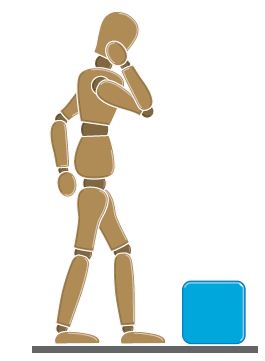
- Planera innan du lyfter: Bedöm vikt, storlek och destination. Rensa vägen från hinder. Om utrustningen överstiger 23 kg (50 lbs), få hjälp eller använd mekanisk lyftutrustning.
- Placera fötterna: Stå med fötterna axelbrett isär för en stabil bas. Peka tårna något utåt för bättre balans.
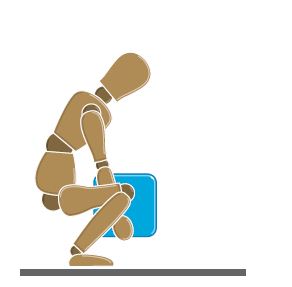
- Böj knäna, inte ryggen: Sätt dig på huk genom att böja knän och höfter. Håll ryggen rak i en naturlig linje. Böj dig aldrig i midjan.
- Engagera kärnmusklerna: Spänn magmusklerna innan du lyfter. Detta stöder din ryggrad och fördelar belastningen på ett säkert sätt.
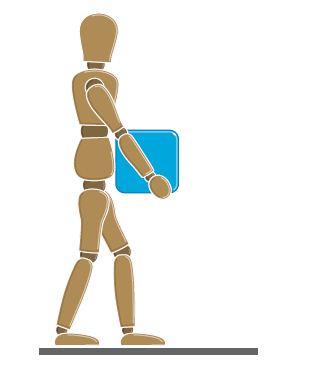
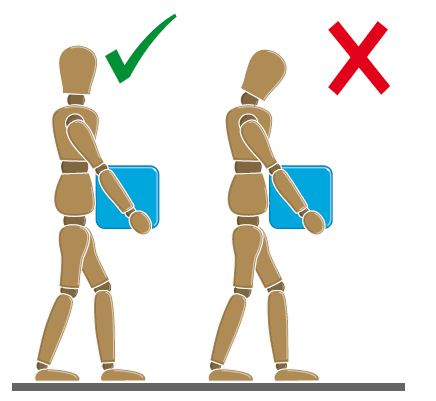
- Håll lasten nära: Håll utrustningen nära kroppen. Ju längre bort från ryggraden, desto mer stress på ryggen.
- Lyft med ben: Pressa upp genom benen och håll ryggen rak. Låt dina benmuskler göra jobbet, inte din rygg.
- Undvik vridning: Håll axlarna i linje med höfterna. För att vända, vrid fötterna i stället för att vrida överkroppen.
- Ställ ned på ett säkert sätt: Använd samma teknik i omvänd ordning. Sätt dig på huk med böjda knän, håll ryggen rak och lägg försiktigt ner utrustningen.
- Rör dig smidigt: Undvik ryckiga eller plötsliga rörelser. Håll huvudet högt och titta framåt medan du bär.
Bästa praxis: Ta hjälp om du är osäker. Att bära två personer är alltid säkrare än att kämpa ensam med tung utrustning.
Figur av en person som planerar att lyfta en blå låda, vilket illustrerar vikten av att bedöma vikten innan du lyfter
Övre vy av en blå låda med två fotavtryck placerade för korrekt ställning före lyft

Figur som sitter på huk med rak rygg samtidigt som du lyfter en blå låda, vilket visar korrekt lyftteknik med hjälp av benen
Figur som går medan du håller en blå låda nära kroppen, vilket visar korrekt bärteknik efter att ha lyft
Två figurer som bär en låda: vänster visar korrekt hållning med rak rygg, höger visar felaktig hållning med böjd rygg
Vanliga frågor och svar
F: När ska jag jorda mig under datorarbete?
A: Jorda dig omedelbart innan du rör vid några interna komponenter och med jämna mellanrum under hela arbetspasset (med några minuters mellanrum, särskilt efter att du har flyttat runt). Rör vid en omålad metallyta, som I/O-panelen på baksidan av datorn.
F: Kan jag använda en nätadapter från tredje part med min bärbara Dell-dator?
A: Nej. Använd endast nätadaptrar från Dell som är utformade för din specifika bärbara modell. Adaptrar från tredje part kan sakna korrekt spänningsreglering och säkerhetscertifieringar och kan skada din bärbara dator eller batteriet, vilket kan orsaka säkerhetsrisker.
F: Batteriet i min bärbara dator ser svullet ut. Är detta farligt?
A: Ja. Ett svullet batteri indikerar internt fel och utgör en säkerhetsrisk. Sluta omedelbart att använda den bärbara datorn, koppla bort nätströmmen och försök inte ta bort batteriet om det har fastnat. Kontakta Dells support för säkra alternativ för batteribyte. Punktera inte och tryck inte på svullna batterier.
F: Är det säkert att arbeta inuti datorn under åskväder?
A: Nej. Utför aldrig underhåll, kabelanslutningar eller internt arbete under åskväder. Blixtnedslag kan orsaka strömavbrott genom eluttag och nätverkskablar, vilket skapar allvarliga stötar. Vänta tills stormen bedarrat.
F: Måste jag ta bort batteriet i den bärbara datorn innan jag byter ut RAM-minnet?
A: Ja, om den bärbara datorn har ett löstagbart batteri. Ta alltid ur batteriet efter att du har stängt av och kopplat bort nätströmmen. Detta säkerställer att ingen elektrisk ström är närvarande under uppgraderingen. Vissa nyare bärbara Dell-datorer har icke-löstagbara batterier. Se servicehandboken för modellspecifika instruktioner om hur du kopplar bort batteriet.
F: Kan jag rengöra min LCD-skärm med glasrengöringsmedel?
A: Nej. Använd aldrig kommersiella fönsterputsmedel, alkohol eller kemiska rengöringsmedel på LCD-skärmar. De kan skada den antireflexbehandlade beläggningen och skärmens yta. Använd endast vatten på en mjuk, luddfri trasa, applicera på trasan (aldrig direkt på skärmen) och torka sedan omedelbart.
F: Hur mycket utrymme behöver jag runt min stationära dator för att få tillräcklig ventilation?
A: Lämna minst 10 cm (4 tum) fritt utrymme på alla ventilerade sidor. Detta säkerställer korrekt luftflöde för kylning. Placera aldrig datorer i slutna skåp eller blockera luftventiler med papper eller föremål, det kan orsaka överhettning och potentiell brandrisk.
F: Vad ska jag göra om jag spillt vätska på min bärbara dator?
A: Stäng omedelbart av den bärbara datorn, koppla ur nätadaptern och ta bort eller koppla bort batteriet om det går. Vänd den bärbara datorn upp och ned för att dränera bort vätska från de interna komponenterna. Försök inte att starta. Vätskeskador kräver ofta professionell service, kontakta Dells support. Obs! Vätskeskador täcks inte av den begränsade maskinvaruservicen.
Berörda produkter
Chromebox, Alienware, Dell All-in-One, Dell Pro All-in-One, Dell Pro Max Micro, Dell Pro Max Slim, Dell Pro Max Tower, Dell Pro Micro, Dell Pro Slim, Dell Pro Tower, Dell Slim, Dell Tower, Inspiron, Legacy Desktop Models, OptiPlex, Vostro, XPS
, G Series, Monitors & Accessories, Alienware and Dell Gaming Monitors, C Series, D Series, E Series, P Series, S Series, SE Series, UltraSharp Premier (UP) Series, UltraSharp (U) Series, Dell Monitors, Dell Plus Monitors, Dell Pro Monitors, Dell Pro Plus Monitors, Projectors & Accessories, Chromebook, G Series, Alienware, Dell Laptops, Dell Plus, Dell Pro, Dell Pro Max, Dell Pro Plus, Dell Pro Premium, Inspiron, Latitude, Dell Pro Rugged, Vostro, XPS, Legacy Laptop Models, Datacenter Scalable Solutions, PowerEdge, Legacy Server Models, S5000 Series Servers, Mobile Devices, Latitude Tablets, Mobile Streak, Surface, Venue, XPS Tablets, Fixed Workstations, Mobile Workstations, Dell Pro Max Micro XE FCM2250, Dell Pro Max Slim XE FCS1250, Dell Pro Max Tower T2 XE FCT2250, Dell Pro Max 14 Premium MA14250, Dell Pro Max 16 Premium MA16250, Dell Pro Max 16 Plus MB16250, Dell Pro Max 18 Plus MB18250, Dell Pro Max 16 XE MC16250, Dell Pro Micro Plus XE QBM1250, Dell Pro Slim Plus XE5 QBS1250, Dell Pro Tower Plus XE5 QBT1250
...
Artikelegenskaper
Artikelnummer: 000137973
Artikeltyp: How To
Senast ändrad: 30 apr. 2026
Version: 14
Få svar på dina frågor från andra Dell-användare
Supporttjänster
Kontrollera om din enhet omfattas av supporttjänster.