Använda SCCM för att skapa en uppdaterad Windows PE-avbildning med drivrutiner för din Dell-dator
Sammanfattning: Information om hur du uppdaterar startavbildningen med rätt drivrutin CAB (skåp: Windows filnamnstillägg) och versionen av Windows Automated Installation Kit i SCCM (System Center Configuration Manager) för att vara kompatibla med nya Dell-modeller. ...
Den här artikeln gäller för
Den här artikeln gäller inte för
Den här artikeln är inte kopplad till någon specifik produkt.
Alla produktversioner identifieras inte i den här artikeln.
Symptom
Följande artikel innehåller information om hur du uppdaterar startavbildningen med rätt drivrutin CAB (skåp: Windows filnamnstillägg) och versionen av Windows Automated Installation Kit i SCCM (System Center Configuration Manager) för att vara kompatibla med nya Dell-modeller.
Lösa problem med startavbildning med nya Dell-system
Om du har problem med nya modeller som du inte har använt tidigare efter att ha avbildat dem, men befintliga enheter fungerar. Startavbildningen bör uppdateras med den senaste CAB-filen för Windows PE (Pre-Installation Environment) och Windows Automated Installation Kit-versionen (om det behövs) för att vara kompatibla med de nyare modellerna som används.
Följande instruktioner är föreslagna steg för att åstadkomma detta i SCCM:
-
Skapa en ny Windows 10 18009-startbild för SCCM:
-
Ange en sökväg till WIM-filen (Windows Imaging Format) för startavbildning
-
Ange namn, version och kommentar för startavbildningen (dvs. Windows 10 1809)
-
Lägga till ditt nya systems senaste drivrutins-CAB-filer till din startbild i SCCM
-
Ladda ner den senaste WinPE 10 CAB-filen
-
Extrahera den till en temporär katalog
-
Importera innehållet i x64-katalogen till SCCM med hjälp av guiden Importera ny drivrutin:
-
Ange den tillfälliga katalogplats som drivrutinerna ska importeras från
-
Välj Importera drivrutinen och lägg till en ny kategori till de befintliga kategorierna från rullgardinsmenyn Ange alternativet för dubbletter av drivrutiner
-
-
Tilldela ett kategorinamn (t.ex. PE10x64-A10):
-
Markera rutan bredvid Dölj drivrutiner som inte är digitalt signerade
- Det kommer att visa de importerade filerna - välj Markera alla
-
Markera rutan bredvid Aktivera dessa drivrutiner och tillåt datorer att installera dem
-
Skriv ditt "kategorinamn" i textrutan nedan Tilldela den här drivrutinen till en eller flera kategorier för filtrering
-
-
Skapa ett drivrutinspaketnamn (t.ex. WinPE10x64 A10) i fönstret Skapa drivrutinspaket:
-
Ange namnet på drivrutinspaketet
-
Skriv en lämplig kommentar
-
Ange en nätverkssökväg där konfigurationshanteraren lagrar drivrutiner som lagts till i det här paketet
-
-
Välj det nya paketet i guiden Importera ny drivrutin för att lägga till drivrutinerna i:
-
Bläddra nedåt i listan tills du hittar namnet på drivrutinspaketet och markera rutan bredvid det
-
-
Välj startavbildningen för att lägga till drivrutinerna med hjälp av guiden Importera ny drivrutin:
-
Bläddra nedåt i listan tills du hittar namnet på startavbildningen och markera rutan bredvid det
-
-
Det bör sluta med att din startbild visas med drivrutinerna synliga
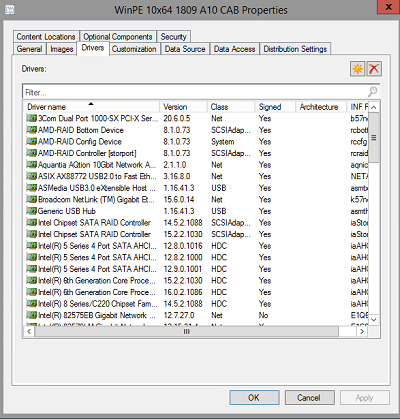
Egenskaper för startavbildning
Orsak
. N/A
Upplösning
Ej tillämpligt
Berörda produkter
Latitude, Vostro, XPS, Fixed WorkstationsArtikelegenskaper
Artikelnummer: 000140273
Artikeltyp: Solution
Senast ändrad: 01 maj 2026
Version: 6
Få svar på dina frågor från andra Dell-användare
Supporttjänster
Kontrollera om din enhet omfattas av supporttjänster.