Windows Server: Så här konfigurerar du en Windows-server för att skapa en minnesdumpfil
Sammanfattning: Den här artikeln innehåller information om hur du konfigurerar systemegenskaperna för en Windows Server för att skapa en minnesdumpfil när ett stoppfel inträffar på servern.
Den här artikeln gäller för
Den här artikeln gäller inte för
Den här artikeln är inte kopplad till någon specifik produkt.
Alla produktversioner identifieras inte i den här artikeln.
Instruktioner
1. Logga in på servern med det lokala administratörskontot . Tryck på Windows-logotypen+R, skriv sysdm.cpl och tryck på Retur för att öppna Systemegenskaper.

2. Klicka på fliken Avancerat för att öppna Avancerade inställningar.
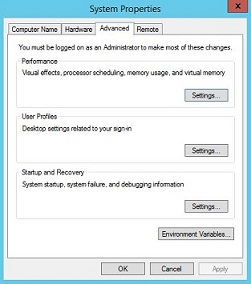
3. Under Start och återställningklickar du på Inställningar för att öppna alternativen Start och återställning .

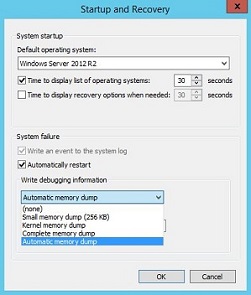
4. Under Systemfel: Skriv felsökningsinformation väljer du vilken typ av felsökningsinformation som ska skrivas till en dumpfil när ett stoppfel har inträffat. Alternativen är:
Ingen – En dumpfil skapas inte och felsökningsinformation skrivs inte.
Liten minnesdump (256 kB) – En liten minnesdump skrivs och innehåller det fysiska minnessegmentet som felet inträffade i.
Kernelminnesdump – En minnesdump skrivs och innehåller det fysiska minnesområdet som används av Windows-kerneln. Storleken på dumpfilen bestäms av storleken på Windows-kerneln vid den tidpunkt då stoppfelet inträffar.
Fullständig minnesdump – En dumpfil skrivs och innehåller allt fysiskt minne. Storleken på dumpfilen bestäms av mängden fysiskt minne som är installerat på servern vid den tidpunkt då stoppfelet inträffar.
Automatisk minnesdump – Windows avgör vilken typ av dumpfil som ska skrivas. Det här är standardinställningen.
5. Under Systemfelanger du den plats för dumpfilen där dumpfilen ska skrivas när ett stoppfel inträffar på servern. Kontrollera att det finns tillräckligt med diskutrymme på den hårddisk som anges i sökvägen.
6. Under Systemfel anger duSkriv över en befintlig fil för att automatiskt skriva över den befintliga dumpfilen när ett stoppfel inträffar på servern.
Berörda produkter
Microsoft Windows Server 2016, Microsoft Windows Server 2019, Microsoft Windows Server 2022Produkter
PowerEdge M640, PowerEdge M640 (for PE VRTX), PowerEdge MX740C, PowerEdge MX750c, PowerEdge MX760c, PowerEdge MX840C, PowerEdge R240, PowerEdge R250, PowerEdge R260, PowerEdge R340, PowerEdge R350, PowerEdge R360, PowerEdge R440, PowerEdge R450
, PowerEdge R540, PowerEdge R550, PowerEdge R640, PowerEdge R6415, PowerEdge R650, PowerEdge R650xs, PowerEdge R6515, PowerEdge R6525, PowerEdge R660, PowerEdge R660xs, PowerEdge R6615, PowerEdge R6625, PowerEdge R740, PowerEdge R740XD, PowerEdge R740XD2, PowerEdge R7415, PowerEdge R7425, PowerEdge R750, PowerEdge R750XA, PowerEdge R750xs, PowerEdge R7515, PowerEdge R7525, PowerEdge R760, PowerEdge R760XA, PowerEdge R760xd2, PowerEdge R760xs, PowerEdge R7615, PowerEdge R7625, PowerEdge R840, PowerEdge R860, PowerEdge R940, PowerEdge R940xa, PowerEdge R960, PowerEdge T140, PowerEdge T150, PowerEdge T160, PowerEdge T340, PowerEdge T350, PowerEdge T360, PowerEdge T440, PowerEdge T550, PowerEdge T560, PowerEdge T640
...
Artikelegenskaper
Artikelnummer: 000141638
Artikeltyp: How To
Senast ändrad: 05 sep. 2025
Version: 7
Få svar på dina frågor från andra Dell-användare
Supporttjänster
Kontrollera om din enhet omfattas av supporttjänster.