TPM måste rensas innan du använder en aktivitetssekvens för driftsättning
Sammanfattning: Så här inaktiverar du automatisk provisionering av Trusted Platform Module.
Den här artikeln gäller för
Den här artikeln gäller inte för
Den här artikeln är inte kopplad till någon specifik produkt.
Alla produktversioner identifieras inte i den här artikeln.
Symptom
TPM för BitLocker
Driftsättningsuppgiftssekvenser (t.ex. Dell Client Configuration Toolkit (CCTK)) som försöker förbereda TPM för BitLocker under distributionen misslyckas om TPM-ägarskapet redan har övertagits. Detta ses oftast i system som tidigare har distribuerats och som avbildas för att skickas ut till nya användare.
Orsak
TPM måste rensas manuellt i BIOS eller i operativsystemet (OS) innan aktivitetssekvensen körs. Om TPM rensas från operativsystemet och systemet kör Windows 10 måste den automatiska TPM-provisioneringen avaktiveras, annars blir Windows omedelbart ägare igen.
Upplösning
Stegen nedan kan följas för att inaktivera automatisk administration.
- Klicka på Start och skriv PowerShell i sökrutan.
- Högerklicka på PowerShell (x86) och välj Kör som administratör.
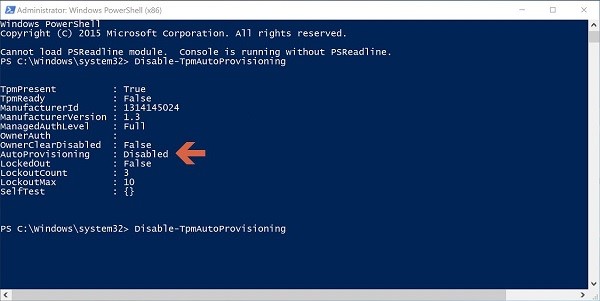
- Skriv följande PowerShell-kommando Disable-TpmAutoProvisioning och tryck på Retur.
- Bekräfta resultatet AutoProvisioning: Handikappad
AutoProvisioning: Inaktiverad PowerShell-inställning
- Klicka på Start och skriv tpm.msc i sökrutan och tryck sedan på Retur.
- I rutan Åtgärder till höger väljer du Rensa TPM.
- Starta om och tryck på F12 för att fortsätta med rensning när du uppmanas till det.
Berörda produkter
Security, SoftwareArtikelegenskaper
Artikelnummer: 000143337
Artikeltyp: Solution
Senast ändrad: 01 maj 2026
Version: 5
Få svar på dina frågor från andra Dell-användare
Supporttjänster
Kontrollera om din enhet omfattas av supporttjänster.