En referensguide till diagnostiska indikatorer för stationära XPS-datorer
Sammanfattning: Den här artikeln är en referensguide till LED-lampor och ljudsignaler för diagnostik på XPS Tower och stationära allt-i-ett-datorer (AIO).
Den här artikeln gäller för
Den här artikeln gäller inte för
Den här artikeln är inte kopplad till någon specifik produkt.
Alla produktversioner identifieras inte i den här artikeln.
Instruktioner
Stationära Dell XPS-datorer har en lång historia av integrerade diagnostiska indikatorer. Det kan vara ljudsignaler, strömindikatorer som visar olika tillstånd och färger, specifika diagnostiska indikatorer eller en kombination av alla. För att ange vid vilken tidpunkt under självtest vid start (POST) en enhet har problem.
Följande artikel är en referensguide till koder som finns på varje modell och vad koderna betyder. De förändras genom de olika modellerna och åren. Dessa indikatorer är bara en utgångspunkt. En plats där du kan begränsa felsökning som utförs för att identifiera orsaken till det aktuella problemet. Använd detta för att begränsa rätt felsökningsguide som krävs. Alternativt kan du kontakta teknisk support för ytterligare hjälp, och de letar också efter dessa indikatorer.
Här är några resurser:
- En referensguide till diagnostiska indikatorer för bärbara XPS-datorer
- Diagnostisera och åtgärda vanliga minnesproblem på en stationär Dell-dator
- Så här fungerar pipkoder på en stationär Dell-dator
Innehållsförteckning:
- Diagnostiska LED-lampor för XPS Desktop-serien (2020 till 2025)
- Diagnostiska indikatorer för den stationära OptiPlex-serien (2015 till 2020)
- Diagnostiska indikatorer för den stationära OptiPlex-serien (2008 till 2015)
- Diagnostiska indikatorer för den stationära XPS-serien (2007 till 2008)
- Pipkoder för stationära XPS-datorer
- Ordlista med akronymer
Obs! För alla tabeller nedan, kom ihåg att de diagnostiska lysdioderna endast fungerar som en indikator på förloppet genom POST-processen. De här indikatorerna anger inte problemet som gjorde att självtestsrutinen stoppades.
Obs! Om enheten slutför POST utan att stanna på en viss felkod och sedan visar en svart skärm? Den mest troliga orsaken är att det är ett problem med att starta inte och inte ett problem med inget självtest alls.
Diagnostiska LED-lampor för XPS Desktop-serien (2020 till 2025)
I den senaste serien har diagnosindikatorns pip tagits bort från stationära Tower-datorer men finns kvar i stationära AIO-datorer. Istället ger strömbrytarläget nu en blinkning och ett färgskiftningsmönster för att indikera var det har ett problem.
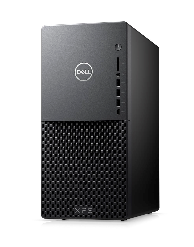
Obs! Klicka på avsnittets rubrik för att se innehållet.
| Strömbrytarindikator | Status | Energiläge | Beskrivning |
|---|---|---|---|
 |
Av | S4 eller S5 | Strömmen är av. Indikatorn lyser inte. |
 |
Fast gult sken | - | Startfel - Detta är ett systemfel, feltillstånd och inkluderar strömförsörjningen. Endast +5VSB på spårets strömförsörjningen fungerar korrekt. |
 |
Blinkande gult | - | Startfel - Den stationära datorn tar emot el, och strömmen som kommer från nätaggregatet är normal. Det kan vara fel på en enhet, eller också är den felaktigt installerad. Se tabellen nedan för diagnostikförslag och möjliga fel vid gult blinkande mönster. |
 |
Fast vitt sken | S0 | Systemet är i S0-läge. S0-läget är det normala strömläget för en fungerande maskin. BIOS försätter LED:en i det här läget för att ange att det har börjat hämta opcodes. |
 |
Blinkande vitt | S1 eller S3 | Enheten är i lågenergiläge, antingen S1 eller S3. Det innebär inte att ett fel har uppstått. |
| Strömlampa | Problembeskrivning | Lösningsförslag |
|---|---|---|
| 1.2 | Fel vid identifiering av TPM (Trusted Platform Module) | Kontakta teknisk support. |
| 2.1 | Processorfel | Kör Intel CPU diagnostic tool  och kontakta teknisk support om felet kvarstår. och kontakta teknisk support om felet kvarstår. |
| 2.2 | Moderkort: BIOS ROM-fel | Uppdatera BIOS och kontakta teknisk support om problemet kvarstår. |
| 2.3 | Inget minne eller RAM-minne identifierades | Felsök minnet och minneskortplatserna. |
| 2.4 | Minnes- eller RAM-minnesfel | Felsök minnet och minneskortplatserna. |
| 2.5 | Minneskonfiguration eller inkompatibelt fel | Felsök minnet och minneskortplatserna. |
| 2.6 | Moderkorts- eller kretsuppsättningsfel | Uppdatera BIOS och kontakta teknisk support om problemet kvarstår. |
| 3,1 | Dåligt knappcellsbatteri | Byt ut CMOS-batteriet och kontakta teknisk support om problemet kvarstår. |
| 3,2 | Fel på PCI-enhet (Peripheral Component Interconnect) eller videoundersystem. | Felsök ett problem som inte sker vid självtest. |
| 3,3 | BIOS-återställning 1: BIOS-återställningsavbildning hittades inte | Uppdatera BIOS och kontakta teknisk support om problemet kvarstår. |
| 3,4 | BIOS-återställning 2: BIOS-återställningsavbildning hittades, men är ogiltig. | Uppdatera BIOS och kontakta teknisk support om problemet kvarstår. |
| 3,5 | Fel i strömspår: Den inbyggda styrenheten (EC) fick ett strömsekvensfel. | Kontakta teknisk support. |
| 3,6 | System-BIOS-flashen är ofullständig. | Uppdatera BIOS igen och kontakta teknisk support om problemet kvarstår. |
| 3,7 | ME-fel (Management Engine) | Timeout väntar på ME för att svara på HECI-meddelandet (Host-Embedded Controller Interface). Kontakta teknisk support. |
| 4,2 | Fel på strömskena | Uppdatera BIOS och kontakta teknisk support om problemet kvarstår. |
Diagnostiska indikatorer för den stationära OptiPlex-serien (2015 till 2020)
Med den här serien togs diagnosindikatorns pip bort från stationära Tower-datorer, men fanns kvar i stationära AIO-datorer. Istället ger strömbrytarläget en blinkning och ett färgskiftningsmönster för att indikera var det har ett problem.
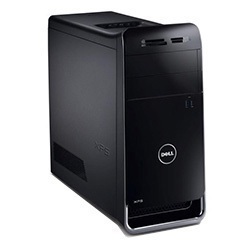
Obs! Klicka på avsnittets rubrik för att se innehållet.
| Strömbrytarindikator | Status | Energiläge | Beskrivning |
|---|---|---|---|
 |
Av | S4 eller S5 | Strömmen är av. Indikatorn lyser inte. |
 |
Blinkande gult | - | Lysdiodens tillstånd vid start. Läs i tabellen nedan för diagnostiska förslag för blinkande gult mönster och eventuella fel. |
 |
Fast gult sken | - | Den andra läget för lysdioden vid start indikerar att POWER_GOOD-signalen är aktiv. Att det är troligt att strömförsörjningen är bra. |
 |
Blinkande vitt | S1 eller S3 | Enheten är i lågenergiläge, antingen S1 eller S3. Det innebär inte att ett fel har uppstått. |
 |
Fast vitt sken | S0 | Enheten är i S0-läge. S0-läget är det normala strömläget för en fungerande maskin. Indikatorn ändras av BIOS till det här läget för att visa att hämtning av op-koder har startats. |
| Strömlampa | Problembeskrivning | Lösningsförslag |
|---|---|---|
| 2.1 | Moderkortsfel | Kontakta teknisk support. |
| 2.2 | Moderkort: Strömförsörjning | Kontakta teknisk support. |
| 2.3 | Moderkort: Minne eller CPU | Felsök minnet och minneskortplatserna. |
| 2.4 | Dåligt knappcellsbatteri | Byt ut CMOS-batteriet och kontakta teknisk support om problemet kvarstår. |
| 2.5 | Kontrollsummefel i BIOS | Uppdatera BIOS och kontakta teknisk support om problemet kvarstår. |
| 2.6 | Dålig processor | Kontakta teknisk support. |
| 2.7 | Minnesfel | Felsök minnet och minneskortplatserna. |
| 3,1 | Fel på PCI-enheten eller videodelsystemet | Felsök ett problem som inte sker vid självtest. |
| 3,2 | Fel på videodelsystemet | Felsök ett problem som inte sker vid självtest. |
| 3,3 | Inget minne kunde identifieras | Felsök minnet och minneskortplatserna. |
| 3,4 | Fel i lagringsdelsystem | Felsök ett problem som inte sker vid självtest. |
| 3,5 | Minneskonfiguration eller inkompatibelt fel | Felsök minnet och minneskortplatserna. |
| 3,6 | Moderkortsfel | Felsök ett problem som inte sker vid självtest. |
| 3,7 | Eventuellt minnesfel | Felsök minnet och minneskortplatserna. |
Diagnostiska indikatorer för den stationära OptiPlex-serien (2008 till 2015)
Den här serien använder strömbrytarens LED-lägen. Strömknappen sitter på framsidan av chassit. Du kan känna igen modellerna på den platta svarta framsidan, sidopanelerna och locken.
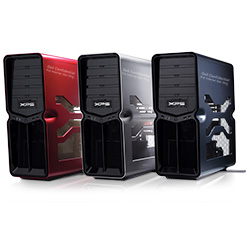
Obs! Klicka på avsnittets rubrik för att se innehållet.
| Lampstatus | Systemstatus | Föreslaget nästa steg | |
|---|---|---|---|
| Av |  |
Enheten är antingen avstängd eller får ingen ström. | Felsök ett problem med att ingen strömförsörjning pågår. |
| Blinkande gult |  |
Enheten får ström, en enhet kan vara defekt eller felaktigt installerad. | Felsök ett problem som inte sker vid självtest. |
| Fast gult sken |  |
Enheten är i vänteläge. | Tryck på en tangent på tangentbordet, flytta musen eller tryck på strömknappen för att återgå till normal drift. Om problemet kvarstår, lyssna efter en pipkod. |
| Fast vitt sken |  |
Enheten är påslagen och fungerar ok. | Om enheten inte svarar felsöker du följande: Ingen start eller problem med ingen bild |
XPS 430s till 360s, 730s och 8300s till A2420
| Diagnostiska pipkoder | |||
|---|---|---|---|
| Lampstatus | Ljudkod | Orsak | Lösningsförslag |
 |
1 | Kontrollsumma för BIOS-ROM pågår eller fel har inträffat | Kontakta teknisk support. |
 |
2 | Inga minnesmoduler kunde identifieras | Felsök minnet och minneskortplatserna. |
 |
3 | Kretsuppsättningsfel
Fel vid test av klockan Fel på port A20 Fel på superkrets-I/O Fel vid test av tangentbordets styrenhet |
Kontakta teknisk support. |
 |
4 | Fel vid läsning från/skrivning till RAM-minne | Felsök minnet och minneskortplatserna. |
 |
5 | Fel på realtidsklockan | Byt ut CMOS-batteriet. Kontakta teknisk support om problemet kvarstår. |
 |
6 | Fel vid test av grafik-BIOS | Kör Dell Diagnostics. |
 |
7 | Fel vid test av processorcache | Kontakta teknisk support. |
Diagnostiska LED-lampor för den stationära OptiPlex-serien (2007 till 2008)
I den här serien användes strömbrytar-LED-tillstånd och ett diagnostik-LED-paket på stationära torndatorer och AIO-datorer.
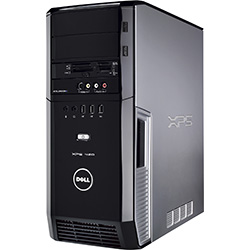
Obs! Klicka på avsnittets rubrik för att se innehållet.
| Lampstatus | Systemstatus | Föreslaget nästa steg | |
|---|---|---|---|
| Av |  |
Enheten är antingen avstängd eller får ingen ström. | Felsök ett problem med att ingen strömförsörjning pågår. |
| Blinkande gult |  |
Enheten får ström, en enhet kan vara defekt eller felaktigt installerad. | Felsök ett problem som inte sker vid självtest. |
| Fast gult sken |  |
Enheten är i ett feltillstånd inklusive strömförsörjningen. | Felsök ett problem som inte sker vid självtest. |
| Blinkande blått |  |
Enheten är i vänteläge. | Tryck på en tangent på tangentbordet, flytta musen eller tryck på strömknappen för att återgå till normal drift. Om problemet kvarstår, lyssna efter en pipkod. |
| Fast blått sken |  |
Enheten är påslagen och fungerar ok. | Om enheten inte svarar felsöker du följande: Ingen start eller problem med ingen bild |
XPS 420, 600, 700 till 720 och A2010 till A2420
| Status för diagnostiklampa | Ljusmönster | Problembeskrivning | Föreslaget nästa steg |
|---|---|---|---|
 |
    |
Enheten är i ett normalt läge.
eller om det möjligen har uppstått ett fel före BIOS . Om enheten startar släcks de diagnostiska LED-lamporna. |
Ta ur och sätt tillbaka el- och datakablar. |
| Ej tillämpligt |     |
Systemet befinner sig i återställningsläge. | Kontakta teknisk support. |
 |
    |
Ett möjligt processorfel har uppstått.
Inträffade |
Kontakta teknisk support. |
 |
    |
Minnesmoduler har identifierats, men ett
minnesfel har inträffat |
Felsöka:
Minne och minneskortplatser |
 |
    |
Ett grafikfel kan ha uppstått. | Felsöka en: ett problem med självtest |
 |
    |
Ett möjligt fel på diskettenheten (FDD) eller hårddisken kan ha uppstått.
Inträffade |
Ta ur och sätt tillbaka el- och datakablar. |
 |
    |
Ett USB-fel kan ha uppstått. | Installera om alla USB-enheter och kontrollera.
alla USB-kabelanslutningar |
 |
    |
Inga minnesmoduler kunde identifieras. | Felsöka:
Minne och minneskortplatser |
 |
    |
Minnesmoduler har identifierats, men
ett minneskonfigurations- eller kompatibilitetsfel har inträffat |
Felsöka:
Minne och minneskortplatser |
| Ej tillämpligt |     |
Ett möjligt expansionskortfel
har inträffat |
Felsöka en: ett problem med självtest |
| Ej tillämpligt |     |
Annan aktivitet före grafikinitiering | Felsöka en: ett problem med självtest |
 |
    |
Konfiguration av systemresurser pågår | Felsöka en: ett problem med självtest |
 |
    |
Ett annat fel har inträffat Post.
Videoaktivitet |
Felsöka en: ett problem med självtest |
| Ej tillämpligt |     |
Överlåten för start | POST-sekvensen har avslutats
och starten har börjat |
Pipkoder för stationära XPS-datorer
Förutom de olika typerna av diagnostiska lysdioder finns det flera hörbara pipkoder över några av modellerna av dessa enheter.
Koderna erkänns av olika tillverkare och har förblivit desamma ett tag.
Nycklarna till koderna visas i tabellen nedan.
Obs! Klicka på avsnittets rubrik för att se innehållet.
| Diagnostiska pipkoder | ||
|---|---|---|
| Kod | Orsak | Lösningsförslag |
| 1 | Kontrollsumma för BIOS-ROM pågår eller fel har inträffat | Kontakta teknisk support. |
| 2 | Inga minnesmoduler kunde identifieras | Felsök minnet och minneskortplatserna. |
| 3 | Kretsuppsättningsfel
Fel vid test av klockan Fel på port A20 Fel på superkrets-I/O Fel vid test av tangentbordets styrenhet |
Kontakta teknisk support. |
| 4 | Fel vid läsning från/skrivning till RAM-minne | Felsök minnet och minneskortplatserna. |
| 5 | Fel på realtidsklockan | Byt ut CMOS-batteriet. Kontakta teknisk support om problemet kvarstår. |
| 6 | Fel vid test av grafik-BIOS | Kör Dell Diagnostics. |
| 7 | Fel vid test av processorcache | Kontakta teknisk support. |
Ordlista med akronymer:
I tabellen finns definitioner av akronymer som förekommer i den här artikeln.
| Akronym | Definition |
|---|---|
| BIOS | Basic Input/Output System – grundläggande system för indata/utdata |
| CFG | Resurskonfiguration |
| Processor | Central Processing Unit – processor |
| DIMM | Dubbel inbyggd minnesmodul |
| DMA | Direct Memory Access – direkt minnesåtkomst |
| EC | Embedded Controller – inbyggd styrenhet |
| HECI | Host Embedded Controller Interface – värdgränssnitt för inbyggd styrenhet |
| LCD | Liquid Crystal Display – flytande kristall-skärm |
| LED | Light Emitting Diode – lysdiod |
| MBF | Moderkortsfel |
| MBIST | Inbyggt självtest för minne |
| ME | Management Engine |
| MEM | Minne |
| NVRAM | Non-Volatile Random Access Memory – icke-flyktigt datorminne |
| PCI | Peripheral Component Interconnect – system för anslutning av kringutrustningskomponenter |
| POV | Aktivitet efter video |
| PRV | Förvideoaktivitet |
| PSU | Nätaggregat |
| RAM | Random Access Memory – datorminne |
| RCM | Recovery Mode – återställningsläge |
| ROM | Skrivskyddat minne |
| RTC | Realtidsklocka |
| S0 | Systemenergiläge S0 – Det här är arbetsläget, där Windows-enheten är aktiv. |
| S1 | Systemenergiläge S1 – I det här viloläget stoppas processorn och enheten är i vänteläge. |
| S2 | Systemenergiläge S2 – Det här tillståndet liknar S1 förutom att processorn och systemcachen går förlorade eftersom processorn förlorar ström. |
| S3 | Systemenergiläge S3 – I det här läget sparas data i RAM-minnet, hårddiskar och annan maskinvara stängs av. |
| S4 | Systemenergiläge S4 – I det här läget sparas RAM-minne och andra data på hårddisken. |
| S5 | Systemets energiläge S5 – Systemet är avstängt. |
| SBIOS | Small Board Interface Operating System |
| SPI | Serial Peripheral Interface |
| STD | Boot Hand Off – överlämning efter start |
| STO | Storage Device – lagringsenhet |
| TPM | Trusted Platform Module – betrodd plattformsmodul |
| USB | Universal Serial Bus – universell seriell buss |
| VID | Video |
Notera:
Om det är en igenkännbar kod, följ instruktionerna. Om du kontaktar den lokala supporten, se till att kodinformationen finns till hands. Teknikern behöver den här informationen för att kunna hjälpa till.
Om det är en oigenkännlig kod, en som inte är listad ovan - kontakta den lokala supporten omedelbart.
Om det är en igenkännbar kod, följ instruktionerna. Om du kontaktar den lokala supporten, se till att kodinformationen finns till hands. Teknikern behöver den här informationen för att kunna hjälpa till.
Om det är en oigenkännlig kod, en som inte är listad ovan - kontakta den lokala supporten omedelbart.
Om ytterligare hjälp krävs: Kontakta Dells tekniska support
Ytterligare information
Rekommenderade artiklar
Här är några rekommenderade artiklar om detta ämne som kan vara av intresse för dig.
Berörda produkter
XPSArtikelegenskaper
Artikelnummer: 000145872
Artikeltyp: How To
Senast ändrad: 15 maj 2026
Version: 12
Få svar på dina frågor från andra Dell-användare
Supporttjänster
Kontrollera om din enhet omfattas av supporttjänster.