Felet "Power surge on the USB port" visas i Windows
Sammanfattning: Lär dig hur du åtgärdar felet "Överspänning i USB-porten" i Windows. Följ dessa enkla steg för att få din USB-enhet att fungera igen.
Den här artikeln gäller för
Den här artikeln gäller inte för
Den här artikeln är inte kopplad till någon specifik produkt.
Alla produktversioner identifieras inte i den här artikeln.
Instruktioner
Om du ser ett meddelande som säger "Överspänning i USB-porten" är detta ett vanligt Windows-meddelande som visas när en ansluten USB-enhet drar mer ström än vad porten kan tillhandahålla.
Det fullständiga meddelandet lyder vanligtvis:
"Överspänning på USB-porten, En USB-enhet har inte fungerat och överskridit strömgränserna för sin hubbport. Du bör koppla bort enheten."
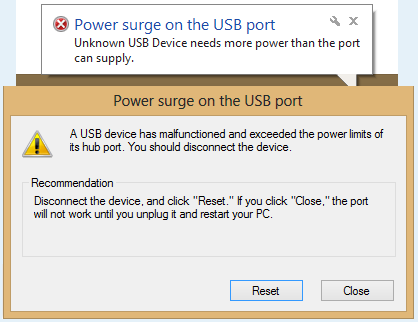
Det kan bero på flera saker: USB-enheten behöver mer ström än vad porten kan leverera, enheten eller kabeln är defekt, drivrutinerna för USB-styrenheten behöver uppdateras eller så har en energisparinställning försatt porten i viloläge vid fel tillfälle.
Stegen nedan hjälper dig att snabbt reda ut detta.
Innan du börjar
- Se till att du har administratörsåtkomst på din dator.
- Ha USB-enheten och kabeln i närheten.
- Om du använder en USB-hubb bör du kontrollera om den har en egen strömkälla.
Steg 1: Återställ USB-anslutningen
Börja med den enklaste lösningen först.
- Koppla bort alla USB-enheter från datorn.
- Välj Återställ i felmeddelandet om det fortfarande visas på skärmen.
- Starta om datorn.
- Anslut USB-enheten igen och kontrollera om felet visas igen.
Om felet har försvunnit är du redo. Om det kommer tillbaka går du vidare till steg 2.
Steg 2: Prova med en annan port eller kabel
Innan du ändrar några inställningar ska du utesluta de enklaste maskinvaruorsakerna.
- Försök med att ansluta USB-enheten till en annan USB-port på datorn.
- Om du har en reservkabel kan du prova med en annan kabel också.
- Kontrollera att det inte finns synliga skador eller skräp på USB-porten.
Om enheten fungerar på en annan port kan det vara fel på den ursprungliga porten. Kontakta Dells support för ytterligare hjälp. Om felet följer enheten till varje port, fortsätt till steg 3.
Steg 3: Kör felsökaren för maskinvara
Windows har ett inbyggt verktyg som automatiskt kan hitta och åtgärda vanliga hårdvaruproblem.
- Välj Start och sedan Inställningar.
- Välj System och sedan Felsök.
- Välj Andra felsökare.
- Rulla ned till Maskinvara och enheter och välj sedan Kör.
- Följ anvisningarna på skärmen i appen Få hjälp för att slutföra felsökningen.
- Starta om datorn när felsökaren är klar och anslut sedan USB-enheten igen.
Obs! Om Maskinvara och enheter inte visas i listan öppnar du appen Få hjälp , söker efter Felsökare för maskinvara och följer anvisningarna där.
Om felet fortfarande visas fortsätter du till steg 4.
Steg 4: Installera om USB-styrenheterna
Om du uppdaterar drivrutinerna för USB-styrenheten kan du lösa problem som orsakas av föråldrad eller skadad programvara.
- Koppla bort USB-enheten från datorn.
- Tryck på Windows + R på tangentbordet för att öppna dialogrutan Kör .
- Skriv devmgmt.msc och välj sedan OK. Enhetshanteraren öppnas.
- Välj pilen bredvid Universal Serial Bus Controllers för att expandera avsnittet.
- Högerklicka på den första enheten som visas under Universal Serial Bus Controllers och välj sedan Avinstallera enhet.
- Upprepa steg 5 för varje enhet som listas under Universal Serial Bus Controllers.
- Starta om datorn. Windows kommer automatiskt att installera om USB-styrenhetens drivrutiner.
- Anslut USB-enheten igen och kontrollera om felet är löst.
Obs! Det här steget är säkert att utföra. Windows installerar om drivrutinerna för USB-styrenheten automatiskt när du startar om.
Om felet kvarstår går du till steg 5.
Steg 5: Stäng av selektiv USB-avstängning
Windows har en energisparfunktion som heter USB Selective Suspend som ibland kan sätta en USB-port i viloläge i fel ögonblick och utlösa detta fel. Om du stänger av den fortsätter USB-portarna att strömförsörjas.
- Välj Start-knappen , skriv Kontrollpanelen i sökrutan och tryck sedan på Retur.
- Välj Maskinvara och ljud och välj sedan Energialternativ.
- Välj Ändra schemainställningar bredvid ditt aktiva energischema.
- Välj Ändra avancerade energiinställningar.
- I fönstret Energialternativ expanderar du USB-inställningar och expanderar sedan inställningen för selektiv USB-avstängning.
- Ändra inställningen till Inaktiverad för både Vid batteridrift och Ansluten.
- Välj Använd och välj sedan OK.
- Starta om datorn och kontrollera om felet är löst.
Obs! Om du avaktiverar selektivt USB-vänteläge kan strömförbrukningen på bärbara datorer öka något. Du kan återaktivera den när som helst genom att följa samma steg och ställa in den på Aktiverad igen.
Om felet kvarstår fortsätter du till steg 6.
Steg 6: Uppdatera Dell BIOS
En föråldrad systemprogramvara (BIOS) kan ibland göra att datorn felläser strömbehoven för en USB-enhet. Du kan lösa problemet genom att uppdatera till den senaste versionen.
Det enklaste sättet att söka efter och installera en BIOS-uppdatering på din Dell-dator är via Dell SupportAssist, som är förinstallerat på de flesta Dell-datorer.
- Klicka på Start-knappen , skriv SupportAssist i sökrutan och tryck sedan på Retur.
- Välj Check for updates.
- Om det finns en BIOS-uppdatering följer du anvisningarna på skärmen för att ladda ner och installera den.
- Starta om datorn när uppdateringen är klar och anslut sedan USB-enheten igen.
Obs! Se till att din bärbara dator är ansluten innan du startar en BIOS-uppdatering. Om SupportAssist inte är installerat kan du ladda ner den senaste BIOS-versionen för datorn från Dell-webbplatsen Drivrutiner och hämtningsbara filer .
Om felet kvarstår fortsätter du till steg 7.
Steg 7: Använd en strömförsörjd USB-hubb
Vissa USB-enheter, som externa hårddiskar, vissa webbkameror eller laddningstillbehör, behöver mer ström än vad en vanlig USB-port på en bärbar eller stationär dator ger. I så fall är en strömförsörjd USB-hubb den bästa lösningen.
En strömförsörjd USB-hubb har ett eget nätaggregat, så den levererar den extra kraft som din enhet behöver utan att ställa extra krav på datorns portar.
- Köp en strömförsörjd USB-hubb som levereras med en egen nätadapter.
- Anslut USB-hubben till ett vägguttag med nätadaptern.
- Anslut USB-hubben till datorns USB-port.
- Anslut din enhet till den strömförsörjda USB-hubben istället för direkt till din dator.
Kontrollera om din enhet fungerar normalt med den här konfigurationen.
Steg 8: Kör Dells USB-diagnostik
Om inget av stegen ovan löste problemet kan Dells diagnostikverktyg hjälpa dig att avgöra om det finns ett hårdvaruproblem med din USB-port.
- Gå till sidan Dell USB Diagnostics .
- Följ anvisningarna på skärmen för att skanna och testa USB-portarna.
- Granska resultaten och följ eventuella rekommenderade åtgärder.
Behöver du fortfarande hjälp?
Om du har gått igenom alla steg ovan och felet kvarstår kan din USB-port behöva repareras. Kontakta Dells support för reparationsalternativ baserat på enhetens garantistatus.
Berörda produkter
G Series, Alienware, Dell Plus, Dell Pro, Dell Pro Max, Dell Pro Plus, Dell Pro Premium, Inspiron, Latitude, Dell Pro Rugged, Vostro, XPS, Mobile WorkstationsArtikelegenskaper
Artikelnummer: 000149584
Artikeltyp: How To
Senast ändrad: 26 feb. 2026
Version: 12
Få svar på dina frågor från andra Dell-användare
Supporttjänster
Kontrollera om din enhet omfattas av supporttjänster.