Okänd enhet i Enhetshanteraren: Så här identifierar och åtgärdar du
Sammanfattning: Har du en okänd enhet med ett gult utropstecken i Enhetshanteraren? Följ våra enkla steg för att identifiera enheten och installera rätt drivrutin.
Den här artikeln gäller för
Den här artikeln gäller inte för
Den här artikeln är inte kopplad till någon specifik produkt.
Alla produktversioner identifieras inte i den här artikeln.
Instruktioner
Ser du "Okänd enhet" i Windows Enhetshanteraren? I den här artikeln får du hjälp att ta reda på vad enheten är och installera rätt drivrutin så att allt fungerar som det ska på din Dell-dator.
Vad betyder "okänd enhet"?
När du ser "Okänd enhet" i Enhetshanteraren betyder det vanligtvis att Windows inte har rätt drivrutin för en maskinvara i datorn. Detta kan inträffa efter:
- Installera en ny kopia av Windows
- Uppdatera Windows
- Lägga till ny maskinvara i datorn
- Avlägsnande av förare av misstag
Oroa dig inte, det här är ett vanligt problem som är lätt att åtgärda när du vet vilken enhet som behöver en drivrutin.
Innan du börjar
Uppdatera Windows först
Innan du försöker identifiera den okända enheten, se till att Windows är helt uppdaterat. Många drivrutiner ingår i Windows-uppdateringar, och det här enkla steget kan lösa problemet automatiskt.
- Välj Startinställningar>>Windows Update.
- Välj Check for updates.
- Installera alla tillgängliga uppdateringar.
- Starta om datorn om du uppmanas till det.
När du har uppdaterat kontrollerar du Enhetshanteraren igen. Den okända enheten kan nu visas korrekt med rätt namn.
Hur man identifierar en okänd enhet
Om den okända enheten fortfarande finns kvar efter att du har uppdaterat Windows kan du använda dessa steg för att ta reda på vad det är.
Steg 1: Öppna Enhetshanteraren
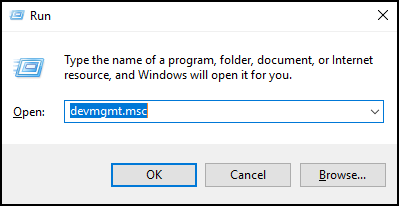
- Tryck på Windows-tangenten + R på tangentbordet.
- I rutan Kör skriver du devmgmt.msc och väljer OK.
Enhetshanteraren öppnas och visar dig all hårdvara på din dator.
Steg 2: Hitta den okända enheten
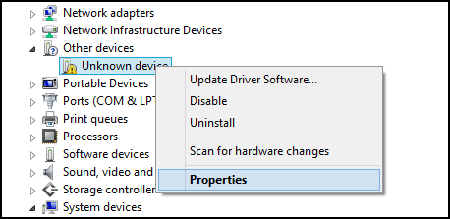
Leta efter enheten som är markerad med ett gult utropstecken. Den listas vanligtvis under "Andra enheter" och är märkt som "Okänd enhet".
Steg 3: Hämta enhetsinformationen
- Högerklicka på den okända enheten.
- Välj Egenskaper.
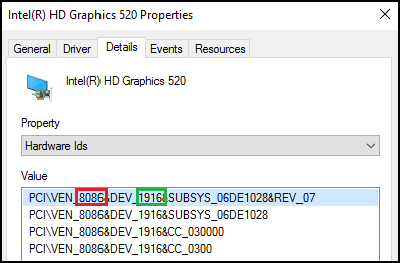
- Välj fliken Information.
- I rullgardinsmenyn Egenskap väljer du Maskinvaru-ID:n.
Steg 4: Hitta leverantörs- och enhets-ID
Titta på den översta raden i rutan Värde. Du kommer att se något i stil med:
PCI\VEN_8086 och DEV_1916
Det här är vad det betyder:
- VEN_8086 – Det här är leverantörs-ID (siffrorna efter VEN_)
- DEV_1916 – Det här är enhets-ID:t (siffrorna efter DEV_)
I det här exemplet:
- Leverantörs-ID = 8086
- Enhets-ID = 1916
Skriv ner båda siffrorna, du behöver dem för att kolla upp vilken enhet det är.
Ta reda på vad enheten är
Nu när du har leverantörs-ID och enhets-ID kan du ta reda på vad enheten är.
Använd en webbplats för maskinvarusökning
Besök någon av dessa webbplatser för att söka efter din enhet:
- Ange ditt leverantörs-ID i sökrutan Leverantör.
- Ange ditt enhets-ID i sökrutan Enhet.
- Webbplatsen kommer att berätta vad enheten är.
Exempel: Om du söker efter leverantörs-ID 8086 och enhets-ID 1916 ser du att det är ett Intel-grafikkort.
- Du kan också söka här med hjälp av fullständigt maskinvaru-ID för att hitta drivrutiner direkt från Microsoft.
Vanliga leverantörs-ID:n
Här är några vanliga tillverkare och deras leverantörs-ID:n:
- 8086 – Intel
- 10DE – NVIDIA
- 1002 – AMD
- 14E4 – Broadcom
- 8087 – Intel (trådlös/Bluetooth)
- 10EC – Realtek
Ladda ner och installera rätt drivrutin
När du vet vad enheten är kan du ladda ner rätt drivrutin.
För Dell-datordelar
Om enheten är en del av Dell-datorn (t.ex. grafikkortet, ljudkortet eller nätverkskortet):
- Gå till Dell.com/support/drivers.
- Ange datorns service tag eller låt webbplatsen identifiera din dator.
- Leta reda på och ladda ned drivrutinen för den enhet som du identifierade.
- Kör den nedladdade filen och följ installationsstegen.
- Starta om datorn.
Fullständiga instruktioner om hur du laddar ner Dell-drivrutiner med SupportAssist, Dell Command Update eller laddar ner drivrutiner manuellt finns i Uppdatera drivrutiner på min Dell-dator.
För andra enheter
Om den okända enheten är något som du har lagt till i datorn (t.ex. en USB-enhet, skrivare eller ett externt kort):
- Besök enhetstillverkarens webbplats
- Leta efter deras support- eller nedladdningssektion
- Ladda ner drivrutinen för din specifika enhetsmodell
Obs! Ladda alltid ner drivrutiner endast från officiella tillverkarwebbplatser. Undvik webbplatser eller programvara för nedladdning av drivrutiner från tredje part eftersom de kan innehålla skadlig kod.
Vad gör jag om jag inte kan hitta maskinvaru-ID:n?
Om informationen i Enhetshanteraren inte ser ut som "VEN_"- och "DEV_"-nummer kan du prova detta:
- I listrutan Egenskap kan du prova att välja sökväg till enhetsinstans eller Kompatibla ID:n i stället.
- Kopiera den fullständiga texten som visas.
- Sök efter den på Google för att ta reda på vilken typ av enhet det är.
Har du fortfarande problem?
Om du har följt dessa steg och fortfarande inte kan identifiera enheten eller hitta rätt drivrutin har du några alternativ:
Försök med Windows Update igen
Ibland blir nya drivrutiner tillgängliga efter de första Windows-uppdateringarna:
- Välj Startinställningar>>Windows Update.
- Välj Avancerade alternativ>Valfria uppdateringar.
- Leta efter eventuella drivrutinsuppdateringar som anges här.
Använd Dell SupportAssist
SupportAssist kan automatiskt identifiera och installera drivrutiner som saknas:
- Sök efter SupportAssist på Start-menyn.
- Öppna appen och välj Uppdatera programvara.
- Låt SupportAssist söka igenom och installera tillgängliga drivrutiner.
Vanliga frågor
F: Är det säkert att ignorera en okänd enhet?
A: Det beror på. Om din dator fungerar bra och du inte saknar några funktioner kan det vara okej att lämna den. Okända enheter kan dock ibland vara viktiga delar som nätverkskort eller grafikdrivrutiner. Det är bäst att identifiera dem och installera rätt drivrutiner.
F: Varför visas okända enheter efter Windows-uppdateringar?
A: Ibland kan Windows-uppdateringar ta bort eller ersätta drivrutiner som fungerade tidigare. Det är därför det är viktigt att hålla dina drivrutiner uppdaterade från Dells webbplats utöver att köra Windows-uppdateringar.
F: Kan jag bara ta bort den okända enheten?
A: Du kan ta bort den från Enhetshanteraren, men den kommer troligen tillbaka nästa gång du startar om datorn. Det är bättre att installera rätt drivrutin istället.
F: Vad händer om enheten visas flera gånger?
A: Om du ser flera okända enheter måste du kontrollera var och en för sig med hjälp av stegen ovan. Det kan vara olika delar av hårdvaran.
Ytterligare information
Rekommenderade artiklar
Här är några rekommenderade artiklar om detta ämne som kan vara av intresse för dig.
Berörda produkter
Alienware, Dell All-in-One, Dell Pro All-in-One, Dell Pro Max Micro, Dell Pro Max Slim, Dell Pro Max Tower, Dell Pro Micro, Dell Pro Slim, Dell Pro Tower, Dell Slim, Dell Tower, Inspiron, Legacy Desktop Models, OptiPlex, Vostro, XPS, G Series
, G Series, Alienware, Dell Laptops, Dell Plus, Dell Pro, Dell Pro Max, Dell Pro Plus, Dell Pro Premium, Inspiron, Latitude, Dell Pro Rugged, Vostro, XPS, Legacy Laptop Models, Fixed Workstations, Mobile Workstations, Dell Pro Max Micro XE FCM2250, Dell Pro Max Slim XE FCS1250, Dell Pro Max Tower T2 XE FCT2250, Dell Pro Max 16 XE MC16250, Dell Pro Micro Plus XE QBM1250, Dell Pro Slim Plus XE5 QBS1250, Dell Pro Tower Plus XE5 QBT1250
...
Artikelegenskaper
Artikelnummer: 000151898
Artikeltyp: How To
Senast ändrad: 04 maj 2026
Version: 12
Få svar på dina frågor från andra Dell-användare
Supporttjänster
Kontrollera om din enhet omfattas av supporttjänster.