PowerEdge: Felsöka en server som inte startar – ingen ström, POST, start eller video
Sammanfattning: I den här artikeln beskrivs felsökning av PowerEdge-servern för problem med ingen ström, inget självtest, startar inte och ingen bild. Detta omfattar bladservrar, rackservrar och tornservrar. ...
Den här artikeln gäller för
Den här artikeln gäller inte för
Den här artikeln är inte kopplad till någon specifik produkt.
Alla produktversioner identifieras inte i den här artikeln.
Instruktioner
Innehållsförteckning
- Definitioner
- Innan du börjar felsöka en Dell PowerEdge-server
- Felsöka problem med ström till en Dell PowerEdge-server
- Felsöka inget självtest på en Dell PowerEdge-server
- Felsöka startar inte på en Dell PowerEdge-server
- Felsöka så att ingen bild visas på en Dell PowerEdge-server
Definitioner
Ingen ström
När strömbrytaren trycks in tänds inga lysdioder, inklusive strömbrytaren. Systemet har inga tecken på makt. Fläktarna snurrar inte och avger inget hörbart ljud. iDRAC bör inte svara på pingar.
Ingen bild
När du trycker på strömknappen verkar systemet starta. Fläktar börjar snurra och låta. Lysdioder runt om i systemet, inklusive strömknappen, tänds, men ingen videoutgång syns på skärmen.
Inget självtest vid start (POST, Power On Self-Test)
Systemet slås på och visar videoutgången. Under POST går systemet igenom en serie kontroller och startprocesser. Om systemet stannar halvvägs genom den här processen och inte slutför självtestet utan att vidta åtgärder anses det vara ett scenario utan självtest.
Ingen start
Systemet slås på, visar videoutdata och slutför POST-processen. Systemet förväntas starta operativsystemet (OS) om det är installerat. Om den inte gör det betraktas detta som ett scenario där datorn inte startar.
Diagnostisera problem vid serverstart:
Längd: 00:01:37 (hh:mm:ss)
Språkinställningar för dold textning (undertexter) kan väljas med hjälp av CC-ikonen i videospelaren.
Tillbaka till innehållsförteckning
Innan du börjar felsöka en Dell PowerEdge-server
- När uppstod det här problemet för första gången?
- Är detta ett "out of the box"-fel (nytt system), eller fungerade det tidigare?
- Fanns det något som föregick misslyckandet i miljön?
- Som underhåll, strömavbrott, uppgraderingar eller byten, dåligt väder och så vidare?
- Påverkas några andra system?
- Var det något som föregick felet?
- Till exempel underhåll, uppgradering/ändring av maskinvara, uppdateringar av fast programvara, programvaruändringar och så vidare?
- Har någon maskinvara, konfiguration eller programvara ändrats nyligen?
- Har systemet flyttats, chassit öppnats, så vidare där något kan ha stötts?
- Om problemet uppstår slumpvis, hur länge varar det eller hur ofta? Några mönster?
En SupportAssist-samling, även kallad TSR, med felsökning markerad/aktiverad bör samlas in från iDRAC. Detta kanske inte är möjligt i vissa situationer, till exempel ingen ström.
- Exportera en SupportAssist-samling med iDRAC9/IDRAC10
- Exportera en SupportAssist-samling med iDRAC7 och iDRAC8
Information om felsökningsfel finns i bruksanvisningen för den specifika modellen.
Tillbaka till innehållsförteckning
Felsöka problem med ström till en Dell PowerEdge-server
-
Kontrollera ingångseffekten
Systemets nätaggregat tar in ström och omvandlar den till ström som förbrukas av systemkomponenter. Ett nätaggregat skapar två olika typer av systemkomponentström:
- Huvudström – används av servern för att slå på och fungera
- Reservström (kvarvarande ström) – skapas när den ingående strömmen är giltig. Det används för att strömförsörja alla komponenter som måste köras när systemet är avstängt, t.ex. kontrollpanelen (strömbrytaren), iDRAC, ett specifikt nätverk, osv.
Mål:
- Kontrollera att ingångsströmmen är korrekt ansluten till systemet och att systemet får reservström.
- Kontrollera att det inte finns några problem med att förhindra att systemet startas.
Felsökning:
Se till att strömkablarna är installerade i minst ett av nätaggregaten (om servern är utrustad med fler än ett).
Nätaggregat som kan bytas under drift:
För PowerEdge 14G- till 17G-system med hot-swap-nätaggregat kan dessa tas bort utan att öppna chassit och beroende på systemkonfigurationen kallas de för hot-swap-nätaggregat. Handtagets belysning, eller brist på belysning, ger viktig information:
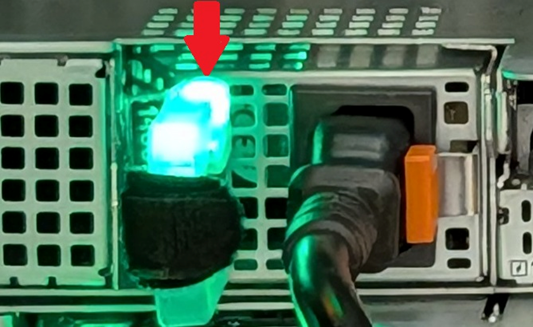
Se installations- och servicemanualen för dina modeller för mer information, men nedan följer de allmänna riktlinjerna:
- Av – ingen ineffekt eller ogiltig ineffekt
- Blinkande gult sken – strömförsörjningen har ett fel
- Blinkar grönt och släcks sedan – Felaktig ingångsspänning voltage, felmatchade nätaggregat eller felmatchade voltage mellan nätaggregaten
- Fast grönt sken – nätaggregatet är klart att starta systemet
Om strömförsörjningen är avstängd eller blinkar grönt och sedan stängs av är detta troligen ett miljöproblem snarare än ett strömförsörjningsfel.
Rekommendationer:
- Ta bort strömförsörjningen och kontrollera etiketten för dess volymtage krav. Bekräfta att uttaget ger voltage inom det märkta intervallet.
- Prova med en annan strömkabel.
- Prova ett annat uttag.
- Kringgå UPS-enheten, grenuttaget, PDU:n osv. genom att använda ett närliggande uttag.
- Om utrustad, prova det andra nätaggregatet för att bekräfta att beteendet är detsamma
Om strömförsörjningen lyser med fast grönt sken eller blinkar gult:
Reservströmmen (kvarvarande ström) är online, så iDRAC bör vara tillgängligt. Livscykelloggen och SupportAssist-insamlingen (TSR) ger ytterligare vägledning.
Kabelanslutna nätaggregat:
För PowerEdge 14G- till 17G-system med kabelanslutna nätaggregat är nätaggregaten alltid icke-redundanta och kan inte tas bort utan att öppna chassit.
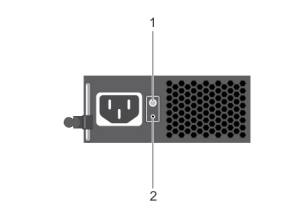
Tryck på diagnostikknappen på strömförsörjningen (2 på bilden ovan). Om lysdioden lyser grönt är strömförsörjningen ansluten till en giltig strömkälla. Om den inte slås på:
- Prova med en annan strömkabel.
- Prova ett annat uttag.
- Kringgå UPS-enheten, grenuttaget, PDU:n och så vidare genom att använda ett närliggande uttag.
Videoutgång vid anslutning av ström:
- I nyare fast programvara har videoutdata lagts till för att identifiera att systemet har försetts med ström och att iDRAC arbetar för att starta.
Exempel på figurer:
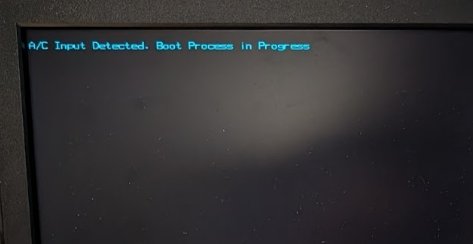
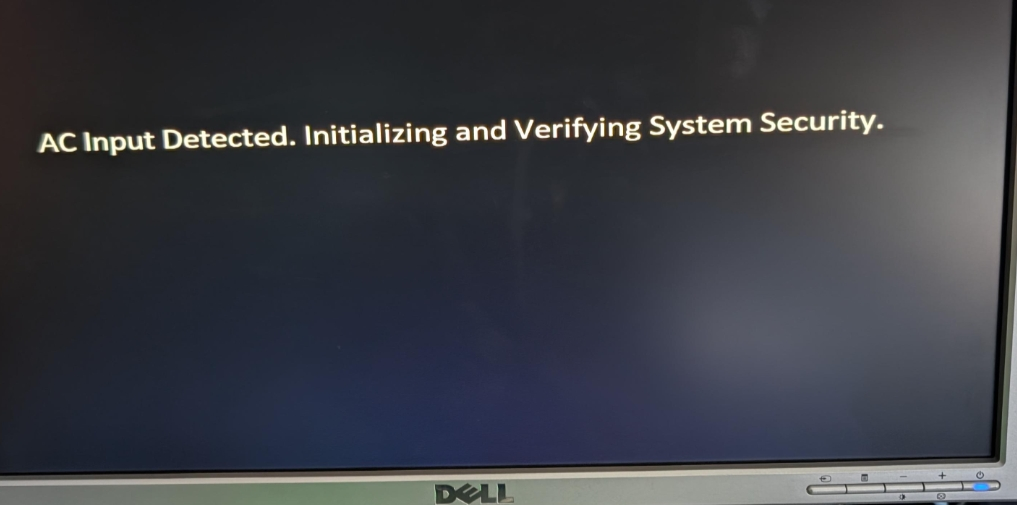
Leta efter iDRAC-start:
När iDRAC har startats är det möjligt att samla in en SupportAssist-samling (TSR) över nätverket (om iDRAC är konfigurerat) eller med hjälp av IDRAC Direct
- IDRAC drivs med extern ström (loppa) från serverns nätaggregat. Om ett eller flera nätaggregat visar grön eller blinkande gul status är iDRAC påslagen och försöker starta.
- PowerEdge 15G och senare, iDRAC startar innan systemet kan slås på.
Kontrollera systemets hälsoindikatorlampor:
Systemhälsa LED-lampans placering och betydelse kan variera, se installations- och servicemanualen för din modell för mer information. Nedanstående kan dock användas som en allmän indikation:
- Fast blått sken – systemet är problemfritt
- Blinkande blått – systemidentifieringsläge aktiverat (systemidentifieringsknapp nedtryckt på servern eller i iDRAC)
- Fast eller blinkande gult sken – Systemet är i felsäkert läge eller har ett fel eller fel
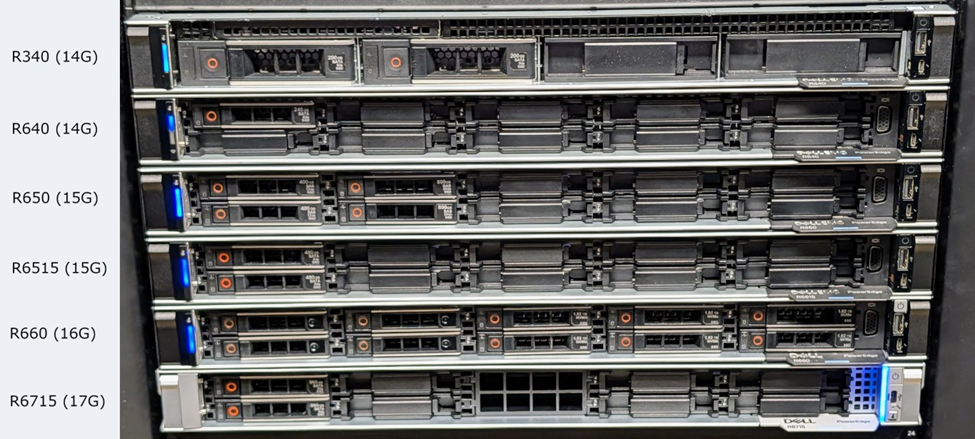
Mer information och siffror finns i artikeln: PowerEdge: Så här tar du reda på om iDRAC är tillgängligt
Om systemhälsolampan är online på serverns fram- eller baksida ska iDRAC startas och vara tillgänglig. Du bör använda iDRAC för ytterligare granskning. Det finns flera sätt att komma åt iDRAC:
- Använda iDRAC Direct (kräver tillämplig USB-kabel) – PowerEdge: Så använder du iDRAC Direct-funktionen
- Använda IDRAC-nätverksporten
- Även om iDRAC inte har konfigurerats tidigare kan den nås med dess standard-IP-adress (vanligtvis 192.168.0.120) eller dess DHCP-adress.
- Använda systemets LOM om det har konfigurerats tidigare.
Felsöka systemhälsa LED-lampan tänds inte
Om systemets LED-lampa inte tänds öppnar du chassit och letar efter eventuella LED-lampor på moderkortet.
Om alla moderkortets lysdioder är släckta men nätaggregatets LED-lampa lyser (se ovan) kan det vara problem med nätaggregatet eller strömdistributionskortet (om tillämpligt).
Om det finns LED-lampor på moderkortet används systemet för ström i form av extern ström (kvarvarande strömförsörjning) och iDRAC bör starta.
Strömknapp
När strömbrytaren trycks in försöker systemet starta. Under uppstart visas eventuella fel i:
- Livscykelloggen
- SupportAssist-insamlingen (TSR) registrerar moderkortets diagnostiska lysdioder
- Moderkortets diagnostiska lysdioder kan också kontrolleras manuellt genom att öppna chassit
Bilder på strömbrytarplatser:
|
16G-system |
17G-system |
|
|
|
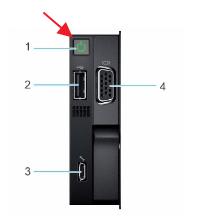
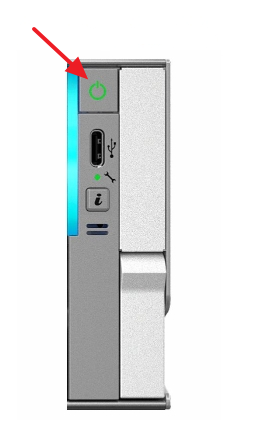
Strömbrytarlampan har tre lägen:
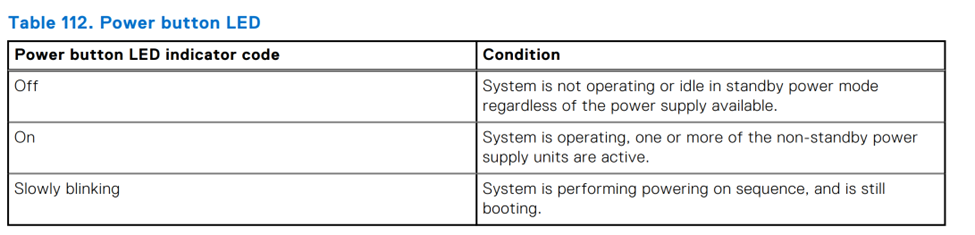
Det kan ta flera minuter att slutföra systemstarten och initieringssekvensen som indikeras av en långsam blinkning. Det långsamt blinkande läget indikerar att systemet försöker starta men väntar på att ytterligare strömkontroller relaterade till den fasta programvaran ska slutföras. Under denna tid bör skärmen också visa meddelandet 'Please wait while system is initializing...'.

Felsökning Vänta medan systemet startar:
- Från iDRAC samlar du in en SupportAssist-samling och granskar livscykelloggen för att se om det finns några kritiska fel. Om de finns kan de peka på varför systemet inte kan slås på. Det finns specifika skyddsåtgärder som kan utlösa för att hindra ett system från att starta för att undvika skador.
- Om iDRAC inte är tillgänglig kontrollerar du inuti chassit om det finns kablar eller komponenter som saknas eller sitter löst.
Felsökning om systemet stängs av:
- Om systemet stängs av omedelbart eller efter några sekunder efter att du har tryckt på strömbrytaren har systemet stött på ett startfel. LED-lampan för systemhälsa ska lysa gult.
- iDRAC registrerar vilken eller vilka komponenter som har fel i livscykelloggen.
När strömbrytaren lyser med fast grönt sken och förblir tänd frigörs systemet från återställningen och påbörjar POST-sekvensen.
Ingen ström till PowerEdge-servern:
Längd: 00:01:29 (hh:mm:ss)
Om det är möjligt kan du välja språkinställningar för dold textning (undertexter) med hjälp av CC-ikonen i den här videospelaren.
Tillbaka till innehållsförteckning
Felsökning Inget självtest
Under POST (även kallat UEFIBIOS) visas framsteg och fel på flera sätt:
- På den lokala videoutgången
- I SupportAssist-samlingen
- Med hjälp av iDRAC-gränssnittet eller
IPMITOOL
Lokal bildskärm
Om problem uppstår försöker POST-sekvensen att mata ut dessa till skärmen med hjälp av felkoder med prefixen HWC och UEFI.
Mer information om dessa felkoder finns i "PowerEdge Servers Error and Event Messages Reference Guide"
SupportAssist-samling och livscykellogg
Felkoder för HWC och UEFI skrivs också till livscykelloggen, som kan kontrolleras med iDRAC. SupportAssist-samlingen (se till att kontrollera/aktivera felsökning) innehåller också denna och annan information som kan vara användbar för vidare granskning med din tjänsteleverantör.
POST-koder
Vid olika tillfällen under systemstartprocessen meddelar BIOS iDRAC om startförlopp och feltillstånd.
Kontrollera med IDRAC-gränssnittet:
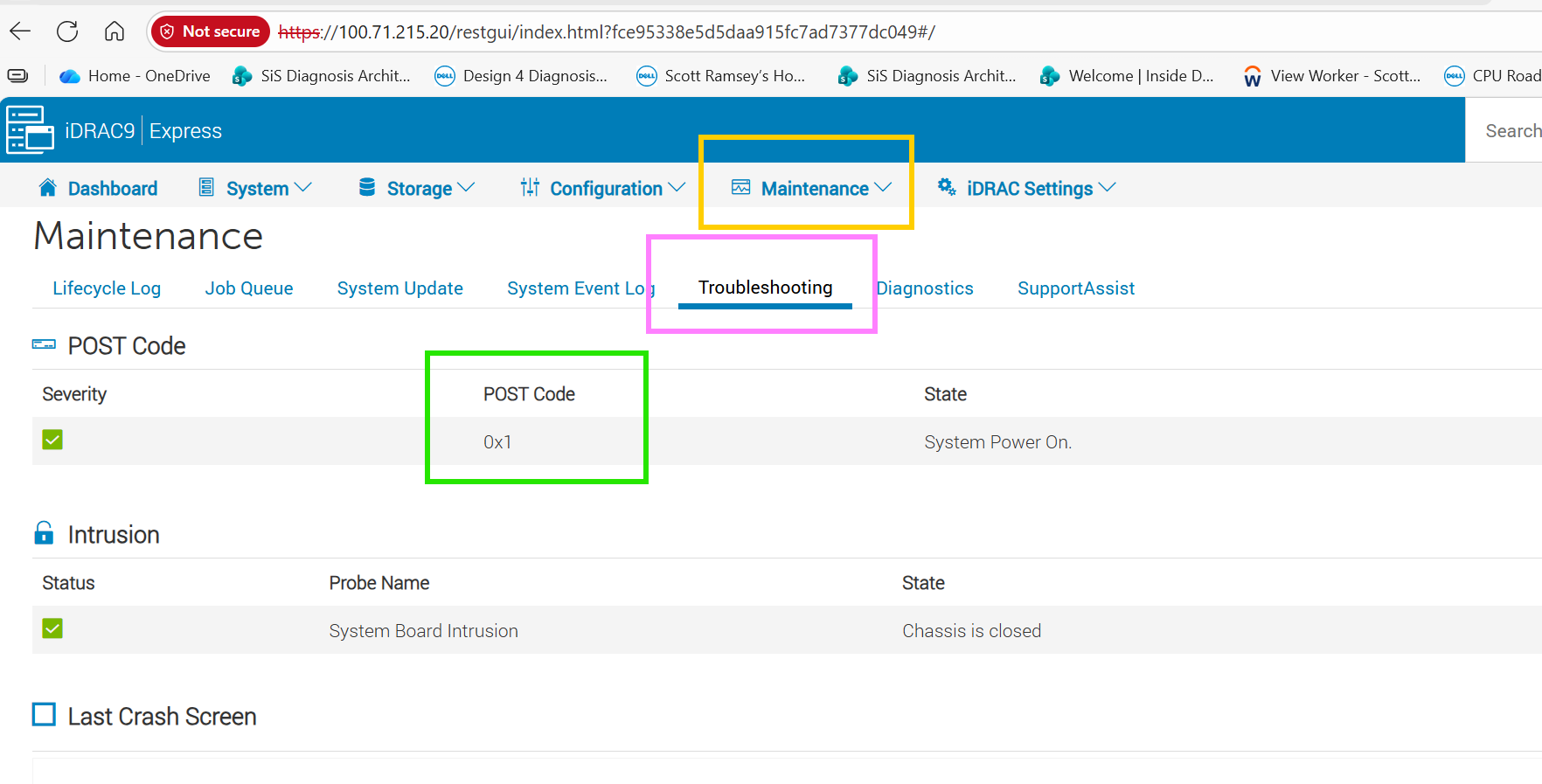
Kontrollera med IPMITOOL
Om ett system slutar att svara är det möjligt att hämta BIOS-förloppskoden med hjälp av IPMI-verktyget.
ipmitool -I lanplus -H <IDRACIP> -U <Username> -P <Password> raw 0x30 0x27 0x01
Vad postkoderna betyder:
Koderna är uppdelade i nedanstående:
- Förloppskod – bock för var systemet har kommit längst i starten
- Felkoder – när BIOS upptäcker ett feltillstånd och eventuellt stoppas
Framstegskoder:
|
Kod |
Innebörd |
|
0x50 |
Vid F1/F2-prompten |
|
0x51 |
Vid F1/F2-prompten utan startbara enheter |
|
0x52 |
Öppnade systeminstallationsprogrammet |
|
0x53 |
Öppnade startmenyn |
|
0x54 |
Gick in i systemserviceläge |
|
0x55 |
CSIOR – insamling av systeminventering |
|
0x56 |
Gick in i LC. |
|
0x7e |
Startad för UEFI OS |
|
0x7F |
Starta till OS (äldre) |
Dessa koder anger var UEFIBIOS har startat.
Felkoder:
Felkoder kan variera beroende på modell och generation. Kontakta supporten och läs den här artikeln och postnumret om du vill ha mer information. Det skulle också vara till hjälp att ha:
- Skärmbild av POST-koden
- En SupportAssist-samling med felsökningsalternativ markerad
Om det inte visas några åtgärdsbara fel på skärmen eller i iDRAC:s livscykellogg:
- Töm systemet helt på ström – PowerEdge: Hur gör jag för att återställa och tömma min server
- Om självtestet nu slutförs på servern ska du övervaka systemet och kontrollera om det finns några tillgängliga uppdateringar av den fasta programvaran.
- Gå till nästa steg om servern fortfarande inte slutför självtestet och det fortfarande inte visas några åtgärdsbara fel på skärmen eller i iDRAC:s livscykellogg.
- Märk och koppla bort alla kablar, USB-enheter, bandenheter, SD-kort, CD-skivor osv. från systemet förutom en ingångsströmkabel, bildskärmskabel (om en används) och en iDRAC-nätverkskabel (om du använder).
- Starta om systemet.
- Om servern nu slutför självtestet ansluter du kablarna och enheterna igen, en i taget, tills problemet har isolerats.
- Gå till nästa steg om servern fortfarande inte slutför självtestet och det fortfarande inte visas några åtgärdsbara fel på skärmen eller i iDRAC:s livscykellogg.
- Ta bort alla tredjepartskomponenter och delar.
- Om servern nu slutför självtestet installerar du om komponenterna en i taget tills problemet har isolerats.
- Gå till nästa steg om servern fortfarande inte slutför självtestet och det fortfarande inte visas några åtgärdsbara fel på skärmen eller i iDRAC:s livscykellogg.
- Koppla bort alla enheter (kontrollera fram- och baksida) från systemet.
- Starta om systemet.
- Om servern nu slutför självtestet ansluter du enheterna igen, en enhet i taget, tills problemet har isolerats.
- Detta kan också tyda på ett problem med en tillämplig RAID-/enhetsstyrenhet.
- Gå till nästa steg om servern fortfarande inte slutför självtestet och det fortfarande inte visas några åtgärdsbara fel på skärmen eller i iDRAC:s livscykellogg.
- Ta bort PCI-kort inklusive NDC, OCP, PERC, fPERC och så vidare om tillämpligt.
- Om servern nu slutför självtestet installerar du om komponenterna en i taget tills problemet har isolerats.
- Gå till nästa steg om servern fortfarande inte slutför självtestet och det fortfarande inte visas några åtgärdsbara fel på skärmen eller i iDRAC:s livscykellogg.
- Testa med minsta möjliga för att publicera. Detta är vanligtvis nätaggregatet (PSU), moderkortet, CPU 1, en RAM-minne och bakplanet. Fullständig information om vad som är minsta tillåtna att posta finns i din ägarhandbok under Minimum to POST.
- Om servern nu slutför självtestet installerar du om komponenterna en i taget tills problemet har isolerats.
- Tydliga bilder av konfigurationen för minsta självtest bör samlas in för att säkerställa att det verkliga minimiantalet självtest testades under isoleringsprocessen. Vissa komponenter, kablar, expansionskort osv. inom servern missas ofta under felsökningsprocessen, och genom att få en visuell bekräftelse med hjälp av en bild kan du vara säker på att alla är uppdaterade.
- Obs! För konfigurationer med flera processorer, Multi-DIMM eller flera nätaggregat, och om servern inte postar i en konfiguration med minst till efter start bör processorn (vanligtvis CPU1), en enda DIMM (vanligtvis A1) och PSU bytas ut mot delar som tidigare tagits bort från servern för att verifiera att de inte är orsaken till att inget självtest utförs. Du kan till exempel testa CPU2 i CPU1-sockeln med den ursprungliga CPU1 borttagen från servern eller byta ut DIMM A1 mot en annan DIMM som tidigare tagits bort från servern.
Inget självtest på PowerEdge-servern:
Längd: 00:04:14 (hh:mm:ss)
Om det är möjligt kan du välja språkinställningar för dold textning (undertexter) med hjälp av CC-ikonen i videospelaren.
Tillbaka till innehållsförteckning
Felsöka startar inte på en Dell PowerEdge-server
När servern slås på slutförs självtestet och när operativsystemet ska startas visas i stället meddelandet "Ingen startenhet tillgänglig" eller ett relaterat meddelande.
Välj startenhet manuellt:
- Starta om systemet.
- Tryck på F11 under POST för att öppna Boot Manager.
- Välj startenhet.
Om systemet nu startar i operativsystemet fungerar maskinvaran bra och det finns en felaktig startkonfiguration i BIOS-inställningarna.
Obs! Felaktiga inställningar i startläget kan också orsaka detta fel. Ett operativsystem som är installerat i UEFI-läge kan inte starta i BIOS-läge och tvärtom.
Du kan ändra startordningsinställningen permanent i systeminstallationsprogrammet för att starta från enheten först. Om du vill ändra detta:
- Starta om systemet.
- Tryck på F2 under systemstart för att öppna systeminställningarna.
- Ändra startsekvensen i startinställningarna.
- Lämna menyn med hjälp av Avsluta i det övre högra hörnet av skärmen.
Obs! Efter detta måste du trycka på F11 om du vill starta från en CD, DVD eller USB senare.
Ingen start på PowerEdge-servern:
Längd: 00:01:45 (hh:mm:ss)
Om det är möjligt kan du välja språkinställningar för dold textning (undertexter) med hjälp av CC-ikonen på den här videospelaren.
Tillbaka till innehållsförteckning
Felsöka så att ingen bild visas på en Dell PowerEdge-server
Om det finns indikationer på att servern är eller har startat, men systemet inte har någon videoutgång:
- Kontrollera om det finns några fel i iDRAC och samla in en SupportAssist-samling (TSR)
- Om iDRAC-licensen tillåter Virtual Console ska du kontrollera att videoutdata visas korrekt
- Du kan använda en iDRAC-provlicens som aktiverar den virtuella konsolen.
- Kontrollera att valet av skärmingång är inställt på rätt ingång.
- Testa skärmen och samma videokabel på ett annat fungerande system med samma eluttag.
- Om problemet är isolerat till skärmen kan du försöka att byta kablar eller använda en annan skärm.
- Om du använder en KVM ska du se till att rätt system är valt.
- Kringgå alla KVM och testa direkt på serverns fram- och baksida.
- Försök med en annan videoutgång på systemet (om sådan finns). Se installations- och servicemanualen för din modell för mer information.
- Kontrollera att bildskärmskabeln är ansluten till rätt videoutgång på servern. Om ett grafikkort för tillägg har installerats kontrollerar du att bildskärmskabeln är ansluten till det och inte till den integrerade videokällan.
- Töm servern och kontrollera om det finns video på POST för att utesluta operativsystemet. Mer information finns i artikeln Hur återställer och tömmer jag strömmen till min Dell PowerEdge-server?
- Kontrollera att bildskärmskabeln är ansluten till det första grafikkortet baserat på PCIe-uppräkning när den inbyggda videokontrollern är inställd på inaktiverad.
Om systemet fortfarande inte visar någon video från frontpanelen och baksidan kontaktar du Dells support.
Ingen video på PowerEdge-servern:
Längd: 00:02:00 (hh:mm:ss)
Om det är möjligt kan du välja språkinställningar för dold textning (undertexter) med hjälp av CC-ikonen i den här videospelaren.
Tillbaka till innehållsförteckning
Berörda produkter
PowerFlex rack, VxRail, C Series, HS Series, Modular Infrastructure, Rack Servers, Tower Servers, XR Servers, OEM Server Solutions, ScaleIO, OEMR R230, OEMR R240, OEMR R250, OEMR XE R250, OEMR R260, OEMR XE R260, OEMR R330, OEMR R340, OEMR R350
, OEMR XE R350, OEMR R360, OEMR XE R360, OEMR R430, OEMR R440, PowerEdge XR2, OEMR R450, OEMR R530, OEMR R540, OEMR R550, OEMR R5500, OEMR R630, OEMR R640, OEMR XL R640, OEMR R6415, OEMR R650, OEMR R650xs, OEMR R6515, OEMR R6525, OEMR R660, OEMR XL R660, OEMR R660xs, OEMR R6615, OEMR R6625, OEMR R730, OEMR R730xd, OEMR R740, OEMR XL R740, OEMR R740xd, OEMR XL R740xd, OEMR R740xd2, OEMR R7415, OEMR R7425, OEMR R750, OEMR R750xa, OEMR R750xs, OEMR R7515, OEMR R7525, OEMR R760, OEMR R760xa, OEMR R760XD2, OEMR XL R760, OEMR R760xs, OEMR R7615, OEMR R7625, OEMR R830, OEMR R840, OEMR R860, OEMR R930, OEMR R940, OEMR R940xa, OEMR R960, OEMR T130, OEMR T140, OEMR T150, OEMR T330, OEMR T340, OEMR T350, OEMR T360, OEMR T430, OEMR T440, OEMR T550, OEMR T560, OEMR T630, OEMR T640, OEMR XL R230, OEMR XL R240, OEMR XL R330, OEMR XL R340, OEMR XL R630, OEMR XL R660xs, OEMR XL R6615, OEMR XL R6625, OEMR XL R6715, OEMR XL R6725, OEMR XL R730, OEMR XL R730XD, OEMR XL R760xs, OEMR XL R7615, OEMR XL R7625, OEMR XL R7715, OEMR XL R7725, OEMR XR11, OEMR XR12, OEMR XR5610, OEMR XR7620, Poweredge C4140, PowerEdge C6400, PowerEdge C6420, PowerEdge C6520, PowerEdge C6525, PowerEdge C6600, PowerEdge C6615, PowerEdge C6620, PowerEdge FC640, PowerEdge HS5610, PowerEdge HS5620, PowerEdge M640, PowerEdge M640 (for PE VRTX), PowerEdge M7701, PowerEdge M7725, PowerEdge MX5016s, PowerEdge MX7000, PowerEdge MX740C, PowerEdge MX750c, PowerEdge MX760c, PowerEdge MX840C, PowerEdge R230, PowerEdge R240, PowerEdge R250, PowerEdge R260, PowerEdge R330, PowerEdge R340, PowerEdge R350, PowerEdge R360, PowerEdge R430, PowerEdge R440, PowerEdge R450, PowerEdge R470, PowerEdge R530, PowerEdge R530xd, PowerEdge R540, PowerEdge R550, PowerEdge R630, PowerEdge R640, PowerEdge R6415, PowerEdge R650, PowerEdge R650xs, PowerEdge R6515, PowerEdge R6525, PowerEdge R660, PowerEdge R660xs, PowerEdge R6615, PowerEdge R6625, PowerEdge R670, PowerEdge R730, PowerEdge R730xd, PowerEdge R740, PowerEdge R740XD, PowerEdge R740XD2, PowerEdge R7415, PowerEdge R7425, PowerEdge R750, PowerEdge R750XA, PowerEdge R750xs, PowerEdge R7515, PowerEdge R7525, PowerEdge R760, PowerEdge R760XA, PowerEdge R760xd2, PowerEdge R760xs, PowerEdge R7615, PowerEdge R7625, PowerEdge R770, PowerEdge R7715, PowerEdge R7725, PowerEdge R830, PowerEdge R840, PowerEdge R860, PowerEdge R930, PowerEdge R940, PowerEdge R940xa, PowerEdge R960, PowerEdge T130, PowerEdge T140, PowerEdge T150, PowerEdge T160, PowerEdge T30, PowerEdge T330, PowerEdge T340, PowerEdge T350, PowerEdge T360, PowerEdge T40, PowerEdge T430, PowerEdge T440, PowerEdge T550, PowerEdge T560, PowerEdge T630, PowerEdge T640, PowerEdge XE2420, PowerEdge XE7100, PowerEdge XE7420, PowerEdge XE7440, PowerEdge XE7745, PowerEdge XE8545, PowerEdge XE8640, PowerEdge XE9640, PowerEdge XE9680, PowerEdge XR11, PowerEdge XR12, PowerEdge XR4000r, PowerEdge XR4000w, PowerEdge XR4000z, PowerEdge XR4510c, PowerEdge XR4520c, PowerEdge XR5610, PowerEdge XR7620, Dell EMC vSAN R440 Ready Node, Dell EMC vSAN R640 Ready Node, Dell EMC vSAN R6415 Ready Node, Dell EMC vSAN R650 Ready Node, Dell EMC vSAN R6515 Ready Node, vSAN Ready Node R660, Dell EMC vSAN R740 Ready Node, Dell EMC vSAN R740xd Ready Node, Dell EMC vSAN R750 Ready Node, Dell EMC vSAN R7515 Ready Node, Dell EMC vSAN R760 Ready Node, Dell vSAN R7615 Ready Node, Dell vSAN Ready Node R7625, Dell EMC vSAN R840 Ready Node, Dell EMC vSAN T350 Ready Node, VxRail Appliance Series, VxRail G Series Nodes, VxRail D Series Nodes, VxRail D560, VxRail D560F, VxRail E Series Nodes, VxRail E460, VxRail E560, VxRail E560F, VxRail E560N, VxRail E660, VxRail E660F, VxRail E660N, VxRail E665, VxRail E665F, VxRail E665N, VxRail G560, VxRail G560F, VxRail P Series Nodes, VxRail P470, VxRail P570, VxRail P570F, VxRail P580N, VxRail P670F, VxRail P670N, VxRail P675F, VxRail P675N, VxRail S Series Nodes, VxRail S470, VxRail S570, VxRail S670, VxRail V Series Nodes, VxRail V470, VxRail V570, VxRail V570F, VXRAIL V670F, VxRail VD-4510C, VxRail VD-4520C, VxRail VD Series Nodes, VxRail VE-660, VxRail VE-6615, VxRail VE-670, VxRail VP-760, VxRail VP-7625, VxRail VP-770, VxRail VS-760
...
Artikelegenskaper
Artikelnummer: 000152161
Artikeltyp: How To
Senast ändrad: 04 maj 2026
Version: 33
Få svar på dina frågor från andra Dell-användare
Supporttjänster
Kontrollera om din enhet omfattas av supporttjänster.