Data Domain: Integrera Data Domain Cloud Tier med Amazon AWS S3
Sammanfattning: Den här artikeln innehåller stegvisa instruktioner för att konfigurera Data Domain Cloud Tier med Amazon AWS S3, inklusive IAM-konfiguration, certifikatkonfiguration, skapande av molnenheter och namngivning av bucketar. ...
Den här artikeln gäller för
Den här artikeln gäller inte för
Den här artikeln är inte kopplad till någon specifik produkt.
Alla produktversioner identifieras inte i den här artikeln.
Instruktioner
I den här proceduren beskrivs de steg som krävs för att integrera ett Data Domain-system med funktioner i AWS S3 för molnnivå. Processen består av fyra viktiga steg:
- Konfigurera autentiseringsuppgifter för AWS Identity and Access Management (IAM)
- Importera det CA-certifikat som krävs
- Lägg till AWS S3-molnenheten i Data Domain
- Förstå namngivningskonventioner för molnenheter
1. Konfigurera AWS IAM-inloggningsuppgifter.
Skapa en AWS IAM-användare med lämplig behörighet för S3-åtkomst.
Behörigheter som krävs
IAM-användaren måste minst ha behörighet att:
-
- Skapa och ta bort bucketar
- Lista och hantera bucketinnehåll
Rekommenderad princip:
-
- AmazonS3FullAccess
Minsta behörigheter som krävs:
-
- Skapa hink
- ListBucket (på engelska)
- Ta bort hink
- ListAllMyBuckets (på engelska)
- Getobject
- PutObject
- Ta bort objekt
Procedur
-
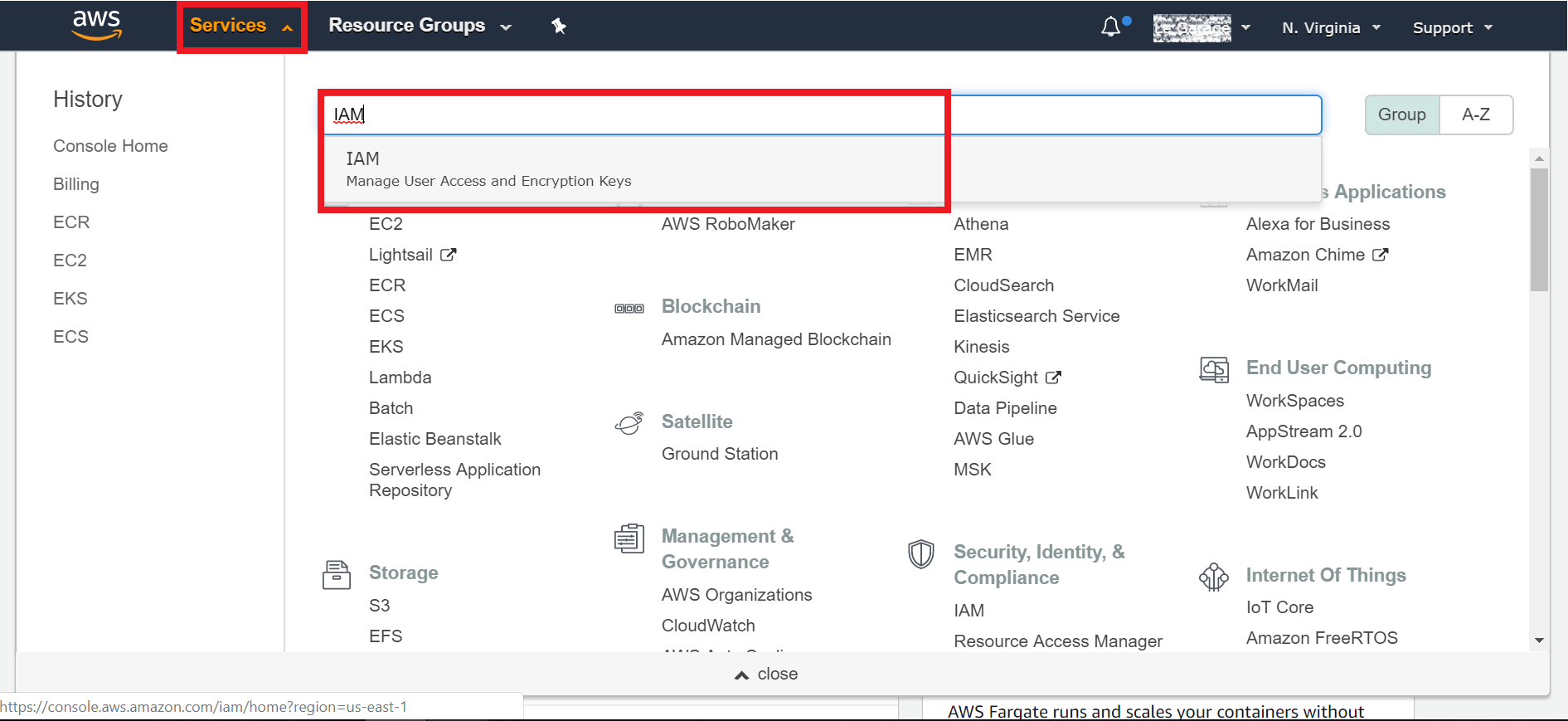
- Logga in på AWS-konsolen:
https://aws.amazon.com/ - Gå till Tjänster → IAM
-
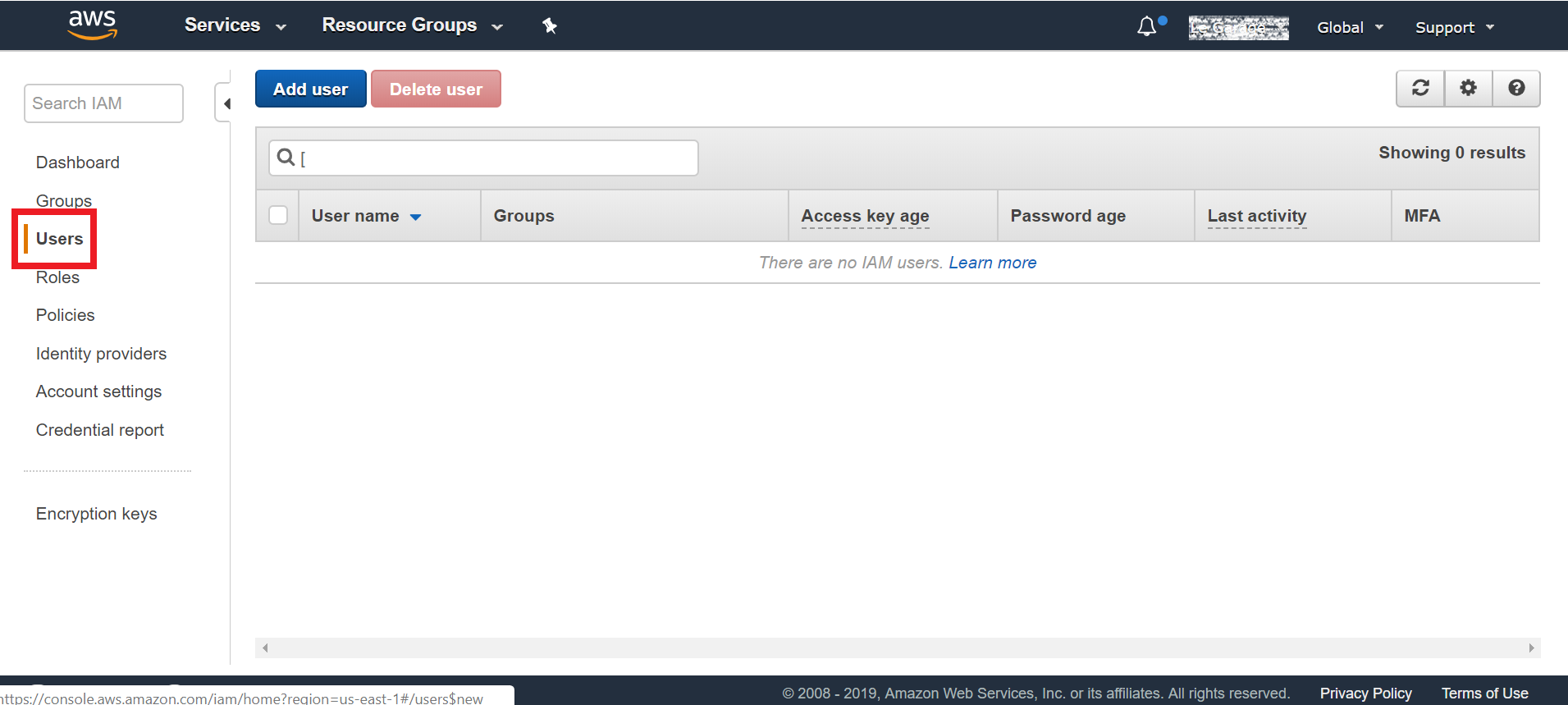
Välj användare → Lägg till användare
-
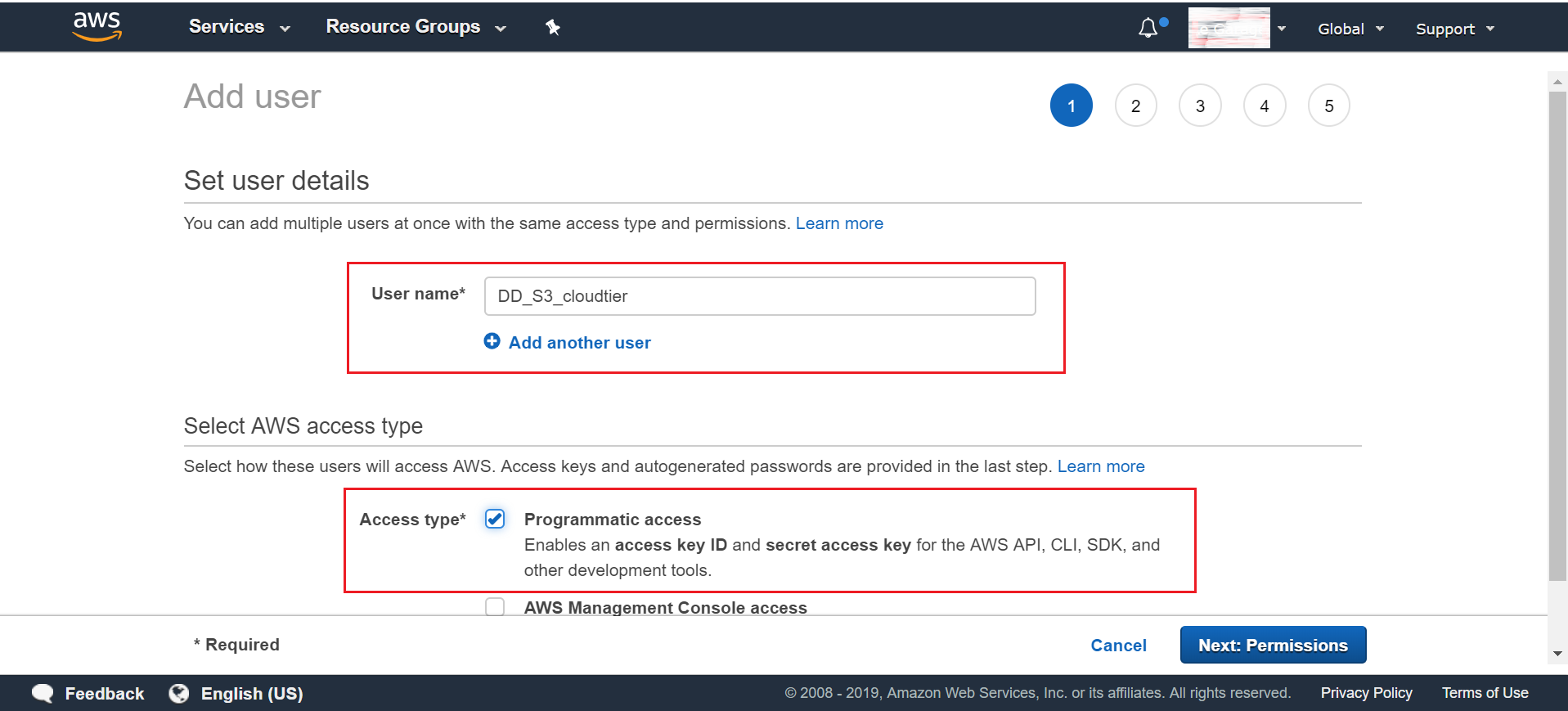
Konfigurera:
- Användarnamn (till exempel
DD_S3_cloudtier) - Åtkomsttyp: Programmatisk åtkomst
- Klicka sedan på "Nästa behörigheter"
- Användarnamn (till exempel
-
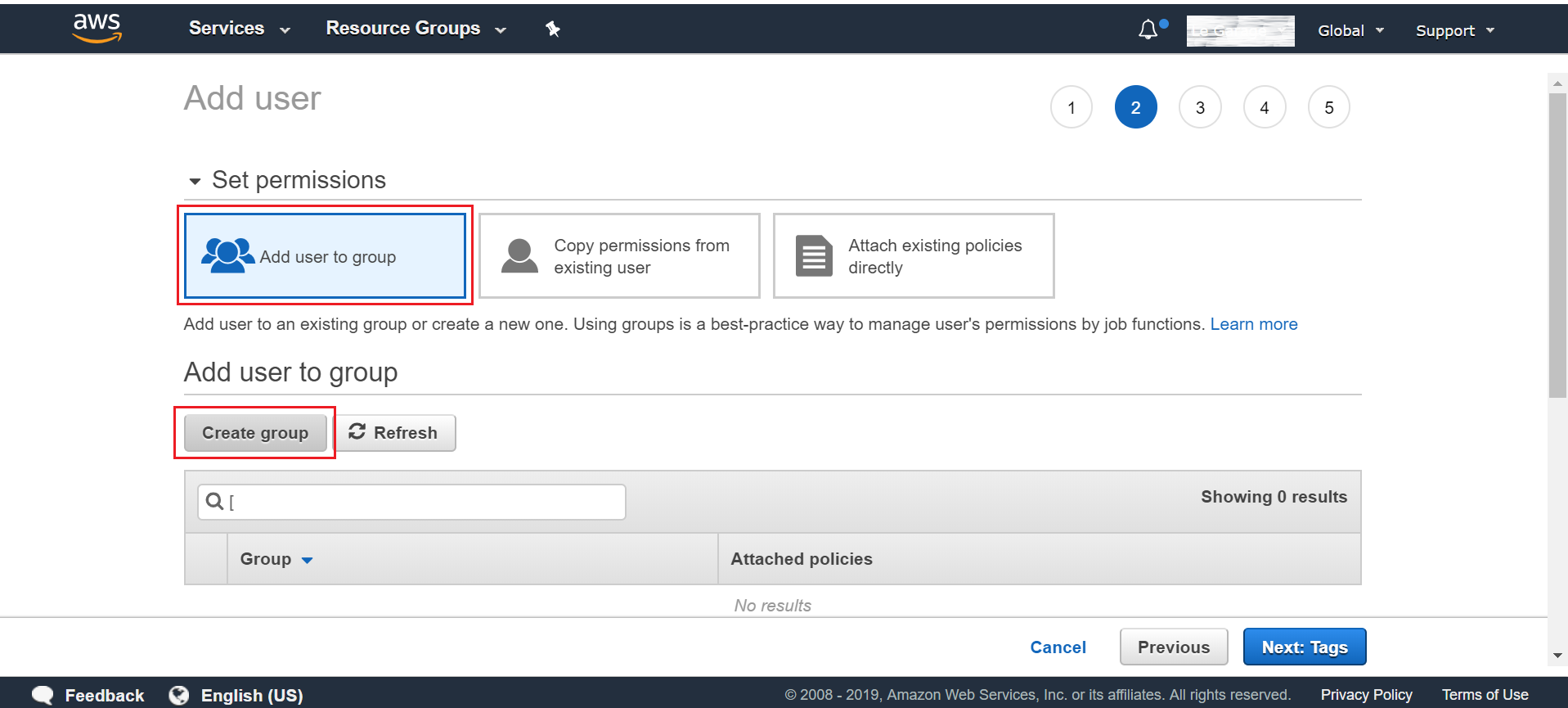
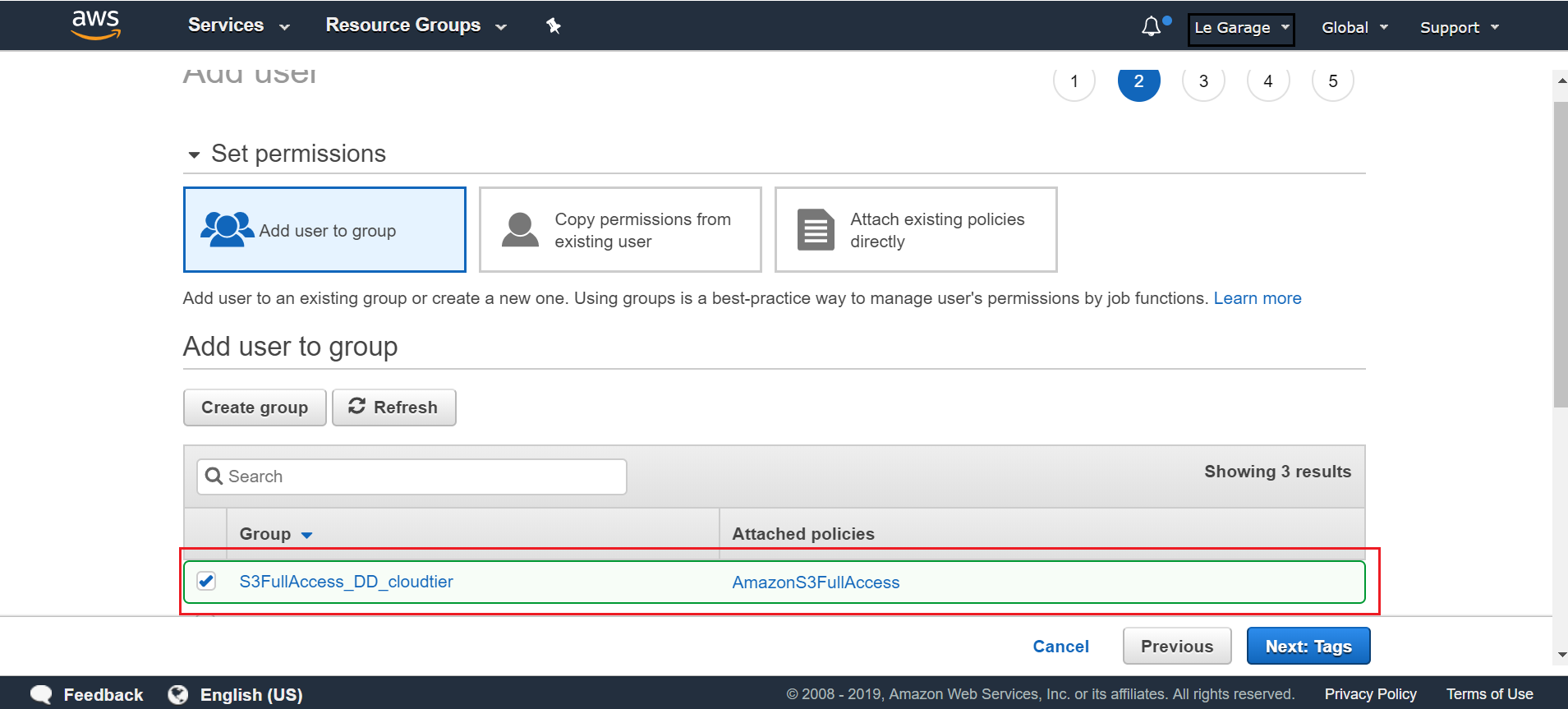
Tilldela behörigheter:
- Skapa en grupp (till exempel
S3FullAccess_DD_cloudtier) - Bifoga AmazonS3FullAccess
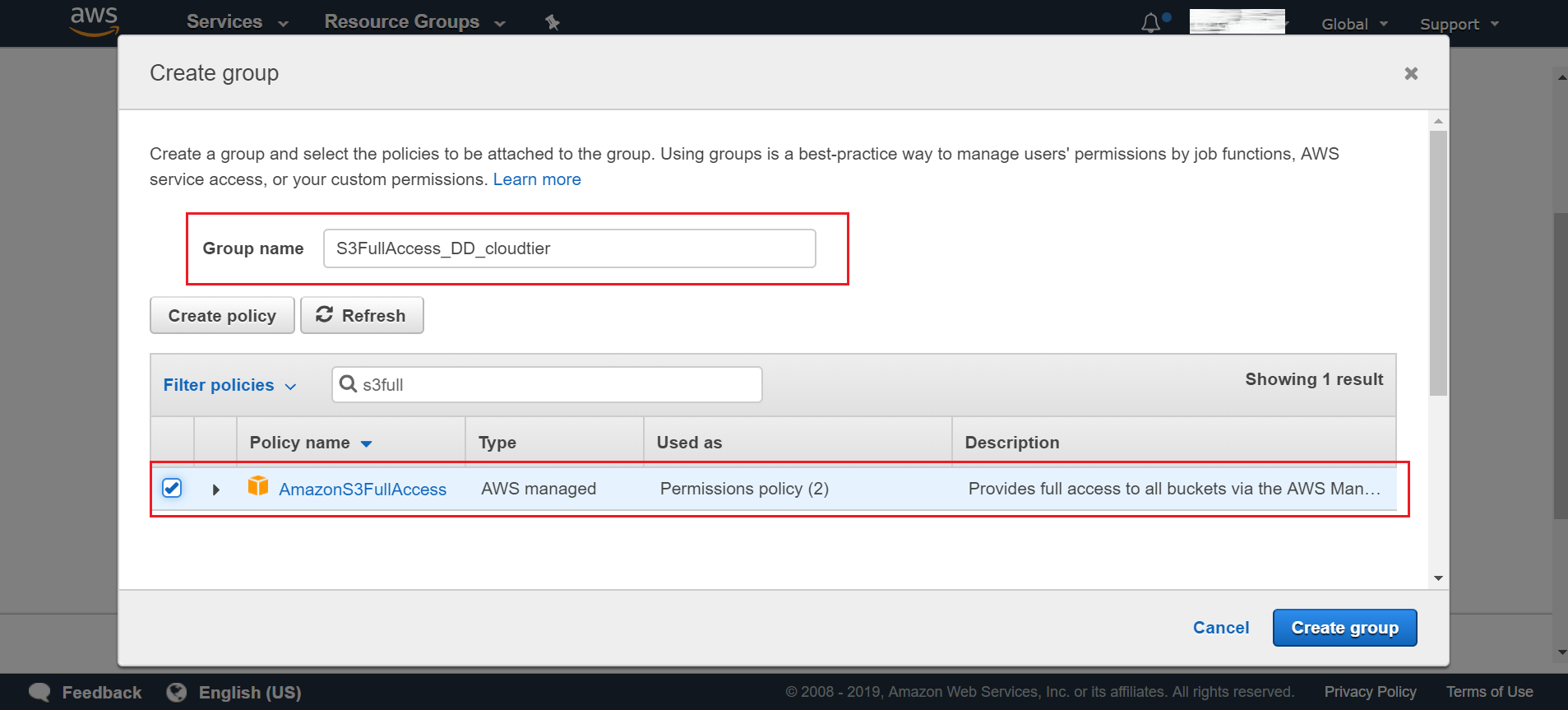
Ange ett unikt namn för gruppen. Till exempel: "S3FullAccess_DD_cloudtier" och sök sedan efter "AmazonS3FullAccess" - När alternativet visas i resultatmenyn väljer du det och klickar sedan på Skapa grupp:
Du uppmanas tillbaka till föregående meny. Välj gruppen vi skapade "S3FullAccess_DD_cloudtier" och klicka sedan på Nästa taggar:
I menyn Granska dubbelkollar du att de angivna uppgifterna är korrekta och klickar sedan på "Skapa användare":
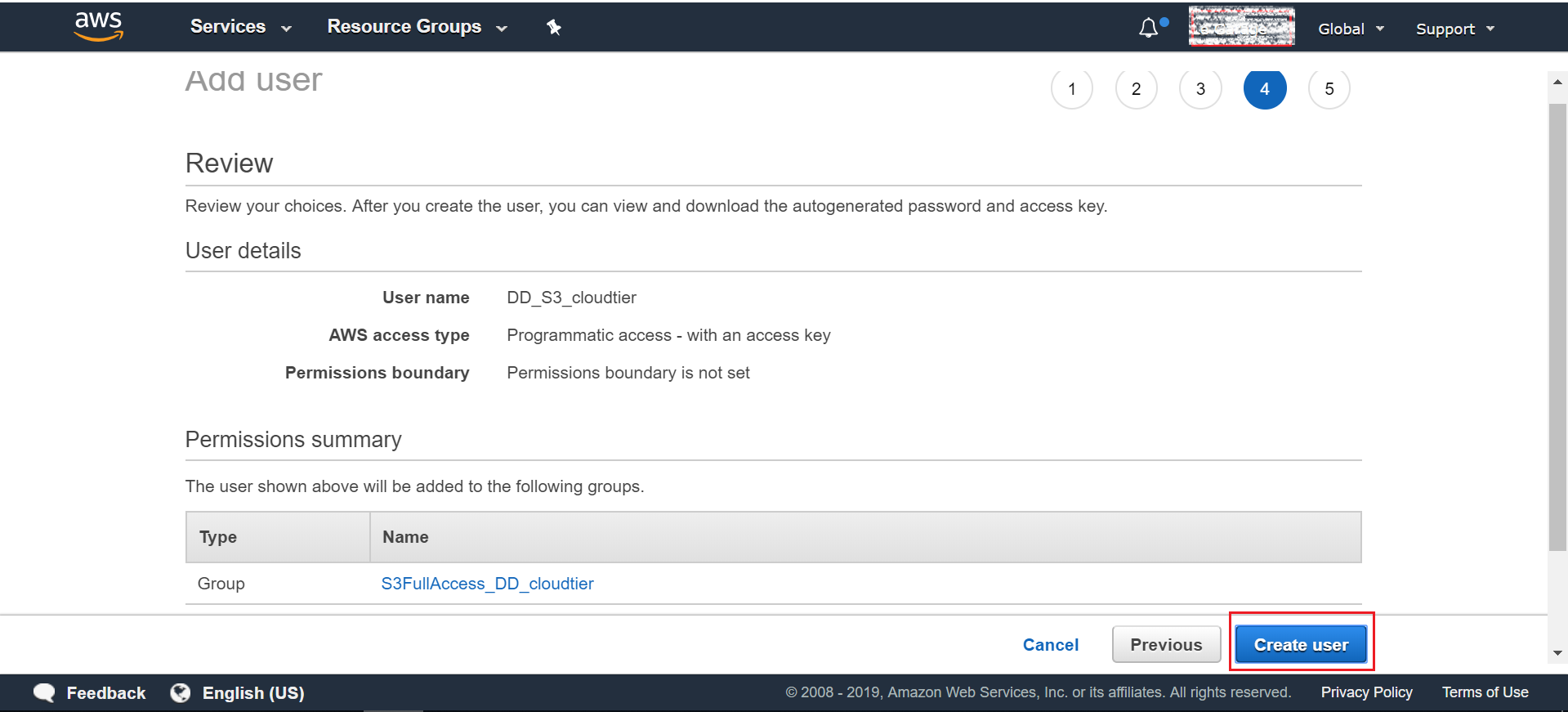
- Skapa en grupp (till exempel
-
Slutför processen för att skapa användare
Ladda ned åtkomstnyckel-ID och hemlig åtkomstnyckel
✅ Dessa inloggningsuppgifter krävs vid konfiguration av Data Domain-molnenheten.
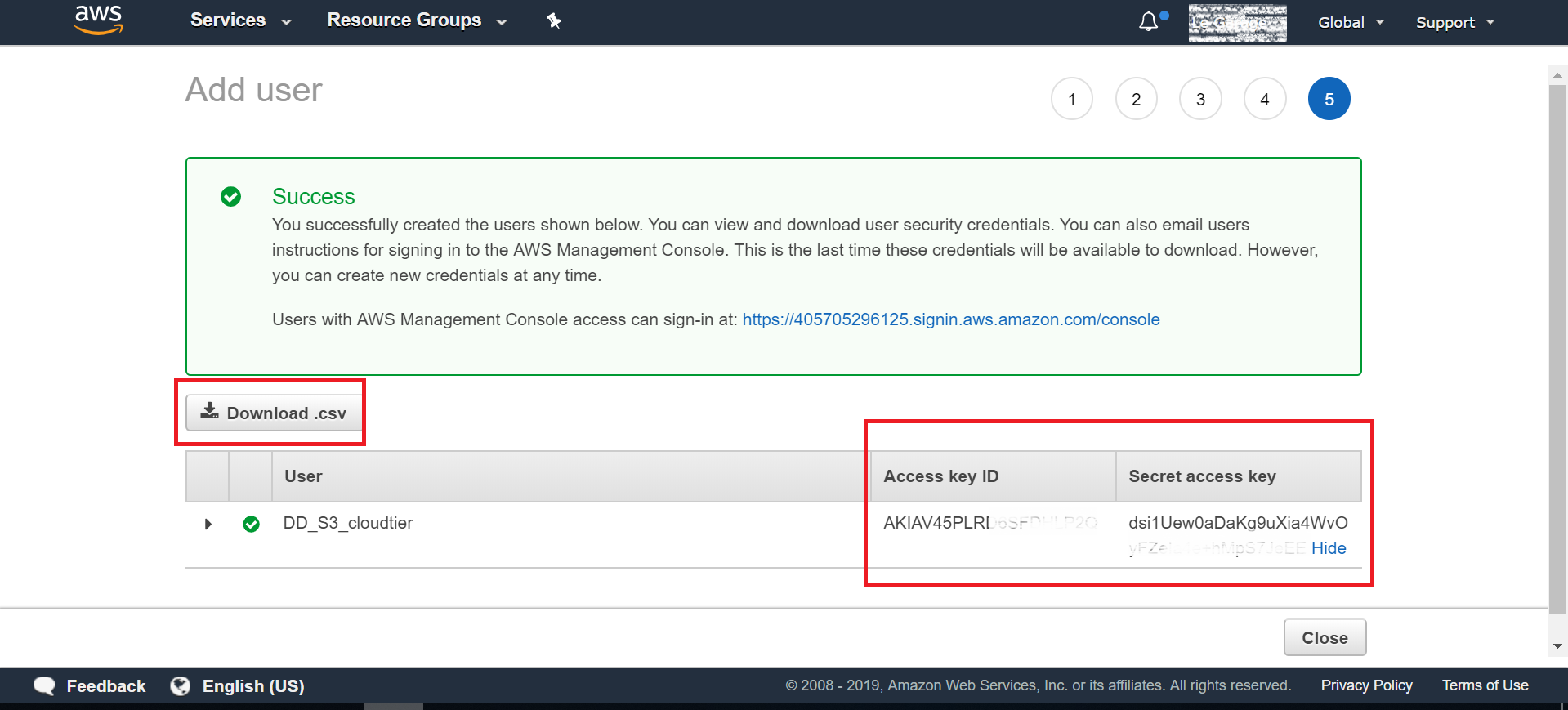
- Logga in på AWS-konsolen:
2. Importera CA-certifikat för AWS S3-anslutning
Nödvändig förhandsåtgärd
För att upprätta säker HTTPS-kommunikation med AWS S3 ska du importera rätt rotcertifikatutfärdarcertifikat till Data Domain-systemet.
Viktig uppdatering
-
- Baltimore CyberTrust Root-certifikatet är inte längre giltigt och får inte användas
- AWS S3 använder nu certifikat utfärdade av Amazon Trust Services (ATS)
Certifikat som krävs
Ladda ner och importera:
-
- Amazon Root CA 1
Nedladdningsplats.
https://www.amazontrust.com/repository/AmazonRootCA1.pem - Extern länkTillval (rekommenderas)
För bredare kompatibilitet importerar du alla ATS-rotcertifikat:
-
- Amazon Root CA 1
- Amazon Root CA 2
- Amazon Root CA 3
- Amazon Root CA 4
Importprocedur
-
- I Data Domain-användargränssnittet:
- Gå till Datahantering → filsystem → molnenheter
- Klicka på Hantera certifikat
- Klicka på Add (lägg till)
- Välj något av följande:
- Ladda upp
.pemFilen - Klistra in certifikatinnehåll direkt
- Ladda upp
- Klicka på Add (lägg till)
- I Data Domain-användargränssnittet:
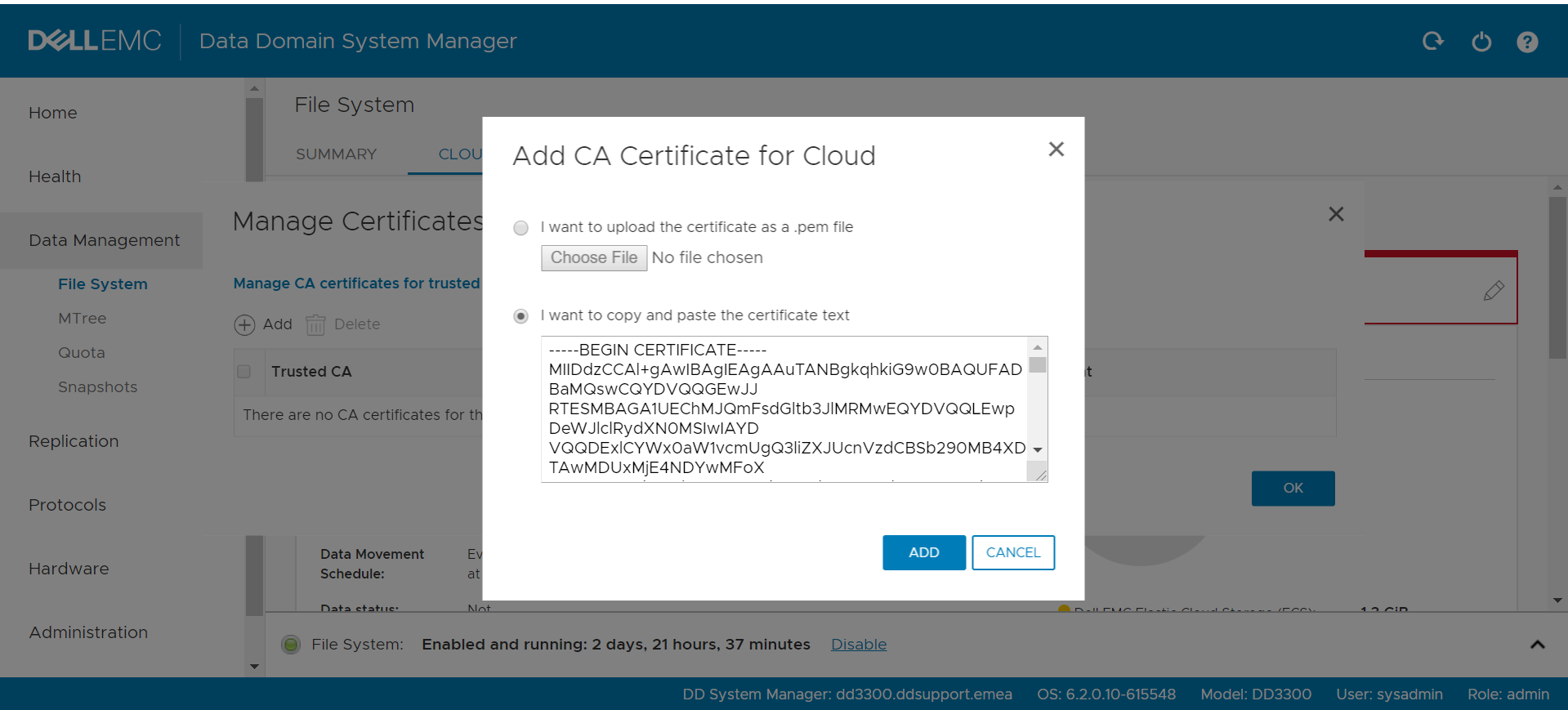
Vi är klara med att lägga till CA-certifikatet. Nu ska vi lägga till vår S3-molnenhet från Data Domain-användargränssnittet.
3. Lägg till AWS S3-molnenhet till DD
Procedur
-
- I DD Web användargränssnitt navigerar du till:
- Datahantering → filsystem → molnenheter
- Klicka på Add (lägg till)
- Konfigurera:
- Namn: Endast alfanumeriskt
- Molnleverantör: Amazon Web Services S3
- Förvaringsklass: Välj per behov
(Referens: https://aws.amazon.com/s3/storage-classes/)- Extern länk - Region: Välj lämplig AWS-region
- Ange inloggningsuppgifter:
- Åtkomstnyckel-ID
- Hemlig åtkomstnyckel
- Bekräfta:
- Port 443 (HTTPS) är öppen
- Använd knappen "Verifiera" för att bekräfta att inställningarna är BRA
- (Valfritt) Konfigurera HTTP-proxy vid behov
- Klicka på Add (lägg till)
- I DD Web användargränssnitt navigerar du till:
✅ Molnenheten skapas i systemet.
Obs! Autentiseringsuppgifterna kan uppdateras senare om det behövs.
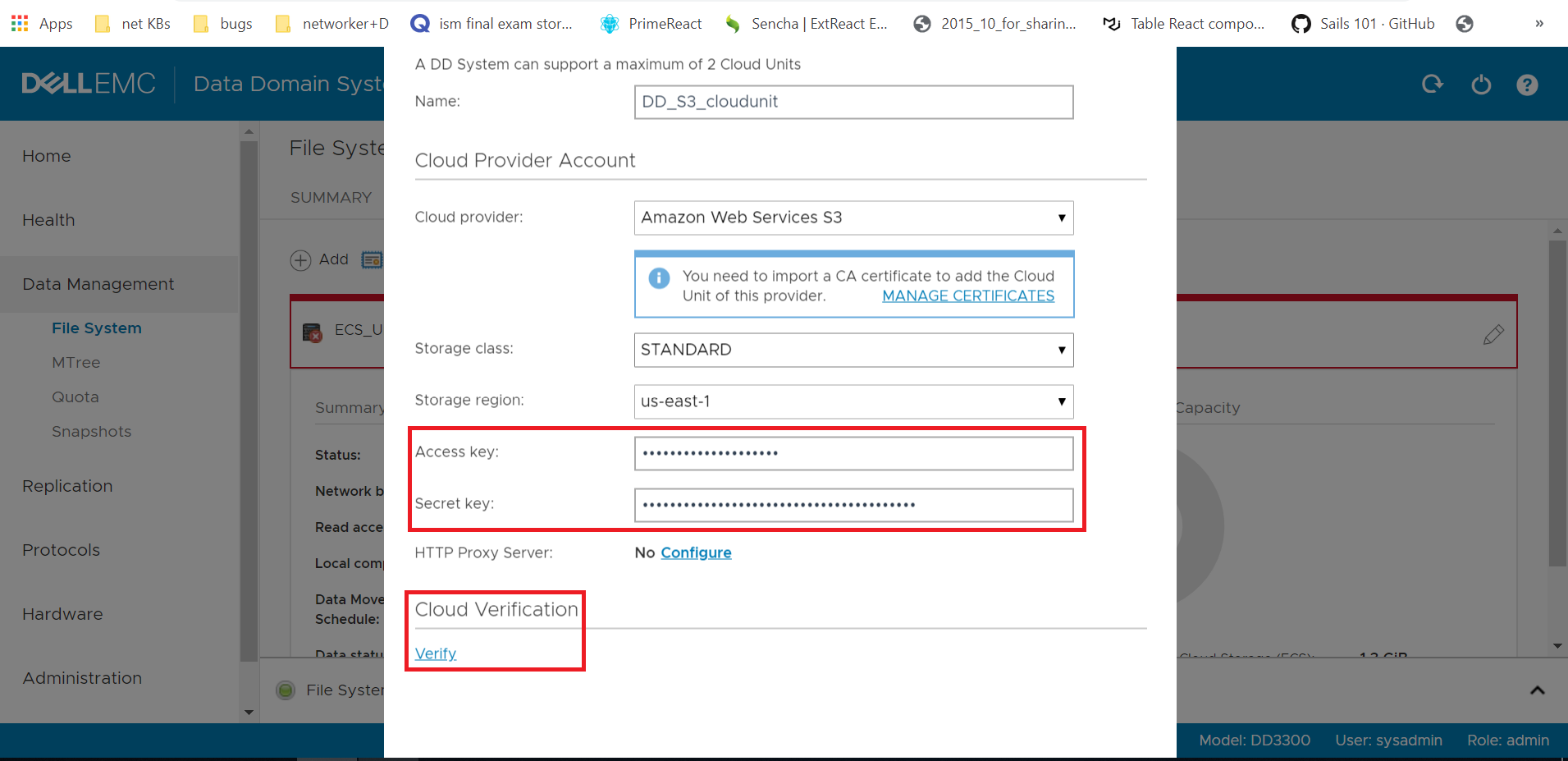
4. Namngivningskonvention för molnenheter
Efter skapandet skapar Data Domain automatiskt tre S3-buckets.
Namngivningsformat
Varje bucket följer den här strukturen:
<16-char hex>-<16-char hex>-<suffix>
Bucket-typer
-
-d0→ Datasegment-c0→ konfigurationsdata-m0→ metadata
Varje bucketnamn är unikt för molnenheten.
✅ Slutförandet
Integreringen av molnnivån är klar. Nu kan du:
- Konfigurera policyer för dataförflyttning
- Migrera data från MTrees till molnnivån
Ytterligare information
Referenser:
- Data Domain: Introduktion till långsiktig kvarhållning, rensning på molnnivå och skräpinsamling
- Data Domain: Så här tar du bort molnnivåenhet
- Se relevant DDOS-administratörsguide för policykonfigurationen för dataförflyttning
Berörda produkter
Data DomainProdukter
Data Domain, DD OS 6.1Artikelegenskaper
Artikelnummer: 000158432
Artikeltyp: How To
Senast ändrad: 23 maj 2026
Version: 7
Få svar på dina frågor från andra Dell-användare
Supporttjänster
Kontrollera om din enhet omfattas av supporttjänster.