Så här hittar du service tag-numret och operativsystemsversionen på en Chromebook eller Chromebox
Sammanfattning: Följ stegen för att hitta service id-numret och versionen av operativsystemet (OS) i ChromeOS.
Den här artikeln gäller för
Den här artikeln gäller inte för
Den här artikeln är inte kopplad till någon specifik produkt.
Alla produktversioner identifieras inte i den här artikeln.
Instruktioner
Hitta service tag-numret och OS-versionen i ChromeOS
Det kan vara svårt att hitta Dell Service Tag-numret eller OS-versionen för en Chromebook för användare som inte är bekanta med Chromes utvecklarläge (Dev Mode).
Anvisningarna nedan visar hur du hittar service tag-numret och OS-versionen av en Chromebook, när den tas ur kartongen (OOB) eller när du har tvättat din Chromebook.
Behöver du hjälp med en annan Dell-enhet? Kolla in vår guide för att hitta service tag-nummer, expresstjänstkod eller serienummer.
Hitta service tag-etiketten
När du kommer till välkomstskärmen för Chrome på en ny Chromebook eller en som har Power Wash trycker du på snabbtangentkombinationen ALT + V så visas en siffersträng i det övre högra hörnet av skärmen.
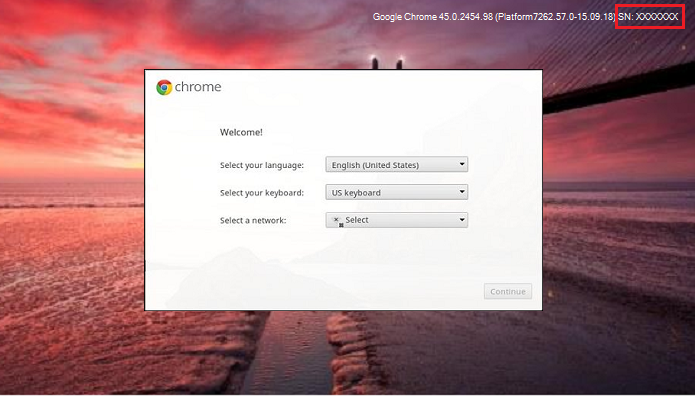
Strängen börjar med ChromeOS-versionen och slutar med service tag-numret. (Markerat i rött på bilden ovan)
Berörda produkter
Chromebox, Chromebook, Chromebook, Chromebook, Latitude 3445 Chromebook, Latitude 5400 Chromebook, Latitude 5430 ChromebookArtikelegenskaper
Artikelnummer: 000175440
Artikeltyp: How To
Senast ändrad: 05 maj 2026
Version: 9
Få svar på dina frågor från andra Dell-användare
Supporttjänster
Kontrollera om din enhet omfattas av supporttjänster.