Så här hittar du revision och uppdatering av fast programvara för SSD eller hårddisk
Sammanfattning: Ta reda på lagringsenhetens fasta mjukvaruversion och uppdatera den vid behov.
Den här artikeln gäller för
Den här artikeln gäller inte för
Den här artikeln är inte kopplad till någon specifik produkt.
Alla produktversioner identifieras inte i den här artikeln.
Instruktioner
Felsökning av lagringsproblem kräver ofta att du fastställer SSD-disken (Solid State Drive ) eller hårddiskens fasta programvara (FW) om en uppdatering av den fasta programvaran krävs.
Fabriksversionen av den fasta programvaran finns tryckt på disketiketten. (Nackdelen är den ansträngning som krävs för att ta bort enheten.) Du kan ta reda på vilken firmware som är aktuell för drivenheten med hjälp av ett Windows PowerShell-kommando.
- Öppna PowerShell.
- Skriv det här kommandot och tryck på [Enter]:
Get-WmiObject -Class Win32_DiskDrive | Select-Object Model, FirmwareRevision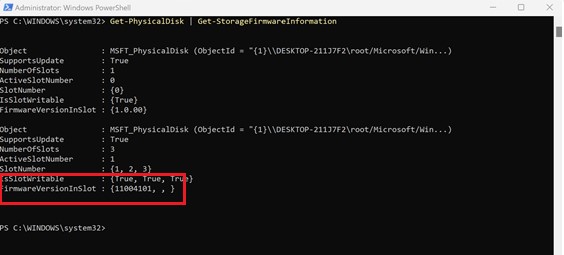
(Bild 1 – Identifiera enhetens version av den fasta programvaran med PowerShell)
- Du kan identifiera hårddisk- eller SSD-enhetsmodellen genom att öppna Enhetshanteraren genom att högerklicka på startknappen och klicka på Enhetshanteraren.
- Klicka på pilen bredvid diskenheter så ska enheterna och modellerna listas.
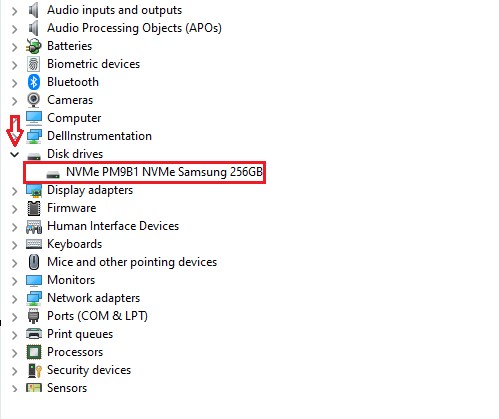
(Bild 2 – Enheter listade i enhetshanteraren)
- Gå till Dells supportwebbplats och ange datorns service id-nummer eller expresstjänstkod i fältet Identifiera din produkt.
- När sidan identifierar din dator klickar du på fliken drivrutiner och hämtningsbara filer .
- Klicka på lagringskategorin, vilket är den plats där enhetens fasta programvara finns.
- Enhetsmodell visar den fasta programvaran. Om du har en fast programvara i listan klickar du på nedåtpilen längst till höger för att visa informationen om den fasta programvaran.
- Om den inbyggda programvaran är nyare än den version som visas i PowerShell laddar du ned uppdateringen och följer installationsanvisningarna för drivrutinen på sidan.
Det finns andra verktyg som kan hjälpa dig att hitta din maskinvaruversion. Se Dells kunskapsbasartikel Använda tillgängliga verktyg för att kontrollera hårdvaruenheternas aktuella version av den fasta programvaran.
Ytterligare information
Rekommenderade artiklar
Här är några rekommenderade artiklar relaterade till det här ämnet som kan vara av intresse för dig.
Berörda produkter
Inspiron, OptiPlex, Vostro, XPS, Inspiron, Latitude, Dell Pro Rugged, Vostro, XPS, XPS Tablets, Fixed Workstations, Mobile WorkstationsArtikelegenskaper
Artikelnummer: 000175541
Artikeltyp: How To
Senast ändrad: 13 maj 2026
Version: 12
Få svar på dina frågor från andra Dell-användare
Supporttjänster
Kontrollera om din enhet omfattas av supporttjänster.