Så här åtgärdar du problem med hårddisken eller SSD-disken på din Dell-dator
Sammanfattning: Den här artikeln innehåller information om hur du felsöker och åtgärdar vanliga problem med hårddiskar (HDD) eller solid state-diskar (SSD) på en Dell-dator.
Den här artikeln gäller för
Den här artikeln gäller inte för
Den här artikeln är inte kopplad till någon specifik produkt.
Alla produktversioner identifieras inte i den här artikeln.
Instruktioner
Innan du börjar
Den här artikeln är det andra steget i felsökning av hårddiskar och SSD på Dell-datorer. Den tar vid där bibliotekssidan Åtgärda problem med hårddisk och SSD slutar.
Nödvändiga förhandsåtgärder:
Innan du fortsätter med dessa avancerade steg ska du se till att du har:
- Koppla bort onödiga externa enheter.
- Utför en maskinvaruåterställning.
- Kör ett diagnostiktest av maskinvaran
- Kontrollera BIOS-inställningarna.
- Se till att BIOS och drivrutiner är aktuella.
Översikt
I den här artikeln beskrivs vad du ska göra om stegen på bibliotekssidan Åtgärda problem med hårddiskar och SSD klarar av eller delvis löser problemet men systemet fortfarande inte fungerar som det ska i Windows.
- Söka efter och ta bort virus eller skadliga program
- Reparera saknade eller skadade Windows-systemfiler
- Återställa datorn till ett tidigare arbetsläge
- Fabriksåterställning eller ominstallation av Windows som en sista utväg
Symptom och rekommenderade åtgärder som den här artikeln tar upp
Den här artikeln är relevant när ett eller flera av följande villkor gäller när du har slutfört alla nödvändiga steg:
|
Symptom och tillstånd |
Troligt problem |
Rekommenderad åtgärd |
Vägledning |
|
Det tar ovanligt lång tid för datorn att starta och diagnostiken har lyckats. systemprestandan är långsam eller svarar inte i Windows. |
Försämrat filsystem eller skadliga program |
Börja med steg 1. Om problemet kvarstår fortsätter du till steg 2. |
Problem med skadlig programvara och mjukvara kan påverka starttid och prestanda avsevärt. |
|
Datorn går långsamt eller svarar inte under användning och diagnostiken har slutförts. |
Programvarustörningar eller diskrelaterade fel |
Börja med steg 1. Om problemet kvarstår fortsätter du till steg 2. |
Det här beteendet orsakas ofta av programvarukonflikter, skadlig kod eller problem med filsystemet. |
|
Hårddiskrelaterade felmeddelanden visas (till exempel "Datafel vid läsning av enhet" eller "Sökfel") och symptomen tyder på att systemfilen kan vara skadad. |
Skadad mjukvara eller filsystem |
Börja med steg 2 och kör SFC och DISM. Om problemet kvarstår går du till steg 3. |
Dessa symptom beror ofta på skadade operativsystemfiler som kan repareras med hjälp av integrerade verktyg. |
|
Problemet uppstod efter installation av programvara, en drivrutin eller en Windows-uppdatering. |
Konflikt mellan programvara och drivrutiner |
Börja med steg 3. |
Systemåterställning kan återställa de senaste ändringarna utan att påverka personliga filer. |
|
SFC och DISM har slutförts och problemet kvarstår. |
Skadat underliggande operativsystem |
Gå till steg 3. |
Om filreparationsverktygen inte löser problemet är nästa steg i systemåterställningen. |
|
Datorn startar med en tom skärm med en blinkande markör och Windows startar inte. |
Startsektor eller MBR skadat |
Börja med steg 3. Om det inte finns några tillgängliga återställningspunkter; gå till steg 4. |
Det här beteendet indikerar fel på startnivå som kräver återställning eller ominstallation. |
|
Felmeddelanden som refererar till operativsystemet visas under start (till exempel "Saknat operativsystem") och Windows startar inte. |
Startfil skadad |
Börja med steg 3. Om det inte finns några tillgängliga återställningspunkter; gå till steg 4. |
Saknad eller skadad startfil hindrar systemet från att läsa in Windows. |
|
Datorn startar inte i operativsystemet och det finns inga tillgängliga återställningspunkter. |
Operativsystemet är skadat eller startfilen saknas |
Gå till steg 4. |
Om Windows inte kan starta och återställningsalternativ inte är tillgängliga krävs ominstallation. |
|
Systemåterställning löste inte problemet eller så finns inga återställningspunkter tillgängliga. |
Allvarligt skadat operativsystem |
Gå till steg 4. |
En fullständig återställning eller ominstallation krävs när återställningsalternativen inte fungerar. |
|
Något av ovanstående symtom uppstår och det diagnostiska testet misslyckas. |
Möjligt maskinvarufel |
Stanna. Kontakta Dells tekniska support. |
Fortsätt inte med felsökning av programvaran när ett maskinvaruproblem upptäcks. |
Avancerade felsökningssteg
Steg 1: Kontrollera om det finns virus eller skadliga program
Identifiera och ta bort programvaruhot som kan efterlikna eller orsaka diskfel.
Virus och skadliga program kan störa Windows sätt att läsa och skriva till lagringsenheten, vilket orsakar symptom som verkar identiska med maskinvarufel – inklusive långsam prestanda, systemlåsningar, startfel och fel vid enhetsåtkomst.
Så här kontrollerar du:
- Öppna Windows-säkerhet: Välj Start, skriv
Windows Securityoch öppna appen. - Välj Skydd mot virus och hot.
- Under Aktuella hot väljer du Snabbgenomsökning. Om du vill ha en grundlig kontroll väljer du Skanningsalternativ och sedan Fullständig genomsökning.
- Följ anvisningarna på skärmen för att sätta upptäckta hot i karantän eller ta bort dem.
- Starta om datorn när genomsökningen är klar och kontrollera om problemet är löst.
Om problemet löses efter att du har tagit bort ett hot var det skadlig programvara som var orsaken. Övervaka systemet för upprepning och se till att realtidsskyddet är aktiverat.
Steg 2: Reparera saknade eller skadade Windows-systemfiler
Använd integrerade Windows-verktyg för att söka igenom och återställa skadade operativsystemfiler.
Windows innehåller två kommandoradsverktyg – System File Checker (SFC) och Deployment Image Servicing and Management (DISM) – som kan identifiera och reparera saknade eller skadade operativsystemfiler. Dessa verktyg åtgärdar en vanlig orsak till diskrelaterade fel som har sitt ursprung i programvarulagret snarare än hårdvaran.
Kör System File Checker (SFC)
SFC skannar alla skyddade Windows-systemfiler och ersätter skadade eller saknade filer med en cachad ren kopia.
- Starta om datorn och starta Windows.
Obs! Om Windows inte startar normalt utför du SFC-genomsökningen i felsäkert läge med nätverk. Mer information finns i avsnittet Kör SFC i felsäkert läge med nätverk .
- Välj Start och sök efter Kommandotolken.
- Högerklicka på Kommandotolken och välj Kör som administratör.
- Om datorn är krypterad med BitLocker anger du återställningsnyckeln när du uppmanas till det. Du hittar nyckeln genom att logga in på ditt konto på account.microsoft.com
och kontrollera avsnittet Enheter.
- Typ
sfc /scannowi kommandotolken och tryck sedan på Retur - Systemfilgranskaren söker igenom alla skyddade operativsystemfiler. Stäng inte kommandotolken förrän genomsökningen visar 100 % slutfört.
- Starta om datorn. Om problemet är löst krävs ingen ytterligare åtgärd i det här steget. Om det inte är löst, gå till avsnittet DISM nedan.
Kör DISM (Service och hantering av distributionsavbildningar)
DISM ansluter till Windows Update online för att ladda ner och ersätta skadade systemavbildningsfiler som SFC inte kan reparera på egen hand. En aktiv internetanslutning krävs.
Obs! DISM kräver en aktiv internetanslutning. För bästa resultat, anslut en Ethernet-kabel (RJ45) direkt från din router till datorn. Felsäkert läge med nätverk har inte stöd för Wi-Fi.
- Starta om datorn och starta Windows.
Obs! Om Windows inte startar normalt utför du SFC-genomsökningen i felsäkert läge med nätverk. Mer information finns i avsnittet Kör DISM i felsäkert läge med nätverk .
- Välj Start och sök efter Kommandotolken.
- Högerklicka på Kommandotolken och välj Kör som administratör.
- Om datorn är krypterad med BitLocker anger du återställningsnyckeln när du uppmanas till det. Du hittar nyckeln genom att logga in på ditt konto på account.microsoft.com
- Typ
DISM.exe /Online /Cleanup-image /Restorehealthi kommandotolken och tryck sedan på Retur - Låt DISM slutföras. Det kan ta flera minuter beroende på anslutningshastigheten. Stäng inte fönstret och koppla inte från internet under den här processen.
- Starta om datorn när DISM har slutförts och kontrollera om problemet är löst.
Obs! Om varken SFC eller DISM löser problemet går du till steg 3 eller steg 4. Upprepa inte dessa verktyg flera gånger, eftersom fortsatt körning av dem på en allvarligt skadad installation kan minska effektiviteten hos efterföljande återställningsalternativ.
Steg 3: Återställ datorn med hjälp av Systemåterställning i Windows
Återställ Windows till ett tidigare arbetsläge utan att påverka personliga filer.
Systemåterställning av Windows återställer datorns programvarutillstånd – inklusive installerade program, poster i Windows-registret och systeminställningar – till en sparad återställningspunkt. Det påverkar inte personliga filer som dokument, foton eller musik.
Systemåterställning är effektiv när:
- Problemet uppstod efter en nyligen genomförd Windows-uppdatering, drivrutinsinstallation eller programvaruändring
- SFC och DISM löste inte problemet
- Datorn kan starta i Windows (eller felsäkert läge med nätverk)
Obs! Systemåterställning kräver att det finns återställningspunkter på systemet. Återställningspunkter skapas automatiskt före Windows-uppdateringar, drivrutinsinstallationer och vissa programvaruinstallationer. Om det inte finns några tillgängliga återställningspunkter går du till steg 4.
Så här kör du systemåterställning:
Steg-för-steg-instruktioner med skärmbilder finns i följande artikel i Dells kunskapsbank: Så här använder du Systemåterställning i Microsoft Windows.
Steg 4: Återställ datorn till fabriksinställningarna
En fabriksåterställning eller ren ominstallation av Windows löser problem som inte kan åtgärdas med filreparation eller -återställning. Detta är lämpligt när:
- Alla föregående steg har slutförts och problemet kvarstår
- Windows kan inte starta och systemåterställning är inte tillgänglig
- Enheten bekräftas felfri av diagnostik, men Windows är allvarligt skadat
Obs! Detta är en sista utväg. Vid en fabriksåterställning tas alla installerade program och Windows-inställningar bort. Se till att säkerhetskopiera alla personliga filer innan du fortsätter. Mer information finns på bibliotekssidan för Dells säkerhetskopieringsmedia och återställningsalternativ för Windows .
Alternativ för att återställa eller installera om Windows:
|
Metod |
Användningsområde |
Behåller du personliga filer? |
|
Återställ den här datorn (Behåll mina filer) |
Windows kan starta; du vill installera om Windows utan att förlora personliga filer. |
Ja |
|
Återställ den här datorn (ta bort allt) |
Windows kan starta; du vill ha en helt ren installation. |
Nej |
|
Dell OS-återställningsverktyg |
Windows kan inte starta; Du måste skapa en USB-återställningsenhet från en annan dator. |
Nej |
|
Dell SupportAssist OS Återställning |
Tillgängligt på utvalda Dell-system; startar i en återställningsmiljö som är oberoende av Windows |
Nej |
Fullständiga stegvisa instruktioner finns i Dells kunskapsbasartikel Fabriksåterställning, återställning eller ominstallation av Microsoft Windows på en Dell-dator.
Obs! Om felmeddelandet "Hårddisken hittades inte" eller "Ingen startenhet hittades" visas under en Windows-ominstallation på ett system med en 11:e, 12:e eller 13:e generationens processor från Intel kan Intel RST-drivrutinen behövas. Läs Dells kunskapsbasartikel 11:e, 12:e, 13:e och 14:e generationens processorer, inga enheter kan hittas under installationen av Windows 10 och Windows 11
Kör SFC i felsäkert läge med nätverk
- Börja med att datorn är avstängd. Tryck på strömbrytaren på datorn och börja omedelbart trycka på F12-tangenten en gång i sekunden för att komma åt systemstartmenyn.
- Välj SupportAssist OS Recovery för att starta till SupportAssist OS Recovery.
- I SupportAssist OS Recovery klickar du på de tre punkterna
 längst upp till höger på OS Recovery-startskärmen så visas en listruta.
 - Välj Windows-återställning.
- Datorn startas om till Windows Recovery Environment (WinRE).
- Välj kommandotolkenFelsök>avancerade alternativ> (bild 1)
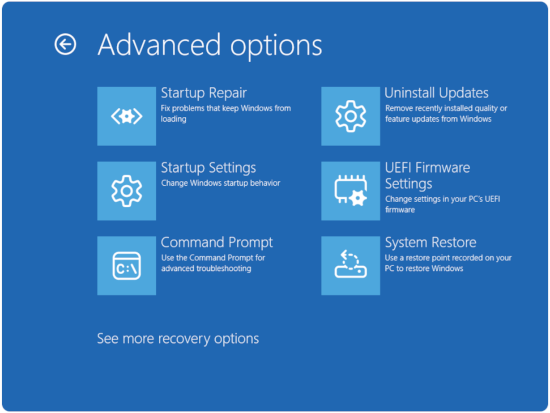
Bild 1: Avancerade alternativ - Om datorn är krypterad med BitLocker anger du återställningsnyckeln när du uppmanas till det. Du hittar nyckeln genom att logga in på ditt konto på account.microsoft.com
- Typ
sfc /scannowi kommandotolken och tryck sedan på Retur. - Systemfilgranskaren söker igenom alla skyddade operativsystemfiler. Stäng inte kommandotolken förrän genomsökningen visar 100 % slutfört.
- Starta om datorn. Om problemet är löst krävs ingen ytterligare åtgärd i det här steget. Om det inte är löst, gå till avsnittet DISM nedan.
Kör DISM i felsäkert läge med nätverk
- Börja med att datorn är avstängd. Tryck på strömbrytaren på datorn och börja omedelbart trycka på F12-tangenten en gång i sekunden för att komma åt systemstartmenyn.
- Välj SupportAssist OS Recovery för att starta till SupportAssist OS Recovery.
- I SupportAssist OS Recovery klickar du på de tre punkterna
 längst upp till höger på OS Recovery-startskärmen så visas en listruta.
 - Välj Windows-återställning.
- Datorn startas om till Windows Recovery Environment (WinRE).
- Välj kommandotolkenFelsök>avancerade alternativ> (bild 2)
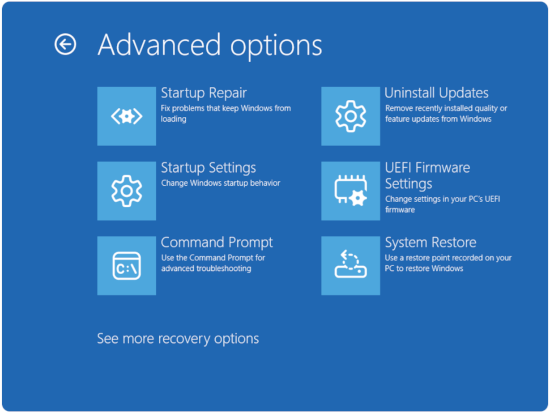
Bild 2: Avancerade alternativ - Om datorn är krypterad med BitLocker anger du återställningsnyckeln när du uppmanas till det. Du hittar nyckeln genom att logga in på ditt konto på account.microsoft.com
- Typ
DISM.exe /Online /Cleanup-image /Restorehealthi kommandotolken och tryck sedan på Retur. - Låt DISM slutföras. Det kan ta flera minuter beroende på anslutningshastigheten. Stäng inte fönstret och koppla inte från internet under den här processen.
- Starta om datorn när DISM har slutförts och kontrollera om problemet är löst.
Ytterligare information
Rekommenderade artiklar
Här är några rekommenderade artiklar relaterade till detta ämne som kan vara av intresse för dig:
- Förstå och felsöka hårddisken (HDD) eller solid state-disken (HDD eller SSD) på en Dell-dator
- Så här felsöker du ett problem med RAID-hårddisken på en Dell-dator
- Dell-datorn startar inte med Windows 11 eller Windows 10
- Så byter du ut hårddisken på en bärbar Dell-dator
- Så här konfigurerar du Intel-baserad RAID på en Dell-dator
Berörda produkter
Alienware, Dell All-in-One, Dell Pro All-in-One, Dell Pro Max Micro, Dell Pro Max Slim, Dell Pro Max Tower, Dell Pro Micro, Dell Pro Slim, Dell Pro Tower, Dell Slim, Dell Tower, Inspiron, Legacy Desktop Models, OptiPlex, Vostro, XPS, G Series
, G Series, Alienware, Dell Plus, Dell Pro, Dell Pro Max, Dell Pro Plus, Dell Pro Premium, Inspiron, Latitude, Dell Pro Rugged, Vostro, XPS, Legacy Laptop Models, Fixed Workstations, Mobile Workstations, Dell Pro Max Micro XE FCM2250, Dell Pro Max Slim XE FCS1250, Dell Pro Max Tower T2 XE FCT2250, Dell Pro Max 16 XE MC16250, Dell Pro Micro Plus XE QBM1250, Dell Pro Slim Plus XE5 QBS1250, Dell Pro Tower Plus XE5 QBT1250
...
Artikelegenskaper
Artikelnummer: 000179526
Artikeltyp: How To
Senast ändrad: 07 maj 2026
Version: 30
Få svar på dina frågor från andra Dell-användare
Supporttjänster
Kontrollera om din enhet omfattas av supporttjänster.