Skapa och hantera åtkomstgrupper
Sammanfattning: Konfigurera åtkomstgrupper för att kontrollera vilka platser och tillgångar ditt team kan se – se till att kontot är säkert och organiserat
Den här artikeln gäller för
Den här artikeln gäller inte för
Den här artikeln är inte kopplad till någon specifik produkt.
Alla produktversioner identifieras inte i den här artikeln.
Instruktioner
Översikt
Åtkomstgrupper ger dig detaljerad kontroll över vilka platser och tillgångar som varje användare i organisationen kan se, vilket förbättrar säkerheten för ditt ekosystem. De är det rekommenderade sättet att hantera platssynlighet och säkerhet.
En företagsanvändare som inte har tilldelats någon åtkomstgrupp kan se alla platser med en öppen synlighet.
OBSERVERA: Användare med rollen Företagsadministratör har alltid full synlighet över alla platser och tillgångar och kan inte tilldelas en åtkomstgrupp.
Kontrollera åtkomst med åtkomstgrupper
Åtkomstgrupper kan skapas i flera varianter, bland annat:
- Specifika platser
- Specifika produktfamiljer
- Kombination av specifika platser och specifika produktfamiljer
- Specifika tillgångar
Användare tilldelas till en åtkomstgrupp av en företagsadministratör som bestämmer vilka platser och/eller tillgångar de tilldelade företagsanvändarna kan visa.
För att komma igång måste du först skapa åtkomstgrupper som sedan kan tilldelas användare.
Struktur för åtkomstgrupp
NOTERA:; Funktionen Åtkomstgrupp är endast tillgänglig för företagsadministratörer. Företagsanvändare kommer inte att se fliken Åtkomstgrupp i modulen Användare.
Det finns tre huvudområden i en åtkomstgruppsversion:
- Brickkort för urval – fokusera data för sökning och markering
- Sökning och val i vänster ruta – platser, produktfamiljer eller tillgångar beroende på valt brickkort)
- Förhandsgranskning av tillgång i höger ruta - resultatet av objekt som du har markerat i den vänstra rutan.
Bygget av en åtkomstgrupp drivs av 3 olika brickkort:
- Utvalda platser
- Utvalda kategorier [Produktfamiljer]
- Välj Assets.
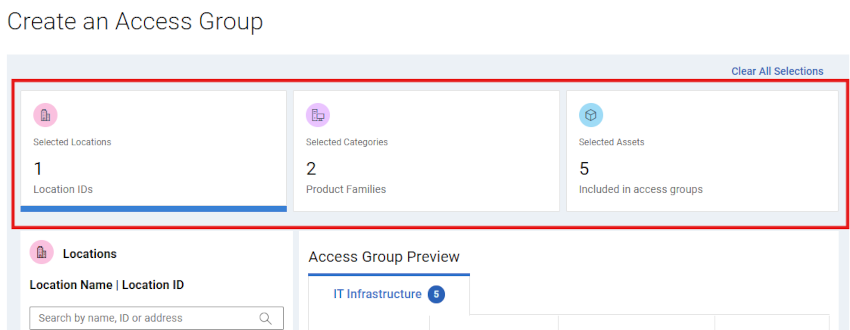
Figur 1: Skapa åtkomstgrupp – panelkort
Genom att klicka på en viss panel kan du söka efter och välja data som är relaterade till varje panel (platser, produktfamiljer eller enskilda tillgångar).
Korten uppdaterar antalet påverkade när objekt väljs under åtkomstgruppens bygge.
När du skapar en åtkomstgrupp är det viktigt att tänka på vilken typ av åtkomstgrupp du vill bygga:
- Dynamisk – Åtkomstgruppen skapas med hjälp av antingen platser, produktfamiljer eller en kombination av de två. Alla ytterligare produkter som dyker upp i ekosystemet i framtiden och som matchar platserna och/eller produktfamiljerna inkluderas automatiskt i gruppen.
ELLER
- Statisk/manuell – åtkomstgruppen är en statisk lista över tillgångar från ekosystemet. Tillgångslistan och synligheten förblir desamma om de inte ändras manuellt.
Skapa och hantera åtkomstgrupper
- Logga in på Dell.com/support.
- Välj Hantera företagsinformation från personikonmenyn
 i det övre högra hörnet.
 - Öppna listrutan Företagsinformation och välj Användare.
- Klicka på underfliken Åtkomstgrupper .
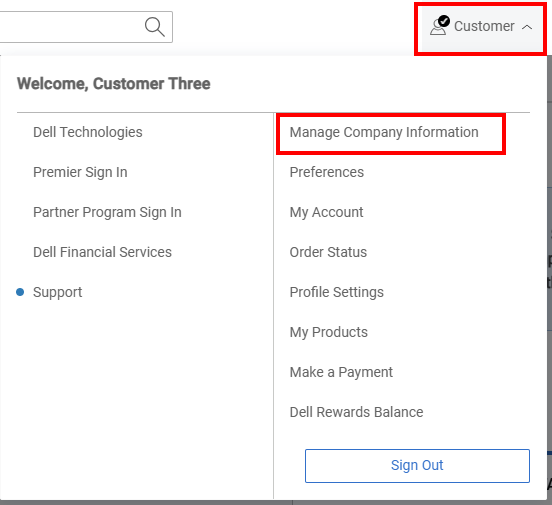
Figur 2: Personikon Hantera företag
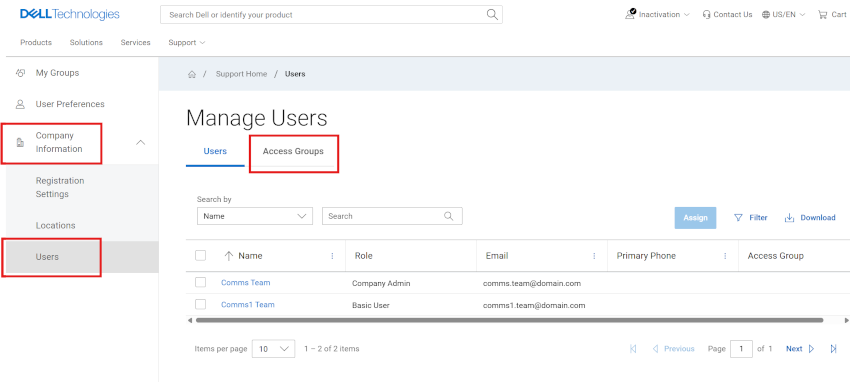
Figur 3: Användarmodul
Skapa en dynamisk åtkomstgrupp med platser
- Välj modulen Användare och sedan underfliken Åtkomstgrupper .
- Välj Skapa åtkomstgrupp.
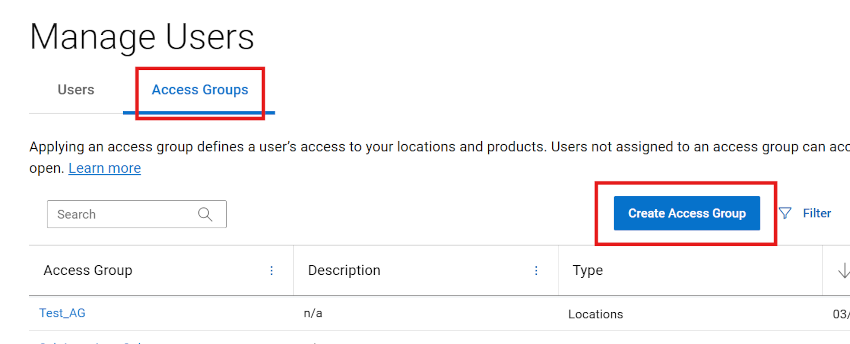
Figur 4: Användare skapar åtkomstgrupp
- Klicka på kortet Valda platser .
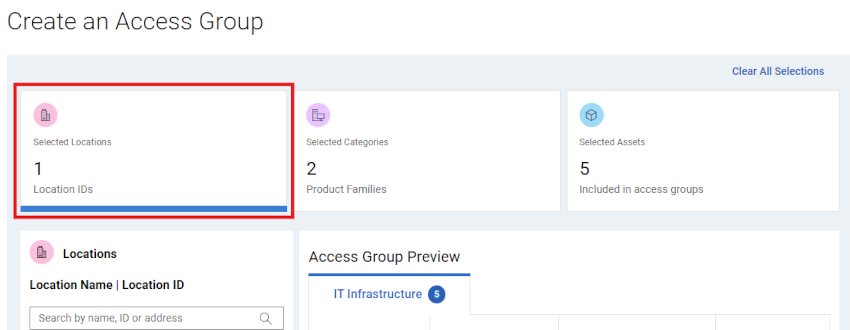
Figur 5: Skapa åtkomstgrupp – dynamisk platsfamilj, panel
- Sök efter och välj platser i området Platser i den vänstra rutan i gruppbygget.
Du kan söka efter Plats-ID, Platsnamn eller Adress.
Den resulterande tillgångslistan visas i förhandsgranskningsområdet när du gör val.
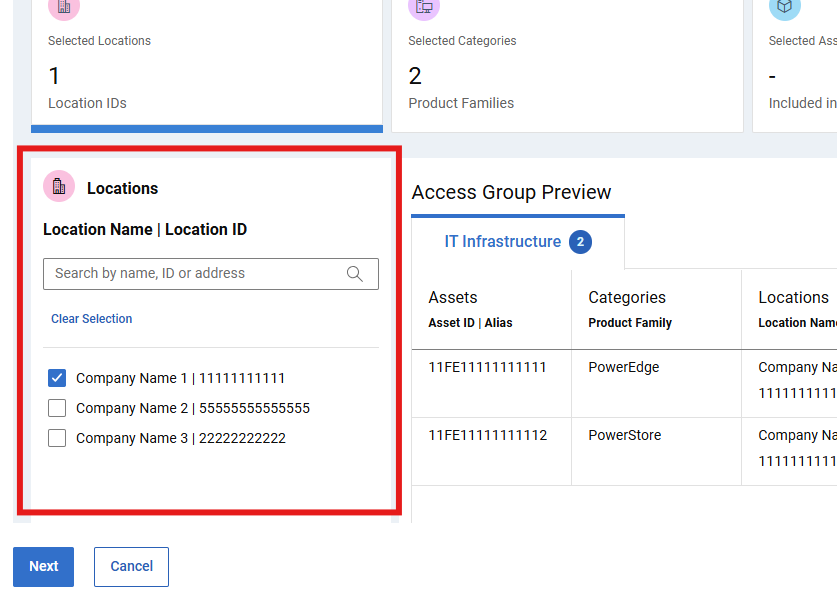
Figur 6: Skapa åtkomstgrupp – dynamisk platssökning
- När du är bekväm med gruppbygget och den resulterande tillgångslistan väljer du NÄSTA och anger sedan ett namn (obligatoriskt) och en beskrivning (valfritt).
Förhandsgranskningsfönstret kommer också att vara tillgängligt för att granska innehållet i gruppen.
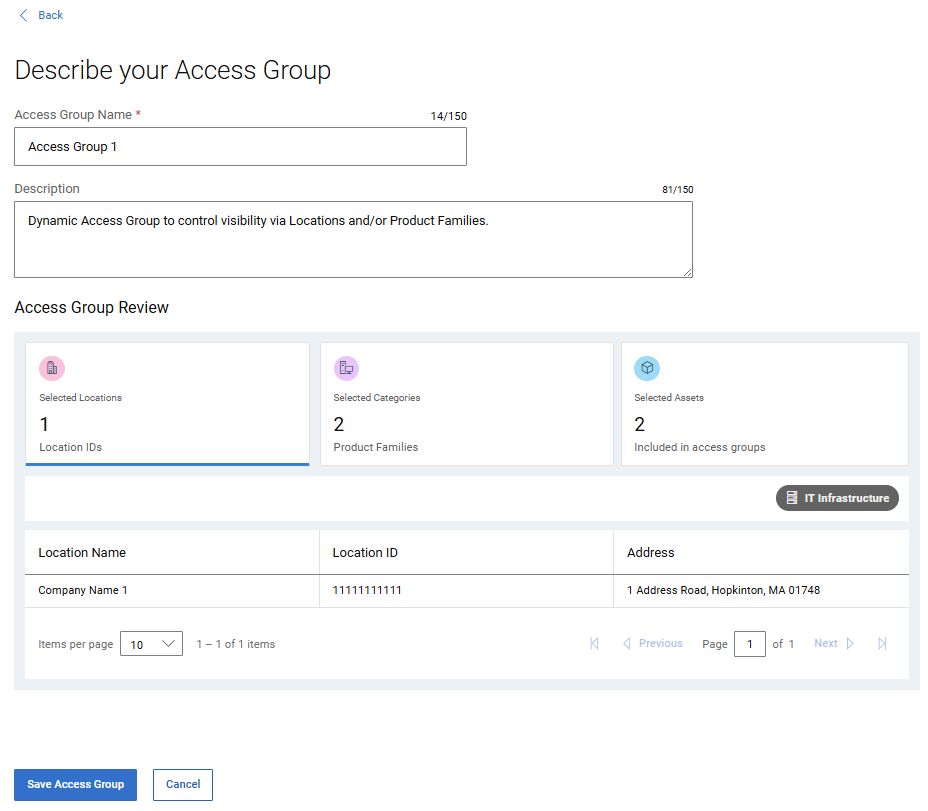
Figur 7: Skapa åtkomstgrupp – dynamiskt 2:a sidans namn och spara
- Välj Spara åtkomstgrupp. Efter bekräftelsen skapas åtkomstgruppen och sidan Åtkomstgrupper visas.
Skapa en dynamisk åtkomstgrupp med produktfamiljer
- Välj modulen Användare och sedan underfliken Åtkomstgrupper .
- Välj Skapa åtkomstgrupp.
- Välj panelkortet Valda kategorier .
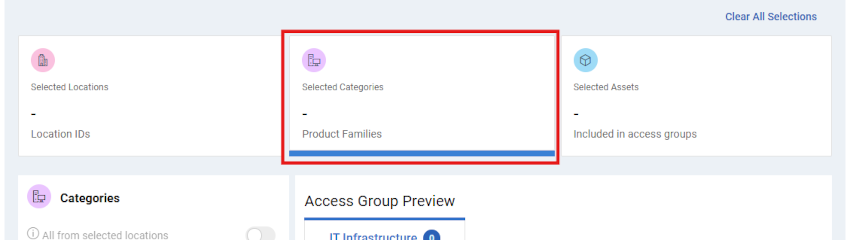
Figur 8: Skapa åtkomstgrupp – dynamisk produktserie, panel
- Sök efter och välj produktfamiljer i området Kategorier i den vänstra rutan i gruppbygget.
Den resulterande tillgångslistan visas i förhandsgranskningsområdet när du gör val.
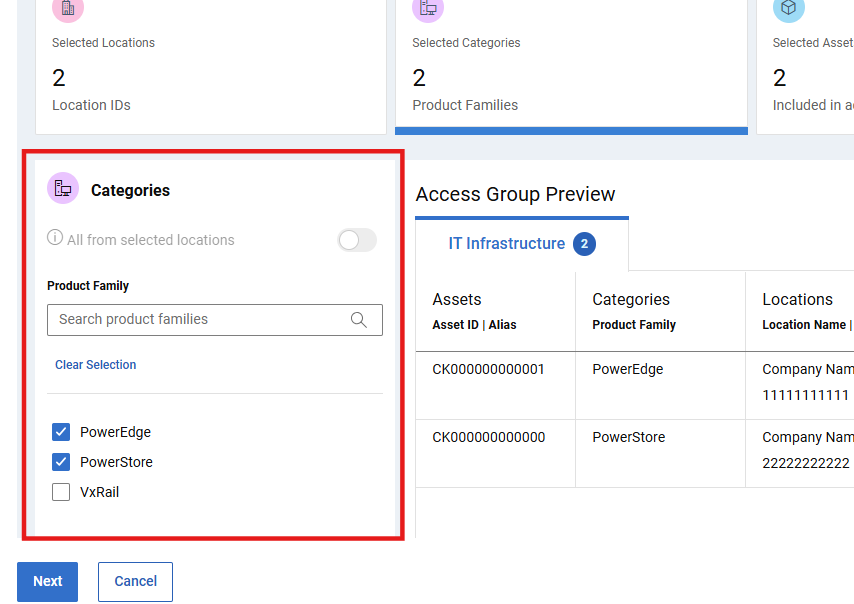
Figur 9: Skapa åtkomstgrupp – dynamisk produktfamilj vald
OBSERVERA: Om du väljer rutan Välj platser och gör ändringar rensas dina nuvarande val av produktfamiljer och du måste välja om eventuella obligatoriska familjer.
- När du är bekväm med gruppbygget och den resulterande tillgångslistan väljer du NÄSTA och anger sedan ett namn (obligatoriskt) och en beskrivning (valfritt).
Förhandsgranskningsfönstret kommer också att vara tillgängligt för att granska innehållet i gruppen.
- Välj Spara åtkomstgrupp. Efter bekräftelsen skapas åtkomstgruppen och sidan Åtkomstgrupper visas.
Skapa en dynamisk åtkomstgrupp med platser och produktfamiljer
- Välj modulen Användare och sedan underfliken Åtkomstgrupper .
- Välj Skapa åtkomstgrupp.
- Klicka på kortet Valda platser .
- Sök efter och välj platser i området Platser i den vänstra rutan i gruppbygget.
Du kan söka efter Plats-ID, Platsnamn eller Adress.
Den resulterande tillgångslistan visas i förhandsgranskningsområdet när du gör val.
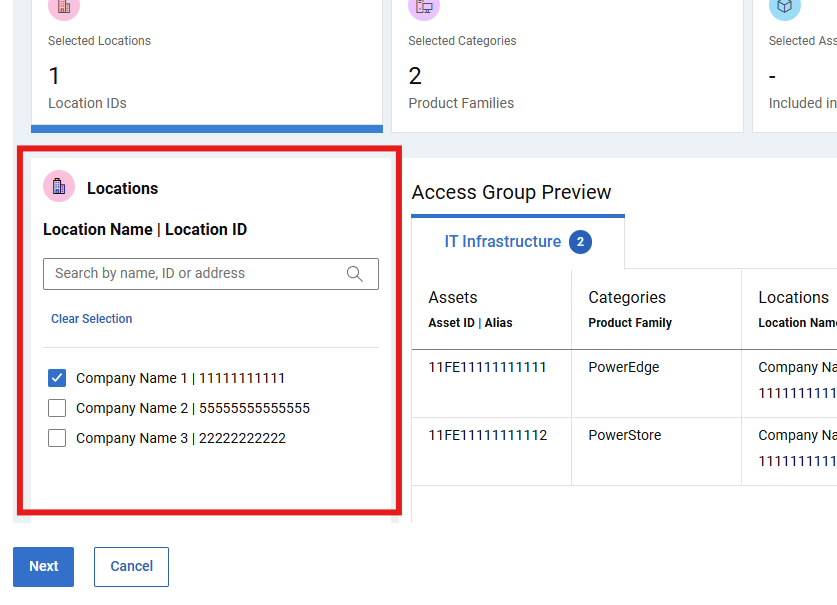
Figur 10: Skapa åtkomstgrupp – dynamisk platssökning
- Sök efter och välj produktfamiljer i området Kategorier i den vänstra rutan i gruppbygget. Om det behövs stänger du av reglaget "Alla från valda platser".
Den resulterande tillgångslistan visas i förhandsgranskningsområdet när du gör val.
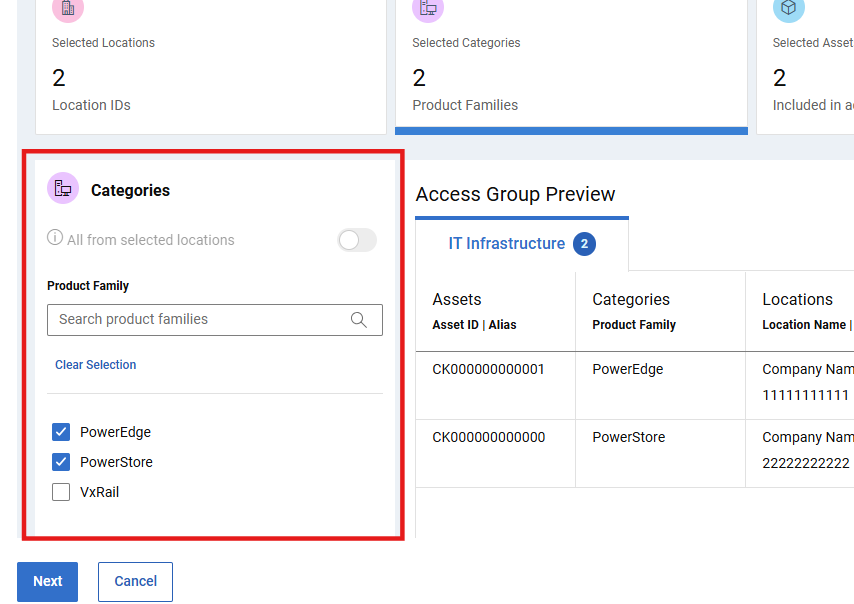
Figur 11: Skapa åtkomstgrupp – dynamisk produktfamilj vald
OBSERVERA: Om du väljer rutan Välj platser och gör ändringar rensas dina nuvarande val av produktfamiljer och du måste välja om eventuella obligatoriska familjer.
- När du är bekväm med gruppbygget och den resulterande tillgångslistan väljer du NÄSTA och anger sedan ett namn (obligatoriskt) och en beskrivning (valfritt).
Förhandsgranskningsfönstret kommer också att vara tillgängligt för att granska innehållet i gruppen.
- Välj Spara åtkomstgrupp. Efter bekräftelsen skapas åtkomstgruppen och sidan Åtkomstgrupper visas.
Skapa en statisk/manuell åtkomstgrupp
- Välj modulen Användare och sedan underfliken Åtkomstgrupper .
- Välj Skapa åtkomstgrupp.
- Välj panelkortet Valda tillgångar .
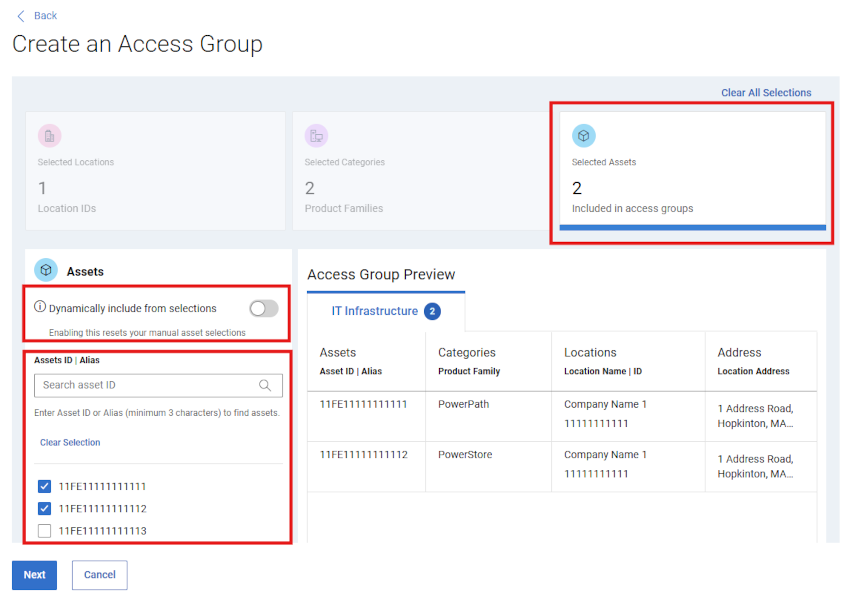
Figur 12: Skapa åtkomstgrupp – första lådan Manuell _ valda tillgångar
- Sök efter och välj detaljerade resurser i området Resurser i den vänstra rutan i gruppbygget.
Den resulterande resurslistan visas i förhandsgranskningsområdet när du gör dina val
- Alternativt kan du börja bygga åtkomstgruppen på ett "dynamiskt" sätt via panelkorten Valda platser och/eller Valda kategorier (produktfamiljer).
Klicka sedan på panelkortet Valda tillgångar och stäng av växlingsknappen "Dynamisk" i området Tillgångar i den vänstra rutan .
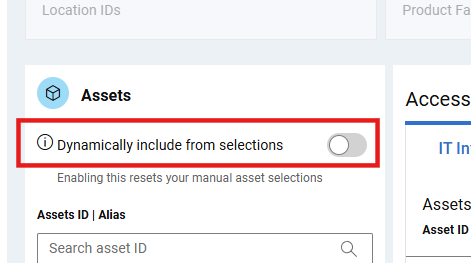
Figur 13: Skapa åtkomstgrupp - Handbok för TOGGLE Dynamic v
Detta kommer att behålla tillgångslistan från de tidigare alternativen, men göra det möjligt att lägga till eller ta bort enskilda tillgångar till/från den nu statiska listan.
- När du är van vid tillgångslistan väljer du NÄSTA och anger sedan ett namn (obligatoriskt) och en beskrivning (valfritt).
Förhandsgranskningsfönstret kommer också att vara tillgängligt för att granska innehållet i gruppen.
- Välj Spara åtkomstgrupp. Efter bekräftelsen skapas åtkomstgruppen och sidan Åtkomstgrupper visas.
Redigera åtkomstgrupper
- Välj modulen Användare och sedan underfliken Åtkomstgrupper .
- Välj ett gruppnamn i kolumnen Åtkomstgrupp .
- Om du vill kan du välja Redigera beskrivning för att uppdatera Namn (obligatoriskt) eller Beskrivning (valfritt) för gruppen.
Välj Redigera val ovanför förhandsgranskningen av gruppen för att göra ändringar i gruppens version.
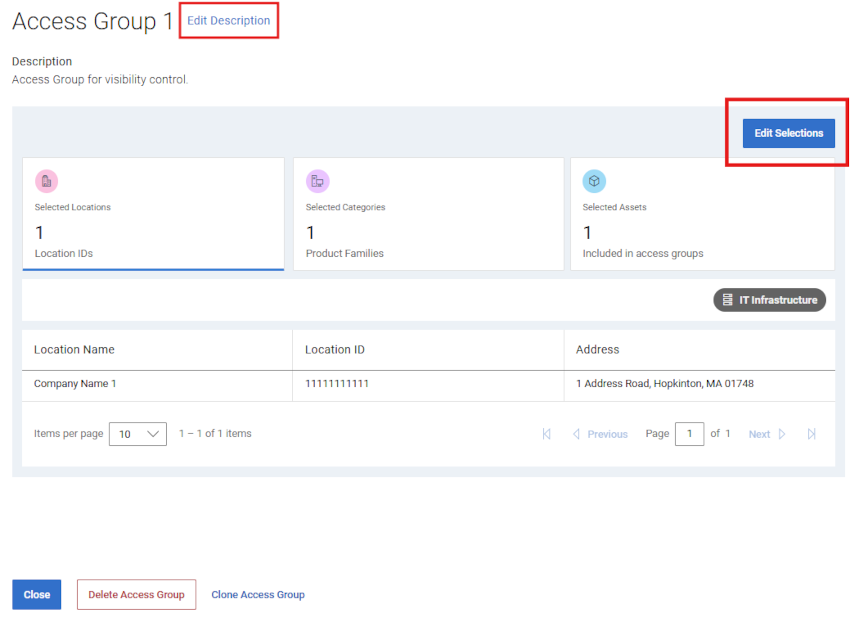
Figur 14: Redigera åtkomstgrupp – Redigera urval
- Använd något av de tre valbrickekorten för att justera gruppen efter önskemål.
OBSERVERA: Alla ändringar som görs kan ändra gruppens beteende (t.ex. från dynamisk till statisk) eller gruppens byggstruktur.
- Välj Avbryt innan du sparar om du vill ignorera eventuella ändringar som gjorts under redigeringen.
- Välj Spara åtkomstgrupp för att spara ändringarna. Efter bekräftelsen sparas åtkomstgruppen och sidan Åtkomstgrupper visas.
Ladda ner data från åtkomstgrupp
- Välj modulen Användare och sedan underfliken Åtkomstgrupper .
- Så här laddar du ned information om alla åtkomstgrupper i ditt konto:
- Välj Hämta.
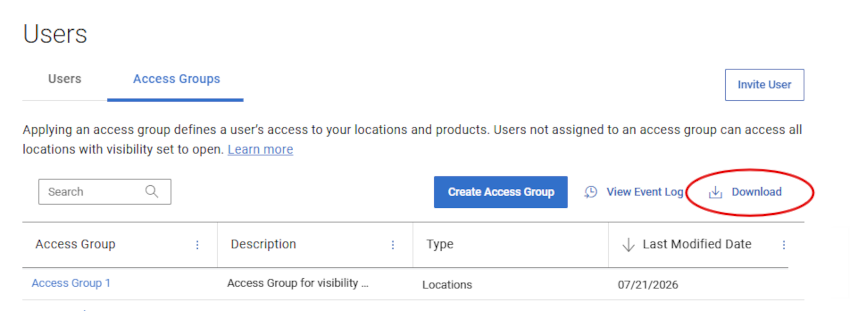
Figur 15: Åtkomstgrupp – Ladda ner gruppdata
- Namnge .csv-filen och välj Spara. Följande information laddas ner:
- Gruppnamn
- Beskrivning
- Typ (produkter, platser, produktfamiljer eller platser, produktfamiljer)
- Ändringsdatum
Visa åtkomstgruppshistorik
- Välj modulen Användare och sedan underfliken Åtkomstgrupper .
- Välj Visa händelselogg.
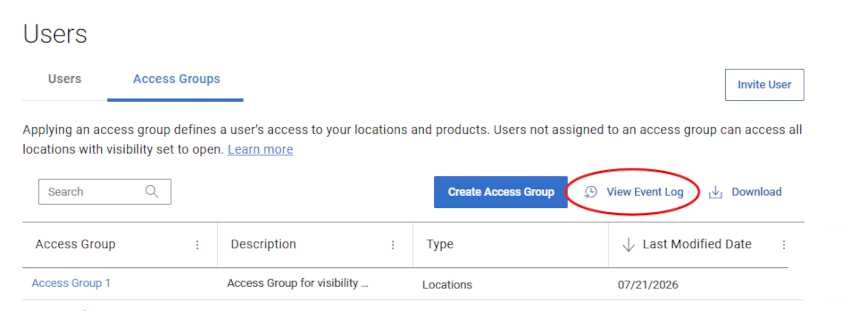
Figur 16: Åtkomstgrupp – Visa händelselogg
- Historiken för dina åtkomstgrupper visas via underflikarna Ändringar i åtkomstgrupper och Användartilldelningar , inklusive:
- Åtkomstgrupp som påverkas
- Händelse (beskrivning av vad du har skapat, ändrat, tilldelat eller tagit bort)
- Ändrad av (information om administratören som gjorde ändringen)
- Ändrad den (datum och tid då ändringen gjordes)
- Du kan välja en åtkomstgrupps listruta för att expandera grupperade händelser.
- Välj Hämta för att ladda ned en .csv fil med fullständig händelselogginformation för dina åtkomstgrupper.
Ta bort åtkomstgrupp
- Välj modulen Användare och sedan underfliken Åtkomstgrupper .
- Välj ett gruppnamn i kolumnen Åtkomstgrupp .
- Välj Ta bort åtkomstgrupp.
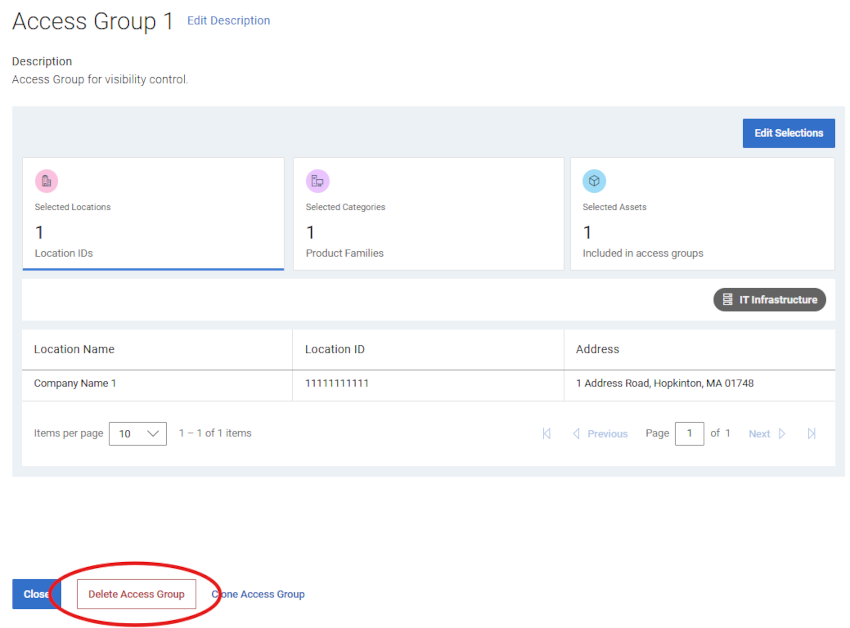
Figur 17: Ta bort åtkomstgrupp – knappen Ta bort
- Du kommer att kunna granska om några användare har tilldelats åtkomstgruppen och få en varning om att de kommer att tas bort och få fullständig synlighetsåtkomst när åtkomstgruppen tas bort.
- Välj Ta bort för att fortsätta med borttagningen av gruppen.
- Åtkomstgruppen tas bort, alla tilldelade användare tas bort från gruppen och du tas till sidan Åtkomstgrupper som ska återspegla ändringarna.
Tillämpa åtkomstgrupper på en användare (användarassociation)
När en åtkomstgrupp har skapats kan användare tilldelas till lämplig åtkomstgrupp. Genom att använda en åtkomstgrupp definieras en företagsanvändares åtkomst till företagets platser och produkter. Användare som inte är tilldelade till en åtkomstgrupp kan komma åt alla platser med synligheten inställd på öppen.
- Välj modulen Användare och sedan underfliken Användare .
- Välj namnet på den användare som du vill tilldela en åtkomstgrupp till. Detta öppnar lådan Användarinformation.
I lådan väljer du listrutan Åtkomstgrupp och väljer den grupp som du vill tilldela.
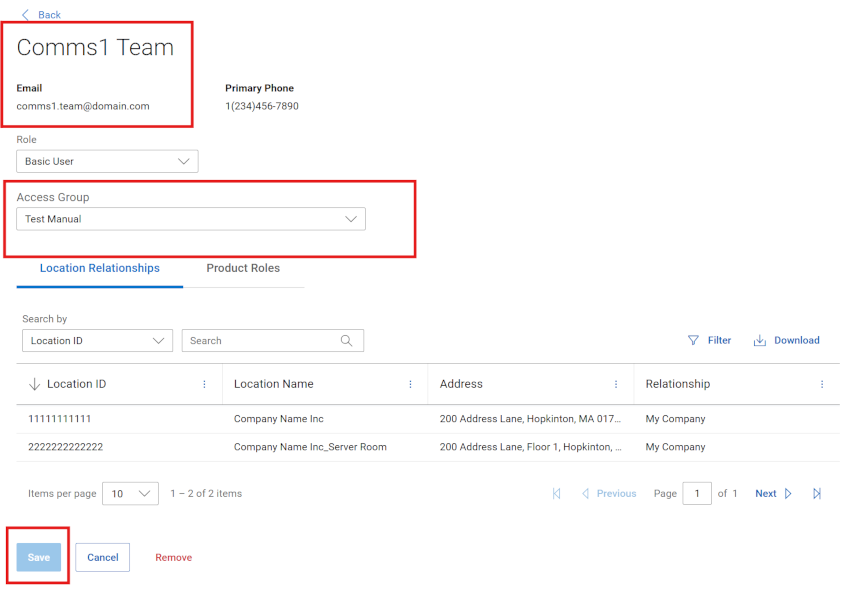
Figur 18: Tilldelning av åtkomstgrupp
Välj Spara.
- Ett bekräftelsemeddelande visas och ändringarna bör återspeglas i rutnätet.
OBSERVERA: Använd alternativet Sök efter för att filtrera listan över användare efter olika attribut.
- Om du vill tilldela en enda åtkomstgrupp till flera användare i en transaktion markerar du först flera tillämpliga kryssrutor i användarlistan.
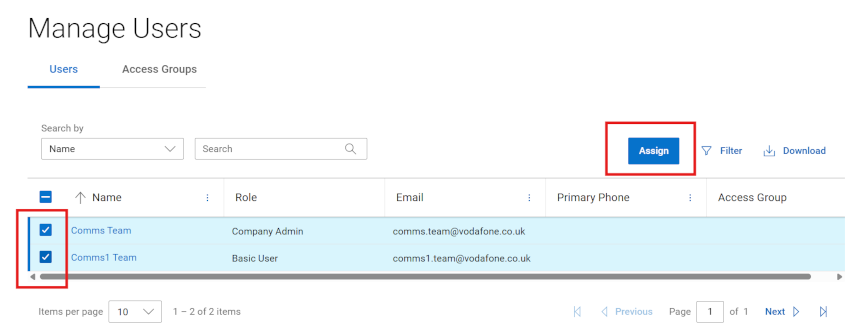
Figur 19: Åtkomstgrupp med flera tilldelningar
- Välj Tilldela.
- När uppdragslådan öppnas väljer du en åtkomstgrupp att tilldela i listrutan.
Anteckna meddelandena i lådan som visar sammanfattningar av de användare som påverkas.
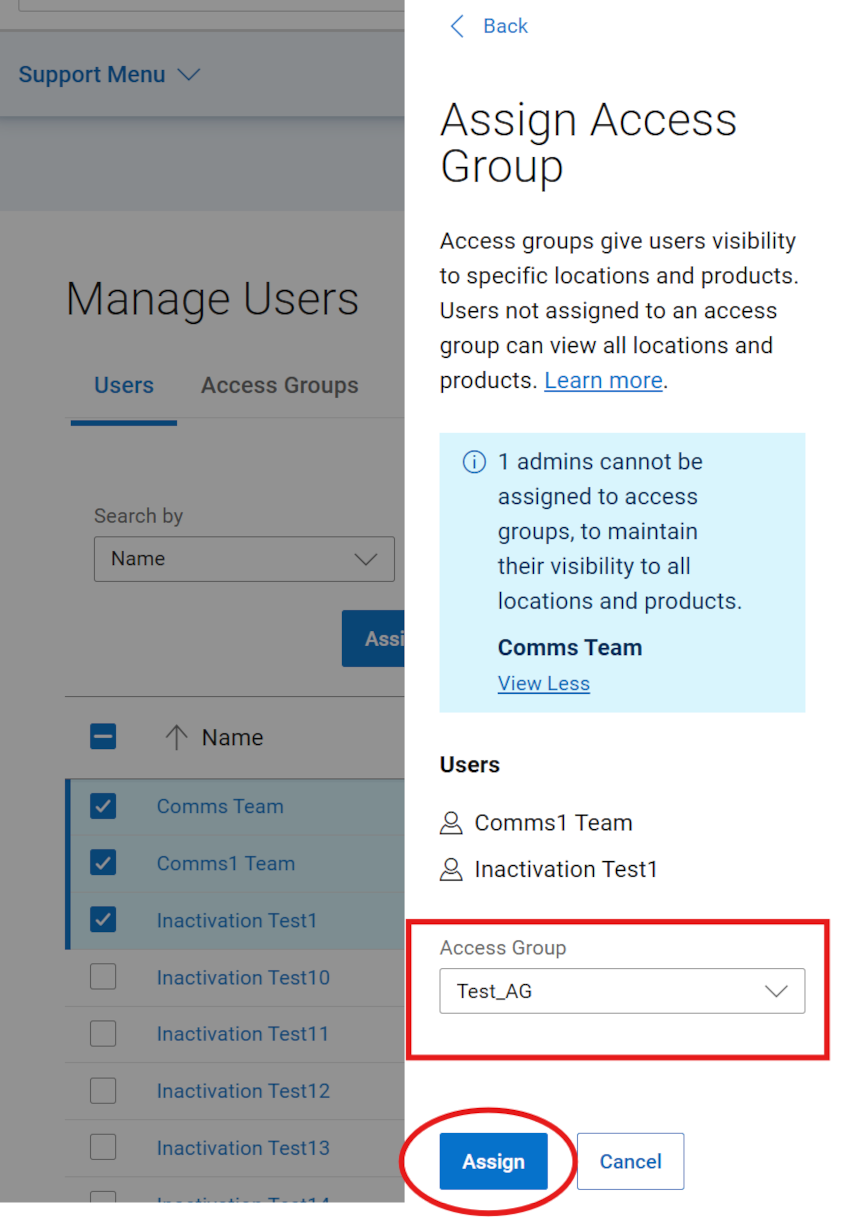
Figur 20: Tilldela åtkomstgrupp
OBSERVERA: Företagsadministratörer kan inte tilldelas åtkomstgrupper för att behålla deras synlighet för alla platser och produkter. Flera tilldelningar, inklusive administratörer, filtrerar bort dem från tilldelningstransaktionen och ger en sammanfattning av berörda användare i tilldelningslådan.
- Välj Tilldela. Ett bekräftelsemeddelande visas och ändringarna bör återspeglas i rutnätet.
Skapa en "tom" åtkomstgrupp utan platser, familjer eller tillgångar
OBSERVERA: Associerade användare ser inga platser eller tillgångar i sin onlineupplevelse förrän platser, produktfamiljer eller produkter läggs till i gruppen, eller användaren tas bort från gruppen/flyttas till en annan grupp.
- Välj modulen Användare och sedan underfliken Åtkomstgrupper .
- Välj Skapa åtkomstgrupp.
- Utan att välja en plats, produktfamilj eller tillgång väljer du Nästa och anger sedan ett Namn (obligatoriskt) och en Beskrivning (valfritt).
- Välj Spara åtkomstgrupp. Efter bekräftelsen skapas den tomma åtkomstgruppen och sidan Åtkomstgrupper visas.
Klona en befintlig åtkomstgrupp
- Välj modulen Användare och sedan underfliken Åtkomstgrupper .
- Välj ett gruppnamn i kolumnen Åtkomstgrupp .
- Välj Klona åtkomstgrupp.
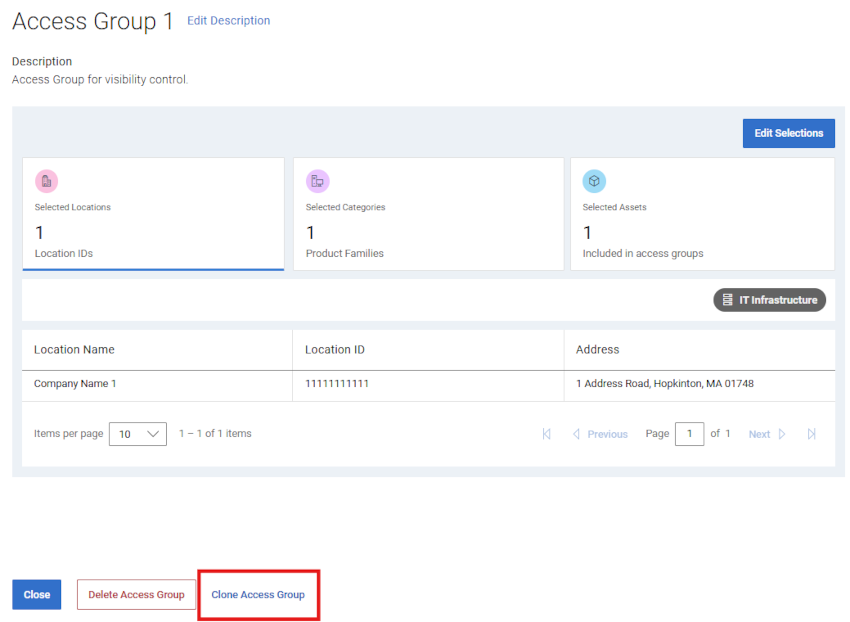
Figur 21: Klonåtkomstgrupp – knappen Klona
- Använd något av de tre valbrickekorten för att justera den nya gruppbyggnaden efter behov.
OBSERVERA: Alla ändringar som görs kan ändra gruppens beteende (t.ex. från dynamisk till statisk) eller gruppens byggstruktur.
- När du är bekväm med gruppbygget och den resulterande tillgångslistan väljer du NÄSTA och anger sedan ett namn (obligatoriskt) och en beskrivning (valfritt).
Förhandsgranskningsfönstret kommer också att vara tillgängligt för att granska innehållet i gruppen.
- Välj Spara åtkomstgrupp. Efter bekräftelsen skapas åtkomstgruppen och sidan Åtkomstgrupper visas.
Bjud in användare
Med alternativet Bjud in användare kan du skicka en inbjudan om att skapa ett Dell-onlinekonto till en ny användare i din organisation. Detta effektiviserar deras registreringsprocess. För företag som har valt profiltypen Begränsad måste alla användare ställas in med hjälp av funktionen Bjud in användare. De kan inte registrera sig direkt för åtkomst.
- Funktionen Bjud in användare finns i modulerna Registreringsinställningar och Användare i Företagsinformation.
I Dells kunskapsbasartikel Administratörsroller och registreringsinställningar för företag finns vägledning om funktionen Bjud in användare.
Hjälpalternativ för onlinesupport
Behöver du hjälp? Kom igång via länkarna för onlinesupport nedan. Kontakta vid behov din Service Account Manager eller Customer Success Manager.
|
Ämnen: |
Användbara länkar Tips: Se till att logga in på webbplatsen för onlinesupport för att visa alla tillgängliga supportalternativ. |
|---|---|
|
Få teknisk support för dina produkter.
|
|
|
Hjälp med onlinekonto för företag Visa och hantera företagsinformation, kontakter och serviceförfrågningar.
|
Administrativt stöd
|
|
Hantering av tillgångs-/installationsbas. Produktregistreringar Plats
|
|
Berörda produkter
CloudIQArtikelegenskaper
Artikelnummer: 000179622
Artikeltyp: How To
Senast ändrad: 27 juli 2026
Version: 14
Få svar på dina frågor från andra Dell-användare
Supporttjänster
Kontrollera om din enhet omfattas av supporttjänster.