Så här ändrar du språk i Adobe Acrobat: Steg-för-steg-manual
Sammanfattning: Lär dig hur du ändrar språkinställningar i Adobe Acrobat 2017 och senare. Följ vår guide för ett smidigt språkbyte. Få experttips nu.
Den här artikeln gäller för
Den här artikeln gäller inte för
Den här artikeln är inte kopplad till någon specifik produkt.
Alla produktversioner identifieras inte i den här artikeln.
Instruktioner
Berörda produkter:
- Adobe Acrobat 2017 och senare
Berörda operativsystem:
- Windows 10
- Windows 11
Varning! Innan du fortsätter:
- Adobe Acrobat måste stängas.
- Minst två språkpaket måste installeras.
- Som standard installeras endast ett språkpaket.
- Andra Adobe-språkpaket kan installeras genom att ändra Adobe Acrobat i Appar och funktioner.
Så här ändrar du språk:
- I Windows Start-menyn söker du efter Adobe Acrobat.
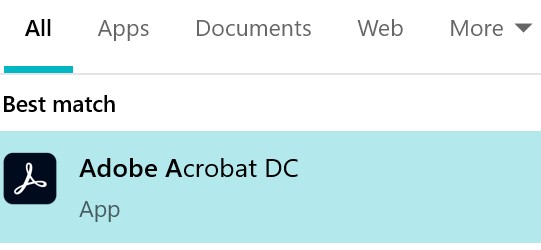
Bild 1: (Endast på engelska) Sök efter Adobe Acrobat
Obs! Din version av Adobe Acrobat kan skilja sig från skärmbilden ovan.
- CTRL + Klicka på Adobe Acrobat.
- Välj lämpligt språk från listrutan och klicka sedan på OK.
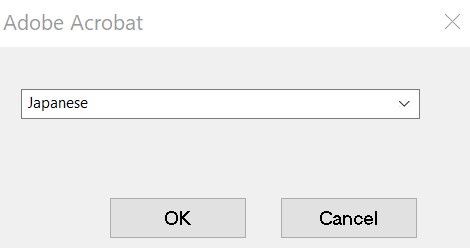
Bild 2: (Endast på engelska) Välj lämpligt språk
Ytterligare information
Videor
Berörda produkter
Chromebox, Alienware, Inspiron, Legacy Desktop Models, OptiPlex, Vostro, XPS, G Series, Chromebook, G Series, Alienware, Inspiron, Latitude, Vostro, XPS, Legacy Laptop Models, Latitude Tablets, Surface, XPS TabletsArtikelegenskaper
Artikelnummer: 000180675
Artikeltyp: How To
Senast ändrad: 07 maj 2026
Version: 13
Få svar på dina frågor från andra Dell-användare
Supporttjänster
Kontrollera om din enhet omfattas av supporttjänster.