Hur man lägger till Gmail i Outlook
Sammanfattning: I den här artikeln beskrivs stegen för att lägga till Gmail i ditt Outlook-konto.
Den här artikeln gäller för
Den här artikeln gäller inte för
Den här artikeln är inte kopplad till någon specifik produkt.
Alla produktversioner identifieras inte i den här artikeln.
Instruktioner
Ett applösenord som genereras från Gmail-webbplatsen krävs när du lägger till ditt Gmail-konto i Outlook. Ett applösenord är ett engångslösenord som används för att informera Gmail om att det är du som har åtkomst till din e-post. Du kan få ditt applösenord genom att aktivera din tvåfaktorsautentisering i Gmail.
Hur du lägger till ditt Gmail-konto i Outlook beror på vilken version du har.
Lägga till Gmail i nya Outlook
- Öppna Outlook
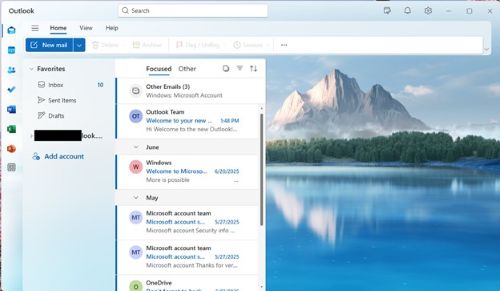
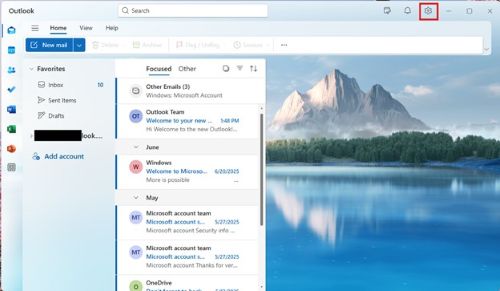
- Klicka på kugghjulssymbolen för att öppna inställningarna
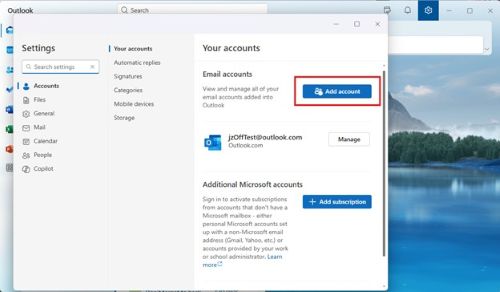
- I Inställningar, gå till Konton >Dina konton och klicka på knappen Lägg till konto .
- Ange Gmail-adressen i textrutan.
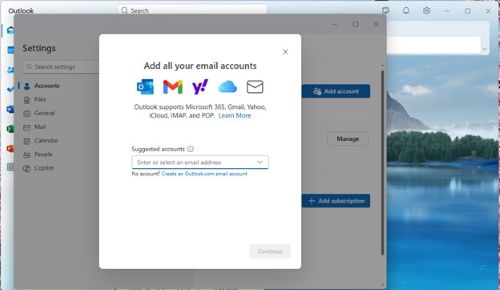
- Klicka på Fortsätt för att synkronisera ditt Gmail-konto
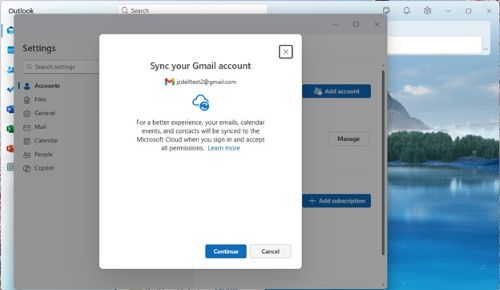
- En webbläsare startas och du måste logga in på Gmail.
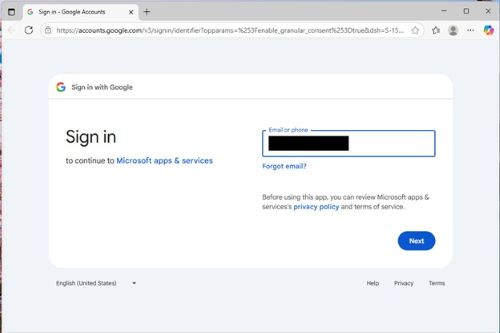
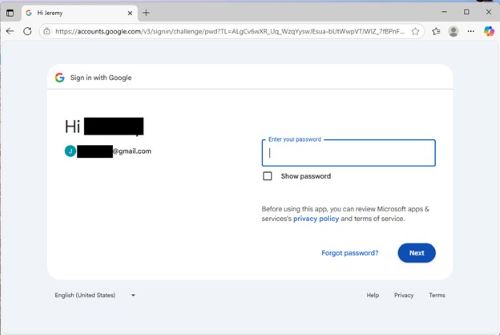
- Ange lösenord när du uppmanas att göra det
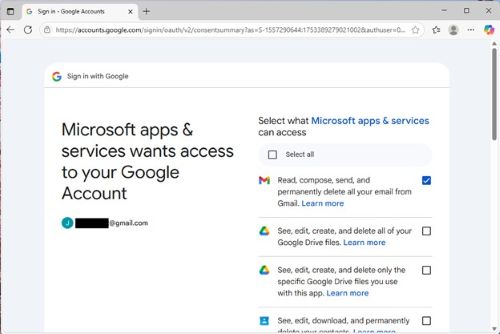
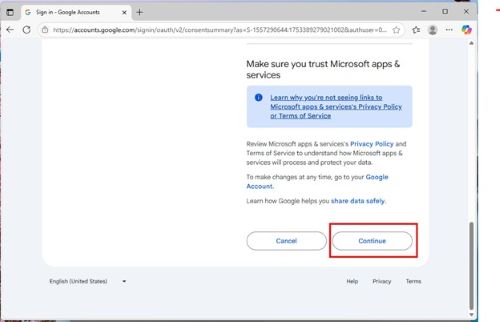
- Tillåt Microsoft Apps and Services åtkomst till ditt konto genom att klicka på Fortsätt
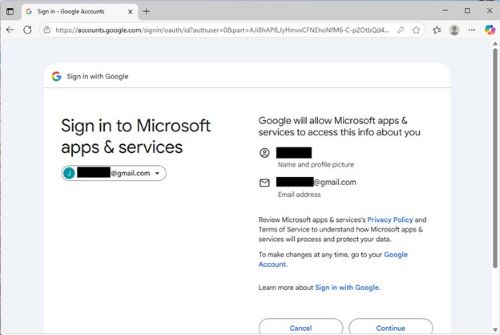
- Välj vilka Google-tjänster Microsoft har åtkomst till genom att markera rutorna (minst Gmail-åtkomst) och klicka på Fortsätt.
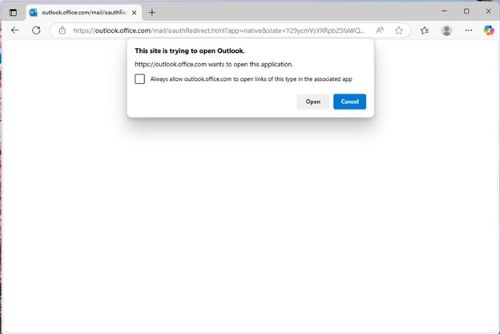
- Du uppmanas att öppna Outlook av webbläsaren. Klicka på Öppna.
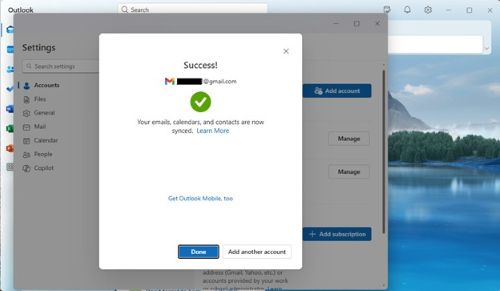
- Utsikterna bör signalera framgång. (Detta kan finnas bakom vissa skärmar.) Klicka på Done (klar).
Lägga till Gmail i Outlook 2016
För att lägga till Gmail i Outlook 2016, följ dessa steg:
- Öppna Outlook 2016.
- Välj Arkiv>Lägg till konto.
- Fönstret Välkommen till Outlook visas.
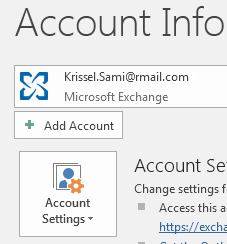
- Fönstret Välkommen till Outlook visas.
- Ange din Gmail-e-postadress och klicka sedan på Anslut.
- Om skärmen ser annorlunda ut anger du ditt namn, din Gmail-adress och applösenordet. Du kan bli ombedd att ange ditt genererade lösenord igen som en del av Windows-säkerhet.
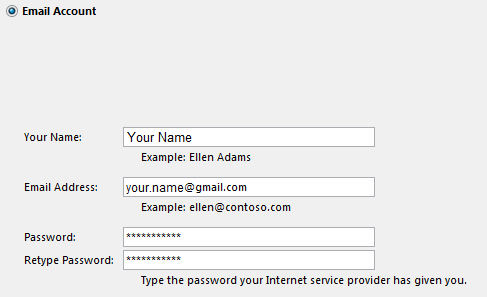
- Om skärmen ser annorlunda ut anger du ditt namn, din Gmail-adress och applösenordet. Du kan bli ombedd att ange ditt genererade lösenord igen som en del av Windows-säkerhet.
- Klicka på Next>Finish.
Berörda produkter
Microsoft 365 from DellArtikelegenskaper
Artikelnummer: 000186185
Artikeltyp: How To
Senast ändrad: 30 juli 2025
Version: 2
Få svar på dina frågor från andra Dell-användare
Supporttjänster
Kontrollera om din enhet omfattas av supporttjänster.