關於 CSV 格式
Sammanfattning: 下列文章提供 CSV 格式的相關資訊。
Den här artikeln gäller för
Den här artikeln gäller inte för
Den här artikeln är inte kopplad till någon specifik produkt.
Alla produktversioner identifieras inte i den här artikeln.
Instruktioner
 關於 CSV 格式
CSV 檔案是具有逗號分隔值的檔案。您可以使用任何文字編輯器或電子錶格程式(如 Excel)創建或編輯此類檔。
您可以下載此 範例電子表格  作為起點。請記住,Office 365 需要在第一行中使用列標題,因此請勿將其替換為其他內容。
 建立 CSV 文件
若要創建 CSV 文件,請執行以下步驟:
-
使用新名稱保存檔並指定 CSV 格式。

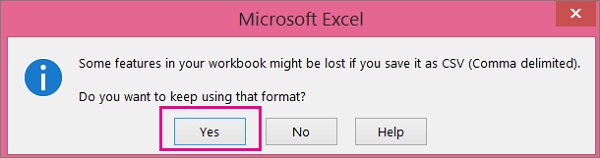
保存檔時,您可能會收到一條提示,指出如果以 CSV 格式保存檔,工作簿中的某些功能將丟失。這沒關係。
-
按一下是以繼續。
 設定電子表格格式的提示
我是否需要與示例電子錶格中相同的列標題?
示例電子錶格在第一行中包含列標題。這些標題是必需的。對於要添加到 Office 365 的每個使用者,請在標題下創建一行。如果添加、更改或刪除任何列標題,Office 365 可能無法從檔案中的資訊創建使用者。
如果我沒有每個使用者所需的所有信息怎麼辦?
使用者名和顯示名稱是必需的,如果沒有此資訊,則無法添加新使用者。如果沒有其他一些資訊(如傳真),則可以使用空格加逗號來指示該字段應保持空白。
電子錶格可以多小或多大?
電子表格必須至少包含兩行。一個用於列標題(用戶數據列標籤),一個用於使用者。行數不能超過 251 行。如果您需要導入超過 250 個使用者,可以創建多個電子錶格。
我可以使用哪些語言?
創建電子錶格時,可以輸入任何語言或字元的用戶數據列標籤,但不得更改標籤的順序,如示例中所示。然後,您可以使用任何語言或字元在欄位中輸入內容,並以 Unicode 或 UTF-8 格式保存檔。
如果要添加來自不同國家或地區的使用者,該怎麼辦?
為每個區域創建單獨的電子錶格。您需要對每個電子錶格逐步執行批量添加使用者嚮導,為正在處理的檔中包含的所有使用者提供一個位置。
我可以使用的字元數是否有限制?
下表顯示了用戶數據列標籤以及示例電子表格中每個標籤的最大字元長度。
|
使用者資料欄標籤 |
字元長度上限 |
|---|---|
|
使用者名稱 (必填) |
79 包括 at 符號 (@),格式為 name@domain。<分機>。
|
|
名字 |
64 |
|
姓氏 |
64 |
|
顯示名稱 (必填) |
256 |
|
職稱 |
64 |
|
科 |
64 |
|
公司電話 |
128 |
|
辦公室電話 |
64 |
|
行動電話 |
64 |
|
傳真 |
64 |
|
地址 |
1023 |
|
城市 |
128 |
|
州/省 |
128 |
|
郵遞區號 |
40 |
|
國家或地區 |
128 |
Berörda produkter
Microsoft 365 from DellArtikelegenskaper
Artikelnummer: 000186211
Artikeltyp: How To
Senast ändrad: 09 maj 2026
Version: 5
Få svar på dina frågor från andra Dell-användare
Supporttjänster
Kontrollera om din enhet omfattas av supporttjänster.