Högtalarvolymen är låg eller avstängd på Dell S2422HZ- och S2722DZ-skärmarna
Sammanfattning: Följande artikel innehåller information om hur du löser ett högtalarproblem på Dell S2422HZ- och S2722DZ-skärmarna. Ljudet är lågt eller hörs inte alls.
Den här artikeln gäller för
Den här artikeln gäller inte för
Den här artikeln är inte kopplad till någon specifik produkt.
Alla produktversioner identifieras inte i den här artikeln.
Symptom
Inget eller lågt ljud från bildskärmshögtalarna
Under vissa förhållanden S2422HZ och S2722DZ kan skärmägare uppleva ljudproblem med de inbyggda högtalarna:
- Inget ljud hörs från bildskärmens högtalare.
- Ljudet som hörs från bildskärmshögtalarna är lågt.
Orsak
De två grundorsakerna att identifiera är:
- Ljudsökvägen för ekodämpande högtalartelefon (S2422HZ eller S2722DZ) är inte vald från Windows-uppspelningsenheten.
- USB-kabeln mellan skärmen och datorn är inte ansluten.
Upplösning
Använd följande steg för att lösa problemet:
-
Kontrollera att kablarna från skärmen till datorn eller dockningsstationen är korrekt anslutna.
-
USB Type-C till Type-C-kabel
-
USB Type-A till Type-C-kabel och en HDMI-kabel
-
USB Type-A till Type-C-kabel och en DisplayPort-kabel (DP)
OBS! USB Type-A till USB Type-C-, HDMI- och DP-kablar är ett valfritt köp och levereras inte med skärmen. -
-
Klicka på volymikonen i meddelandefältet i aktivitetsfältet i Windows och flytta volymfältet uppåt för att kontrollera om skärmens volym blir högre. (Se bild 1.)

(Bild 1 : Volymikon)
-
Om ljudet förblir avstängt eller lågt väljer du Ekodämpande högtalartelefon (S2422HZ eller S2722DZ) från Windows-uppspelningsenheten:
-
Högerklicka på volymikonen.
-
Klicka på Öppna ljudinställningar.
-
Justera högtalarvolymen till 100.
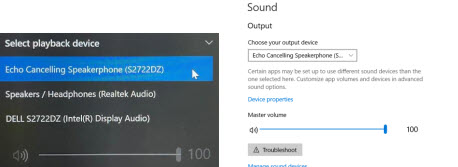
(Bild 2 Ljudalternativ)
-
-
Välj den ekodämpande högtalartelefonen (S2422HZ eller S2722DZ) som utgångshögtalare från ditt konferensprogram.
-
Öppna ljudinställningarna för ditt konferensprogram.
-
Justera högtalarvolymen till 100.
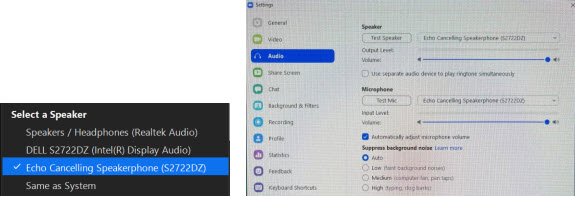
(Bild 3 Inställningar för konferensprogram)
-
-
Slå på högtalaren i skärmens On-Screen Display:
-
Öppna menyn.
-
Gå till Ljud och webbkamera.
-
Gå till högtalaren.
-
Kontrollera att den inte är avstängd och att volymen är inställd på 100. (Se bild 4 Endast på engelska)
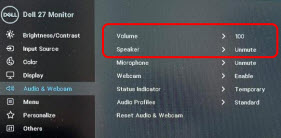
(Bild 4 : Skärmvisning)
-
OBS! Om du bara har HDMI- eller DP-kabeln ansluten från skärmen till datorn. Endast en högtalare, antingen S2422HZ eller S2722DZ visas. Mikrofonen och den ekodämpande högtalartelefonen stöds inte i det här valet. Det här valet är endast lämpligt för ljuduppspelning. Välj ljudsökvägen för ekodämpande högtalartelefon (S2422HZ eller S2722DZ ).
OBS! Den S2422HZ och S2722DZ bildskärmen levereras med en USB-C till USB-C-kabel. Om datorn inte har en USB-C-port måste du köpa en USB-A till USB-C-kabel separat. Webbkameran och mikrofonen fungerar bara när en USB-kabel är ansluten från datorn till skärmen. Ljud stöds över USB Type-C till USB Type-C-, HDMI- eller DisplayPort-kabel.
Berörda produkter
Dell S2422HZ, Dell S2722DZArtikelegenskaper
Artikelnummer: 000191535
Artikeltyp: Solution
Senast ändrad: 22 apr. 2025
Version: 6
Få svar på dina frågor från andra Dell-användare
Supporttjänster
Kontrollera om din enhet omfattas av supporttjänster.