Så här installerar du Adobe Creative Cloud, Adobe Express Premium och Adobe Lightroom
Sammanfattning: I den här artikeln beskrivs hur du hämtar och installerar Adobe Creative Cloud, Adobe Express Premium eller Adobe Lightroom som köpts med en Dell-dator.
Den här artikeln gäller för
Den här artikeln gäller inte för
Den här artikeln är inte kopplad till någon specifik produkt.
Alla produktversioner identifieras inte i den här artikeln.
Instruktioner
Berörd produkt:
- Adobe Creative Cloud
- Adobe Express Premium
- Adobe Lightroom
Berörda plattformar:
- Windows
Adobe Creative Cloud är ett prenumerationserbjudande som tillhandahåller en serie video- och fotoredigeringsappar. Både Adobe Lightroom och Adobe Express Premium kan installeras efter att installationen av Adobe Creative Cloud har slutförts (se steg 8 i processen för ny installation ).
Adobe Creative Cloud kan köpas:
- Vid tidpunkten för utvalda konsument- och kommersiella Dell-datorer som kör Windows
- Programvaran finns tillgänglig i Dell Digital Delivery.
- Alternativt genom https://www.dell.com
- Programvaran är tillgänglig via Dell Digital Locker.
Varning! De här stegen omfattar endast Adobe Creative Cloud som köps vid tidpunkten för Dell-maskinvaran.
Klicka på antingen Nytt installationsprogram eller Installera om för lämpliga installationsanvisningar.
Obs! Innan du hämtar och installerar Adobe Creative Cloud:
- Logga in på Windows med ett konto som har administratörsbehörighet.
- Ladda ner och installera Dell Digital Delivery.
- Mer information finns i Dell Digital Delivery och Alienware Digital Delivery End of Life.
- På Windows-startmenyn söker du reda på och klickar på Dell Digital Delivery.
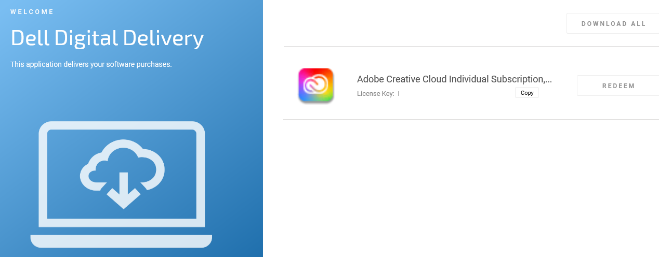
- I användargränssnittet klickar du på Redeem och sedan på Copy License Key.
 Obs!
Obs!- Den 16-siffriga alfanumeriska licensnyckeln har utelämnats i skärmbilden ovan.
- Adobe refererar till licensnyckeln som en inlösningskod.
- I gränssnittet för Dell Digital Delivery visas den senaste versionen. Användarupplevelsen av Dell Digital Delivery kan skilja sig åt i äldre versioner.
- Om du vill ladda ner den senaste versionen går du till Dell Digital Delivery och Alienware Digital Delivery End of Life Announcement.
- Den 16-siffriga alfanumeriska licensnyckeln har utelämnats i skärmbilden ovan.
- Klicka på Lös in för att automatiskt gå till https://redeem.licenses.adobe.com/getserial/
.
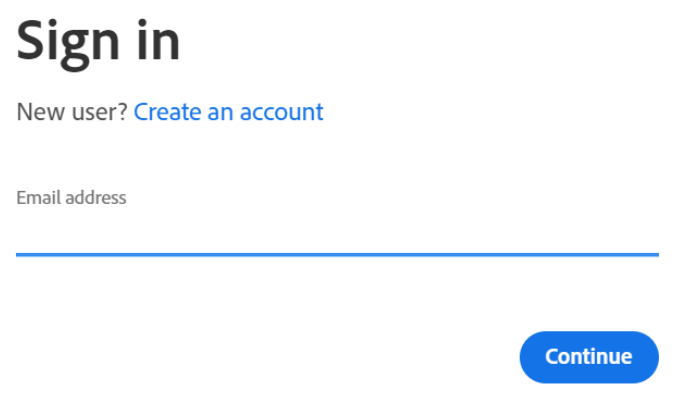
- Ange ditt Adobe ID eller din associerade e-postadress och klicka sedan på Fortsätt.
 Obs!
Obs!- Om du vill ha hjälp med kontot kan du läsa Lös inloggningsproblem för
- Om det här är första gången du använder en Adobe-produkt klickar du på Skapa ett konto.
- Dell kan inte hjälpa till med problem med tredjepartskonton (Adobe). Kontakta leverantören för att få ytterligare hjälp.
- Om du vill ha hjälp med kontot kan du läsa Lös inloggningsproblem för
- Ange din inlösenkod (steg 2) och klicka sedan på Lös in kod.
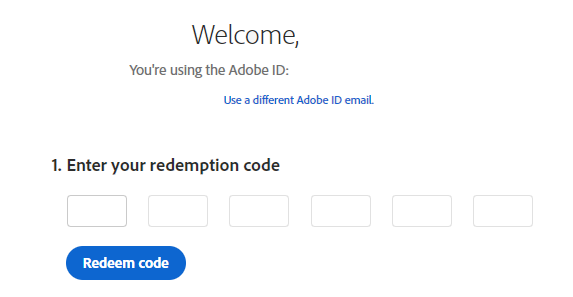 Varning! Inlösningskoden (steg 2) kan endast användas en gång.Obs!
- Användarnamnet och licensnyckeln har tagits bort i skärmbilden ovan.
- Om felet Den här koden redan har lösts in inträffar kan du hänvisa till Adobe-produktkoden har redan lösts in för steg för att lösa problemet.
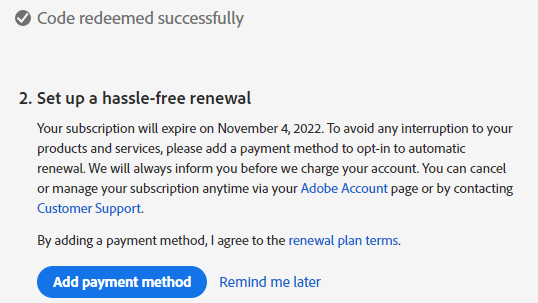
- När du har löst in kan du välja att lägga till betalningsmetod eller klicka på Påminn mig senare.
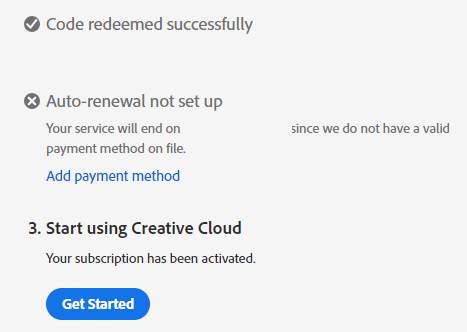
- Klicka på Kom igång.
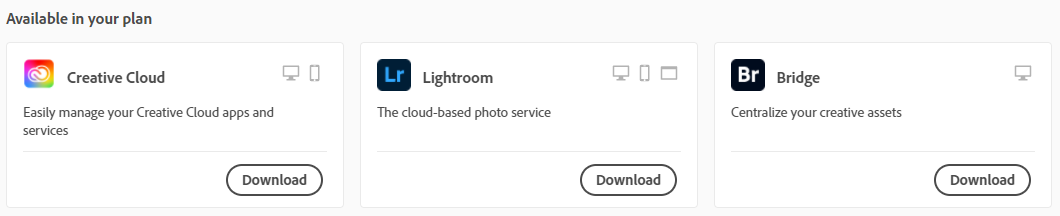
- Ladda ner lämpligt program.
 Obs!
Obs!- De program som visas på skärmbilden kan skilja sig från ditt prenumerationserbjudande.
- Adobe Creative Cloud-programmet krävs för att använda andra programsviter.
Obs!
- En aktiv Adobe Creative Cloud-prenumeration krävs för att installera produkten.
- Prenumerationer måste förnyas direkt med Adobe.
- Gå till https://www.adobe.com
- Klicka på Logga in uppe till höger.

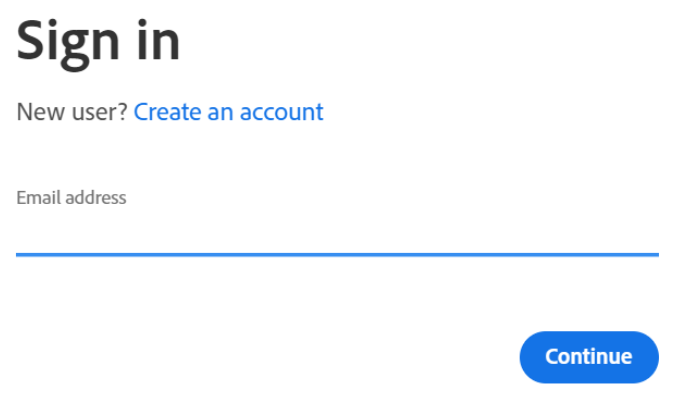
- Ange ditt Adobe ID eller din associerade e-postadress och klicka sedan på Fortsätt.
 Obs!
Obs!- Om du har problem med att komma åt ditt Adobe-konto:
- Validera e-postadressen som användes för att konfigurera Adobe-prenumerationen.
- Dells tekniska support kan inte validera mejlet som kopplades till prenumerationen för att skydda din integritet.
- Om du vill ha hjälp med kontot kan du läsa Lös inloggningsproblem för
- Om du har problem med att komma åt ditt Adobe-konto:
- Skriv ditt lösenord och klicka sedan på Fortsätt.
- Välj din användarikon i det övre högra hörnet och klicka sedan på Visa konto.
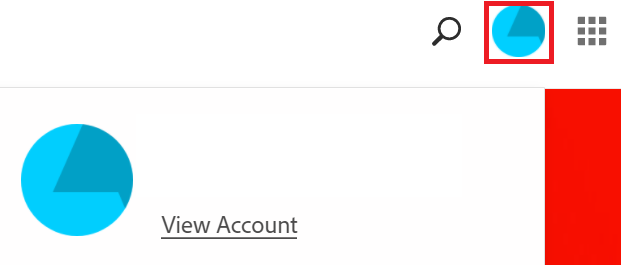 Obs! Användarikonen kan skilja sig från din profil.
 - Klicka på Få åtkomst till dina appar och tjänster.

- Ladda ner lämpligt program.
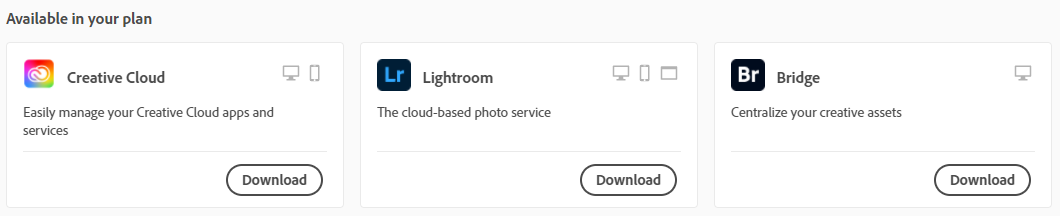 Obs!
Obs!- De program som visas på skärmbilden kan skilja sig från ditt prenumerationserbjudande.
- Adobe Creative Cloud-programmet krävs för att använda andra programsviter.
Artikelegenskaper
Artikelnummer: 000193849
Artikeltyp: How To
Senast ändrad: 12 maj 2026
Version: 13
Få svar på dina frågor från andra Dell-användare
Supporttjänster
Kontrollera om din enhet omfattas av supporttjänster.