Cloudlink: Så här ändrar du Cloudlink-enhetens IP-adress
Sammanfattning: Så här ändrar du Cloudlink-enhetens IP-adress
Den här artikeln gäller för
Den här artikeln gäller inte för
Den här artikeln är inte kopplad till någon specifik produkt.
Alla produktversioner identifieras inte i den här artikeln.
Instruktioner
- Innan du ändrar IP-adressen för Cloudlink-enheten ska du se till att den nya IP-adressen kommer att ha anslutning till de andra noderna i Cloudlink-klustret, krypterade virtuella datorer osv.
- Se Cloudlinks distributionsguide för information om användning av Cloudlink-nätverksportar
- https://dl.dell.com/content/docu103712
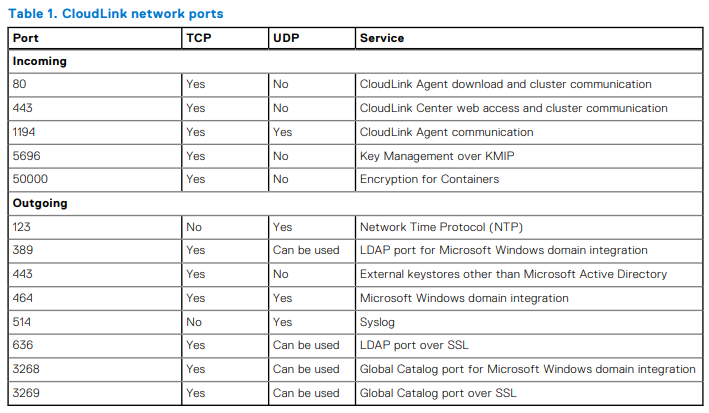
Om du vill ändra IP-adressen för Cloudlink-enheten kan du utföra följande steg:
- Logga in på VM-konsolen med användaren "cloudlink" och det cloudlink-användarlösenord som du har angett
- Cloudlink kommer att uppmana dig att ange lösenordet igen. Efter det bör du se en meny som bilden nedan:
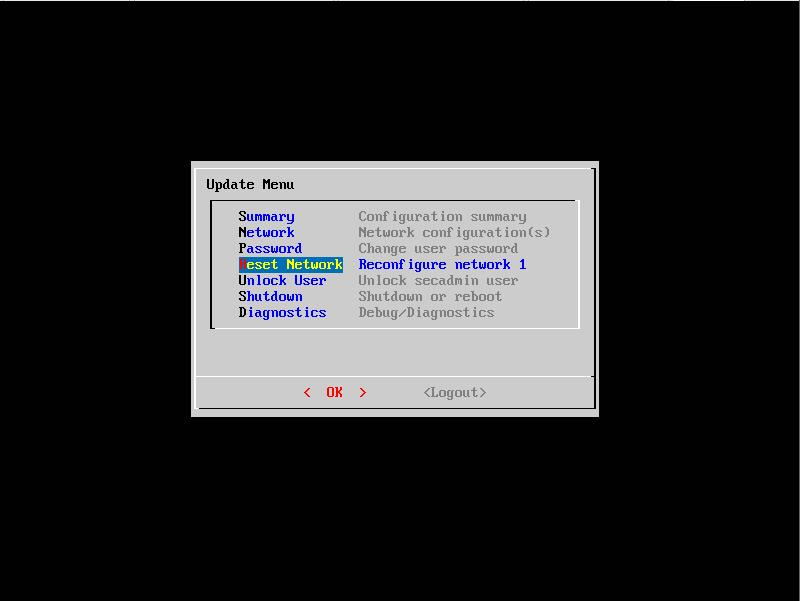
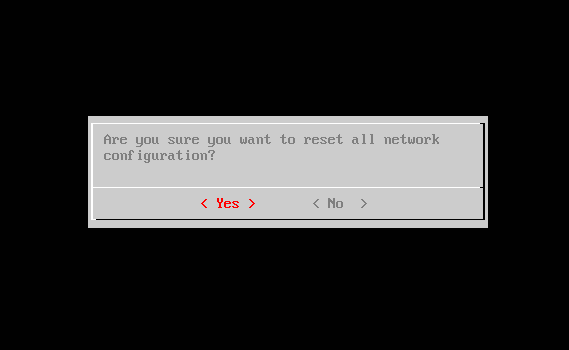
- Välj "Återställ nätverk" så kommer du att bli ombedd att bekräfta om du vill återställa all nätverkskonfiguration. Välj "Ja"
- Fortsätt med uppmaningarna när de dyker upp
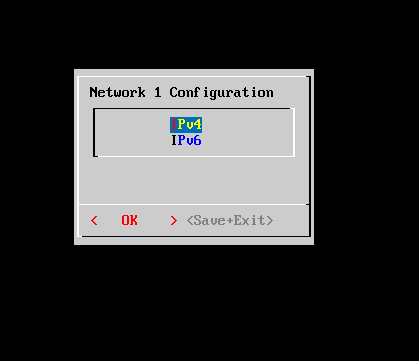
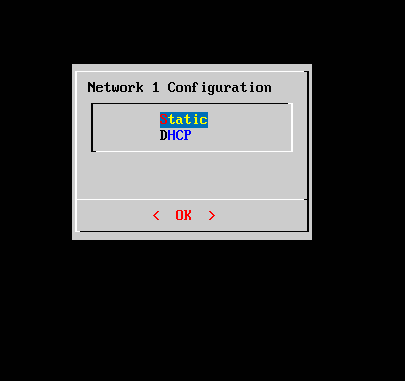
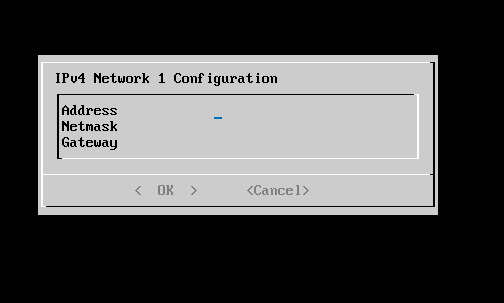
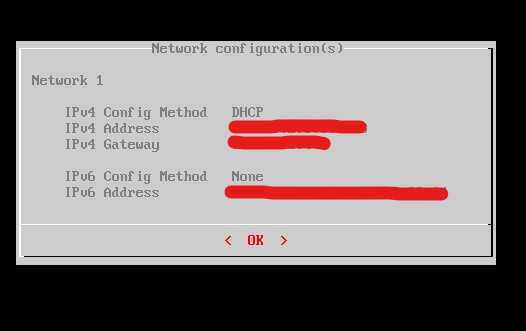
- När du har angett informationen visas en skärm med konfigurationssammanfattning
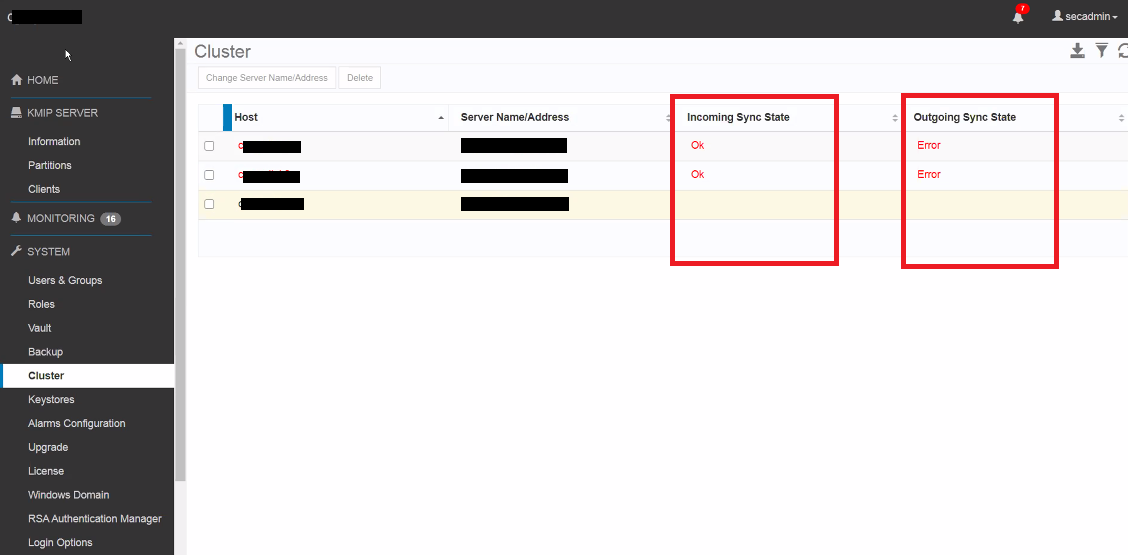
- När IP-adressen har uppdaterats går du till Cloudlink-gränssnittet och kontrollerar klusterstatus för att säkerställa att noden med den uppdaterade IP-adressen fortfarande är synkroniserad med de andra noderna i klustret
- Du vill se statusen "Ok" i tillståndet för inkommande/utgående synkronisering – inte ett feltillstånd som i exemplet nedan:
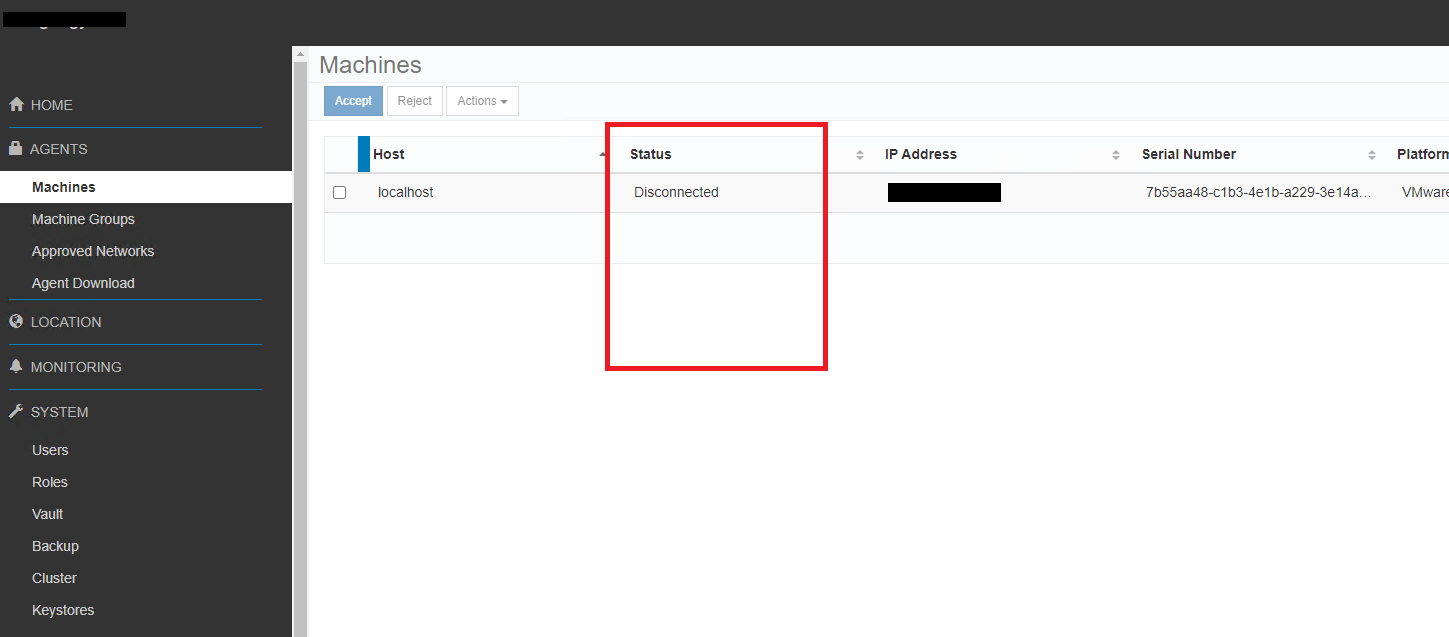
- Kontrollera att alla krypterade virtuella datorer också visar sin status som "Ansluten" och inte frånkopplad som du ser på skärmbilden nedan:
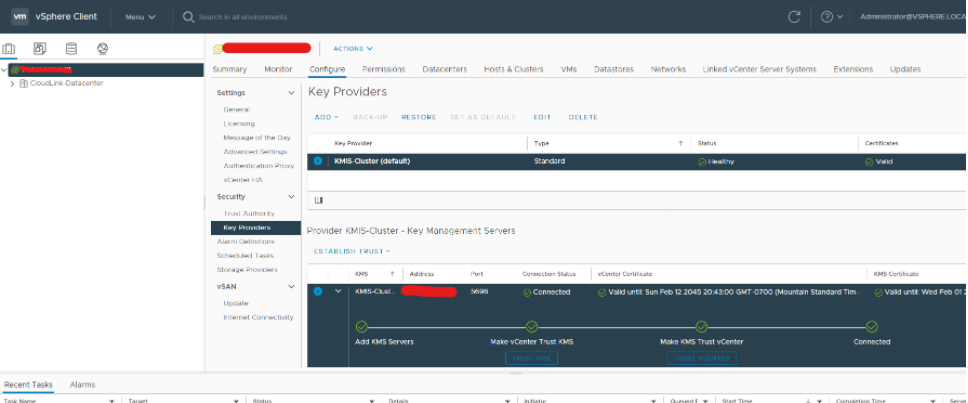
- Om du vill kontrollera KMS-anslutningsstatus i vSphere väljer du vCenter-serverinstansen i inventeringslistan
- Klicka på fliken Konfigurera och klicka sedan på Nyckelprovidrar under Säkerhet
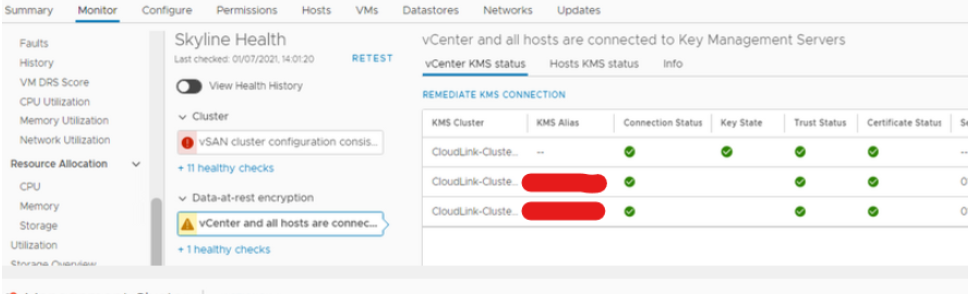
- KMS-status för vCenter och värdar kan även kontrolleras på klusternivå i vSphere-inventeringslistan
- Klicka på fliken Bildskärm och klicka sedan på Skyline Health under vSAN
- I Skyline Health klickar du på Encryption / Data-at-rest Encryption och sedan vCenter och alla värdar är anslutna till Key Management-servrar
Berörda produkter
CloudLinkProdukter
CloudLink SecureVMArtikelegenskaper
Artikelnummer: 000197530
Artikeltyp: How To
Senast ändrad: 13 maj 2026
Version: 5
Få svar på dina frågor från andra Dell-användare
Supporttjänster
Kontrollera om din enhet omfattas av supporttjänster.