CloudLink: En CloudLink-nod har fastnat i nödläge
Sammanfattning: En CloudLink-nod har fastnat i nödläge.
Den här artikeln gäller för
Den här artikeln gäller inte för
Den här artikeln är inte kopplad till någon specifik produkt.
Alla produktversioner identifieras inte i den här artikeln.
Symptom
När CloudLink-noden har startats visas följande meddelande:
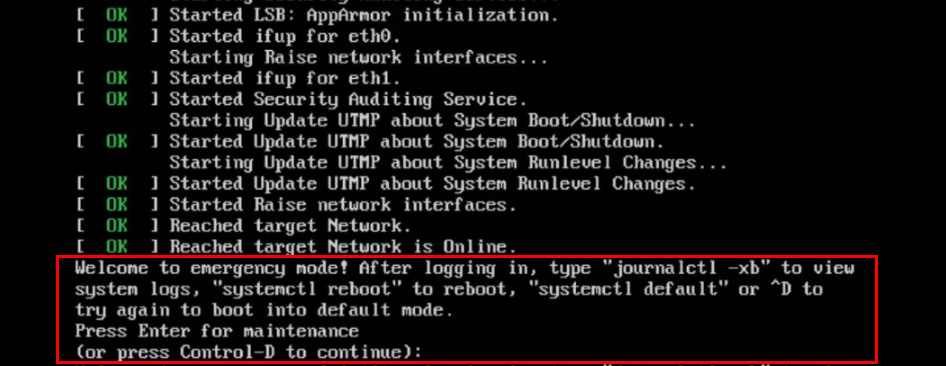
Welcome to emergency mode! After logging in, type "journalctl -xb" to view
system logs, "systemctl reboot" to reboot, "systemctl default" or ^D to
try again to boot into default mode.
Press Enter for maintenance
(or press Control-D to continue):
Orsak
Det här problemet beror på ett filsystemsproblem som måste repareras.
Upplösning
Så här löser du filsystemsproblemet på noden:
Om rotfilsystemet är rent kan du köra fsck på de andra filsystemen med samma procedur ovan.
Kör kommandot journalctl -xb. Loggarna kan visa om det finns ett skadat filsystem som behöver repareras.
Du kan använda kommandona lsblk och blkid för att länka en uuid till filsystemet.
Här är några exempel på fel som kan visas i journalctl -xb:
/dev/sda6: Inoder som ingick i en skadad länkad lista över överblivna enheter hittades.
/dev/sda6: OVÄNTAD INKONSEKVENS: KÖR fsck MANUELLT.
Det gick inte att starta filsystemkontrollen på /dev/disk/by-uuid/fd782a8-a70d-045513691c7e
Om du inte kan reparera filsystemet med fsck eller om du har en Cloudlink-nod som ofta fastnar i nödläge bör du ta bort den trasiga Cloudlink-noden från klustret. Sedan distribuerar du en ny Cloudlink-nod från OVA och ansluter till det befintliga klustret.
Om du kan reparera filsystemet bör du kontrollera klustrets tillstånd från Cloudlink-gränssnittet.
Detta görs i SYSTEM >-klustret och säkerställer att status för inkommande och utgående synkronisering är OK.
- Du trycker på Control-D för att fortsätta, men det är fortfarande i nödläge.
- Tryck på RETUR för underhåll.
- Kör en filsystemskontroll i rotfilsystemet (/).
root@cloudlink:~# lsblk
- Tryck på y för att åtgärda eventuella fel som påträffas.
- Starta om noden.
Om rotfilsystemet är rent kan du köra fsck på de andra filsystemen med samma procedur ovan.
Kör kommandot journalctl -xb. Loggarna kan visa om det finns ett skadat filsystem som behöver repareras.
Du kan använda kommandona lsblk och blkid för att länka en uuid till filsystemet.
Här är några exempel på fel som kan visas i journalctl -xb:
/dev/sda6: Inoder som ingick i en skadad länkad lista över överblivna enheter hittades.
/dev/sda6: OVÄNTAD INKONSEKVENS: KÖR fsck MANUELLT.
Det gick inte att starta filsystemkontrollen på /dev/disk/by-uuid/fd782a8-a70d-045513691c7e
Om du inte kan reparera filsystemet med fsck eller om du har en Cloudlink-nod som ofta fastnar i nödläge bör du ta bort den trasiga Cloudlink-noden från klustret. Sedan distribuerar du en ny Cloudlink-nod från OVA och ansluter till det befintliga klustret.
Om du kan reparera filsystemet bör du kontrollera klustrets tillstånd från Cloudlink-gränssnittet.
Detta görs i SYSTEM >-klustret och säkerställer att status för inkommande och utgående synkronisering är OK.
Berörda produkter
CloudLinkProdukter
CloudLink SecureVMArtikelegenskaper
Artikelnummer: 000197726
Artikeltyp: Solution
Senast ändrad: 13 maj 2026
Version: 6
Få svar på dina frågor från andra Dell-användare
Supporttjänster
Kontrollera om din enhet omfattas av supporttjänster.