CloudLink: CloudLink SSL-webbcertifikatet upphör att gälla
Sammanfattning: CloudLink SSL-webbcertifikatet upphör att gälla.
Den här artikeln gäller för
Den här artikeln gäller inte för
Den här artikeln är inte kopplad till någon specifik produkt.
Alla produktversioner identifieras inte i den här artikeln.
Symptom
CloudLink SSL-webbcertifikatet upphör att gälla.
Som standard använder CloudLink Center ett självsignerat certifikat. När du ansluter till CloudLink Center kan webbläsaren visa flera säkerhetsvarningar. Dessa varningar visas eftersom självsignerade certifikat inte har samma förtroendenivå som certifikat som utfärdats och signerats av en betrodd certifikatutfärdare (CA).
Orsak
SSL-certifikatets datum var inställt på att upphöra att gälla.
Om du vill förhindra att dessa varningar visas hämtar och laddar du upp ett certifikat som har signerats för CloudLink av en betrodd certifikatutfärdare till CloudLink Center.
Du kan ladda upp ett externt genererat certifikat och en privat nyckel, eller generera en begäran om certifikatsignering för en privat nyckel som genereras av CloudLink Center.
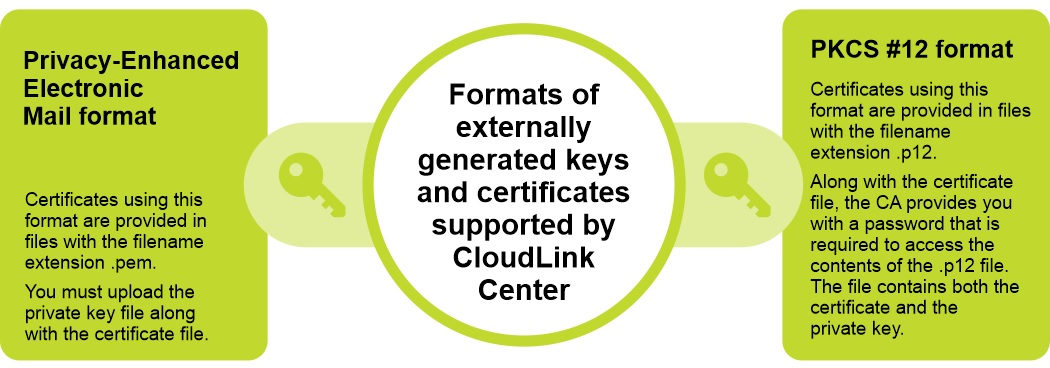
CloudLink har stöd för två format för externt genererade nycklar och certifikat:
Privacy-Enhanced Electronic Mail format and PKCS #12 format.
Upplösning
Lös problemet genom att ladda upp ett nytt SSL-certifikat till CloudLink-enheten.
Steg:
Obs! När du laddar upp ett nytt certifikat och en valfri privat nyckel startas webbservern om och anslutningen avslutas. När du har laddat upp ett certifikat som signerats för CloudLink Center kontrollerar du ämne, fingeravtryck och slutdatum för att säkerställa att det är det certifikat som önskas.
Steg:
- Logga in på CloudLink Center.
- Klicka på Server > SSL > Upload. Upload Web SSL-certifikat visas.
- I dialogrutan Ladda upp SSL-webbcertifikat anger du följande information:
- I listan Certifikatformat väljer du önskat certifikatformat.
- I rutan Certifikat klickar du för att välja certifikatet.
- I rutan Nyckel klickar du för att välja nyckeln.
- Klicka på Upload (överför).
Berörda produkter
CloudLinkArtikelegenskaper
Artikelnummer: 000199912
Artikeltyp: Solution
Senast ändrad: 14 maj 2026
Version: 8
Få svar på dina frågor från andra Dell-användare
Supporttjänster
Kontrollera om din enhet omfattas av supporttjänster.