Data Domain: BoostFS för Windows – Windows-startskript för att göra BoostFS-montering beständig över omstarter och användarutloggning
Sammanfattning: BoostFS är en regelbunden process som stoppar operativsystemet när systemet startas om eller användaren loggar ut, och BoostFS för Windows-monteringar överlever inte utan processen. Om du vill återmontera BoostFS-monteringar under systemstart lägger du till boostFS-monteringskommandon som en del av ett systemstartskript. ...
Den här artikeln gäller för
Den här artikeln gäller inte för
Den här artikeln är inte kopplad till någon specifik produkt.
Alla produktversioner identifieras inte i den här artikeln.
Instruktioner
Lägg till resursstarten i Windows Task Scheduler för automatisk körning vid systemstart.
1. veckor Öppna Windows schemaläggare med administratörsrättigheter och skapa en ny uppgift.
På fliken Allmänt – ange ett eget namn och en beskrivning för uppgiften väljer du de användare och grupper som ska ge användaråtkomst.
Markera kryssrutan "Kör med högsta behörighet" och markera alternativknappen "Kör oavsett om användaren är inloggad eller inte" och klicka på OK.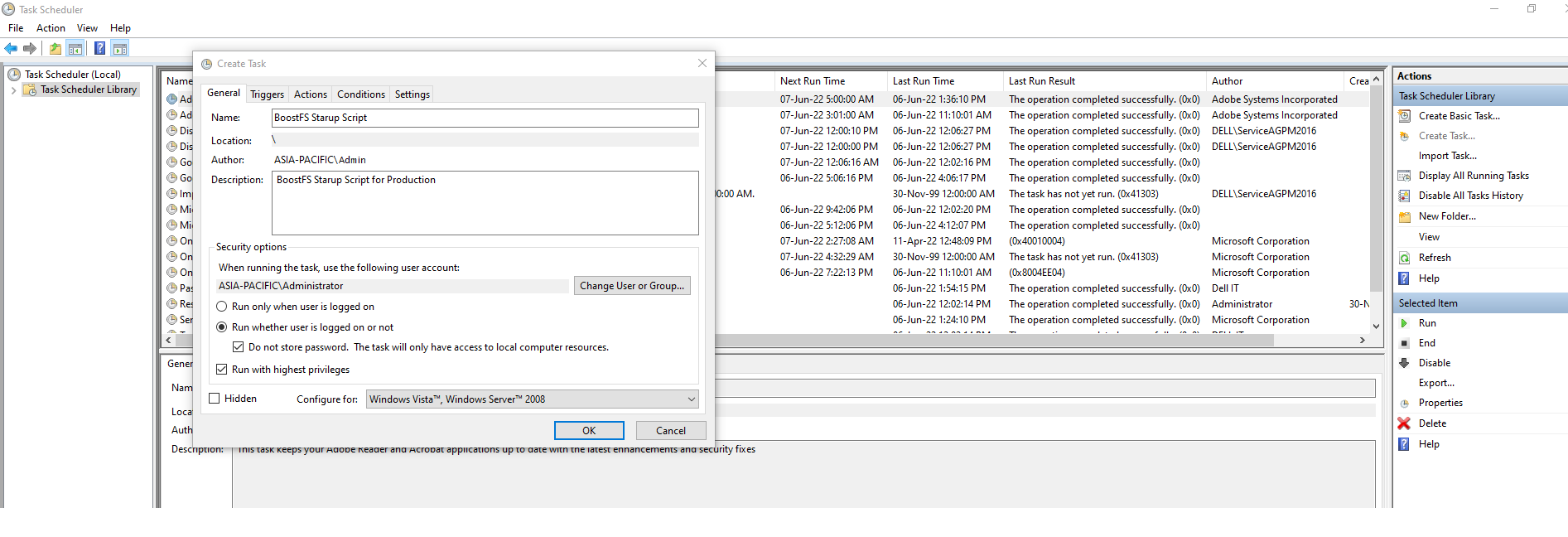
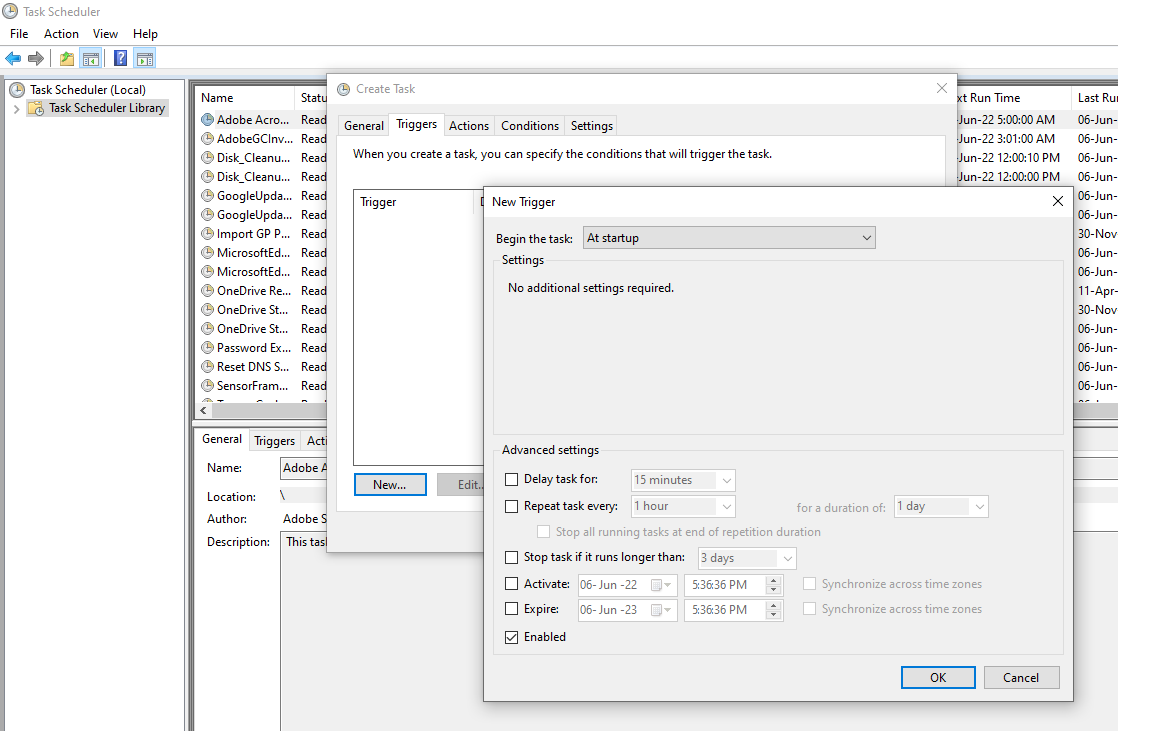
2. På fliken Utlösare klickar du på Ny och ställer in "Påbörja uppgiften" på "Vid start" och ser till att kryssrutan "Aktiverad" är markerad och klickar på OK.
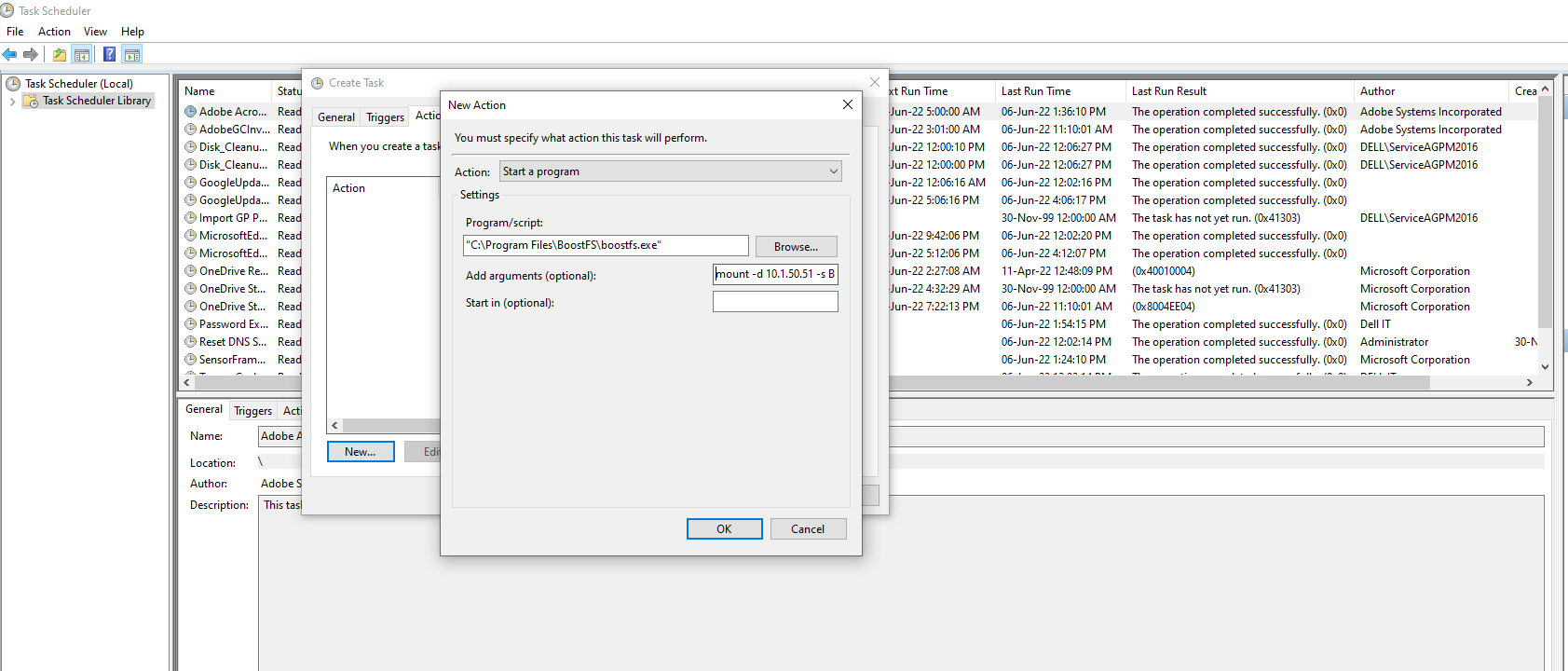
3. På fliken Åtgärder klickar du på Ny och ändrar åtgärdstypen till "Starta ett program".
Under Inställningar, Program/skript: Bläddra i den boostfs.exe binära filplatsen, standardplats –"C:\Program Files\BoostFS\boostfs.exe."
Under Lägg till argument (valfritt): välj det monteringskommando som används för att montera boostfs och klicka på OK.
mount -d <data-domain-system> -s <storage-unit> -l <lockbox path> <Drive Letter> -o allow-others=true
Exempel:
mount -d 10.1.50.51 -s BRAM_DDBOOST_CVLT -l C:\BoostFS\Lockbox\boostfs.lockbox Q: -o allow-others=true
4. a { text-decoration: none; color: #464feb; } tr th, tr td { border: 1px solid #e6e6e6; } tr th { background-color: #f5f5f5; } Logga ut eller starta om för att testa; Vid start anropar Windows Task Scheduler automatiskt skriptet och skapar boostfs Mount.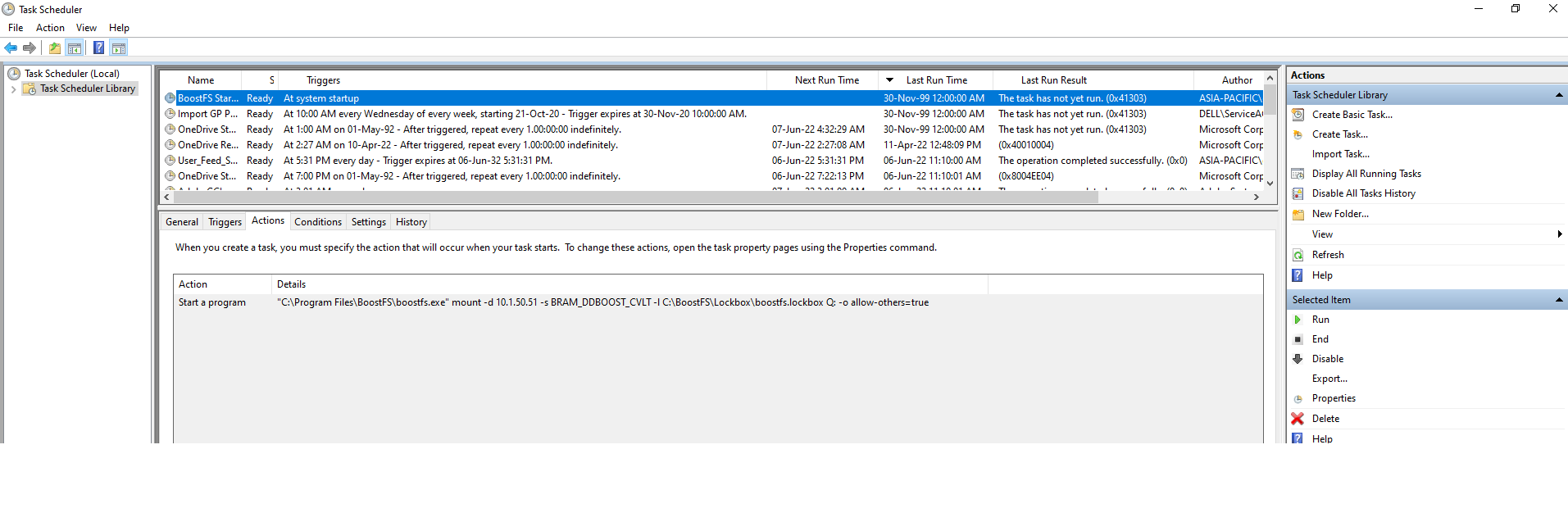
Ytterligare information
- Mer information finns i Dell Data Domain BoostFS 8.6 för Windows-konfigurationsmanualen
- Mer information finns i Microsofts dokumentation, Microsoft Support (Extern länk).
Berörda produkter
Data Domain, Data Domain Boost – File SystemProdukter
DD OSArtikelegenskaper
Artikelnummer: 000200366
Artikeltyp: How To
Senast ändrad: 27 jan. 2026
Version: 3
Få svar på dina frågor från andra Dell-användare
Supporttjänster
Kontrollera om din enhet omfattas av supporttjänster.