Hantera flerfaktorsautentisering i administrationskonsolen för Dell Security Management Server
Sammanfattning: Dell Security Management Server kan konfigureras för att kräva tvåfaktorautentisering (2FA) för att logga in på administrationskonsolen.
Den här artikeln gäller för
Den här artikeln gäller inte för
Den här artikeln är inte kopplad till någon specifik produkt.
Alla produktversioner identifieras inte i den här artikeln.
Instruktioner
Berörda produkter:
- Dell Security Management Server
- Dell Security Management Server Virtual
Berörda versioner:
- v11.4.0 och senare
Autentisering med flera faktorer kan hanteras på användargrupp - eller individuell användarnivå . Välj lämpligt avsnitt nedan om du vill ha mer information.
Användargrupp
- Logga in på Administrationskonsolen för Dell Data Security med ett konto som har rollen kontoadministratör. Mer information finns i Så här kommer du åt administrationskonsolen för Dell Data Security Server.
Obs! Mer information om administratörsroller finns i avsnittet Administratörsroller i PDF-filen AdminHelp – Security Management Server i Handböcker och dokument.
- Expandera fliken Populationer i den vänstra menyrutan och klicka sedan på Användargrupper.
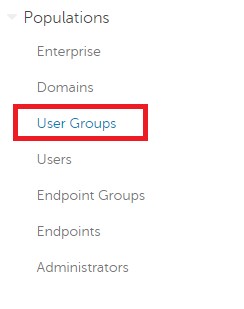
Bild 1: User Groups
- Välj en användargrupp i listan som ska redigeras.
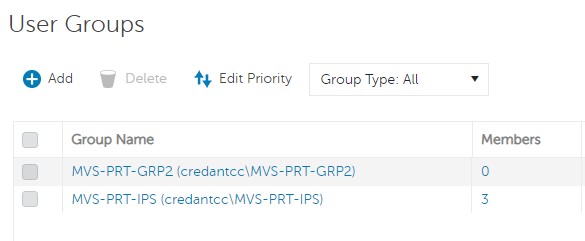
Bild 2: Välja en användargrupp
Obs! Gruppens position i listan är det som bestämmer gruppprioritet. Mer information finns i avsnittet Redigera användargruppprioritet i PDF-filen AdminHelp – Security Management Server i handböcker och dokument.
- Välj fliken Admin .

Bild 3: Fliken Admin
- Från MFA-konfiguration:
- Välj Enabled (aktiverad).
- Välj antingen e-post eller Google Authenticator.
- Klicka på knappen Uppdatera .
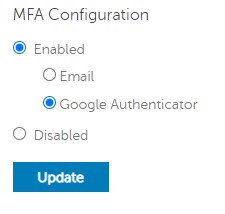
Bild 4: MFA-konfiguration
Enskild användare
- Logga in på Administrationskonsolen för Dell Data Security med ett konto som har rollen kontoadministratör. Mer information finns i Så här kommer du åt administrationskonsolen för Dell Data Security Server.
Obs! Mer information om administratörsroller finns i avsnittet Administratörsroller i PDF-filen AdminHelp – Security Management Server i Handböcker och dokument.
- Expandera fliken Populationer i den vänstra menyrutan och klicka sedan på Användare.
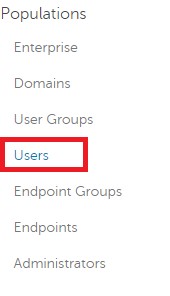
Bild 5: Användare
- Välj en användare i listan som ska redigeras.
- Välj fliken Admin .

Bild 6: Fliken Admin
- Från MFA-konfiguration:
- Välj Enabled (aktiverad).
- Välj antingen e-post, Google-autentiserare eller ärvd konfiguration från användargruppen.
- Klicka på knappen Uppdatera .
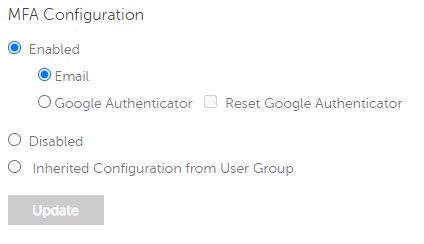
Bild 7: MFA-konfiguration
Om du vill kontakta support, se Dell Data Security telefonnummer till internationell support.
Gå till TechDirect för att skapa en begäran om teknisk support online.
Om du vill ha mer information och resurser kan du gå med i Dell Security Community-forumet.
Berörda produkter
Dell EncryptionArtikelegenskaper
Artikelnummer: 000200440
Artikeltyp: How To
Senast ändrad: 22 nov. 2023
Version: 6
Få svar på dina frågor från andra Dell-användare
Supporttjänster
Kontrollera om din enhet omfattas av supporttjänster.