PowerSwitch: OS10: Återställning av lösenord
Sammanfattning: I vissa situationer kan användare glömma lösenordet för både OS10-användaren "admin" och Linux-användaren "linuxadmin", detta resulterar i att användare inte kan logga in på OS10.
Den här artikeln gäller för
Den här artikeln gäller inte för
Den här artikeln är inte kopplad till någon specifik produkt.
Alla produktversioner identifieras inte i den här artikeln.
Instruktioner
Om den lokala administratören inte ställer in några andra systemhanteringsanvändare (OS10- och Linux-användare) måste ett försök göras att återställa lösenordet för åtkomst.
Underhållsperioder måste schemaläggas för lösenordsåterställning eftersom switchen måste startas om flera gånger (tre eller fler) under aktiviteten.
Användarhandboken för OS10 har en liknande procedur för att hantera den här situationen under "Felsök OS10". Om både lösenorden för OS10-användare (admin) och Linux-admin (linuxadmin) har glömts måste linuxadmin-lösenordet först återställas från GRUB.
OS10-användarlösenordet (admin) kan sedan återställas av linuxadmin från Linux-kärnan.
Om du bara har glömt OS10-användarlösenordet (admin) är åtgärden enklare eftersom ingen konsol krävs. Logga in via SSH eller Telnet till Linux-kärnan med linuxadmin och återställ sedan administratörsanvändarlösenordet.
Obs! I den här guiden visar vi åtgärden under version 10.5.4.0 och 10.5.0.6 som en demo, i ditt fall kontrollerar du den version som körs med kunden.
Du måste använda underhållsperioden för att utföra följande åtgärder på grund av att du startade om switchen flera gånger (tre eller fler) under lösenordsåterställningen.
Du måste använda underhållsperioden för att utföra följande åtgärder på grund av att du startade om switchen flera gånger (tre eller fler) under lösenordsåterställningen.
Obs! Proceduren MÅSTE utföras via konsolanslutning.
Steg 1: Anslut till den seriella konsolporten.
Ställ in serieinställningarna 115200 baudrate, 8 databitar och ingen paritet.
Starta om switchen genom att stänga av strömbrytaren och sedan slå på strömbrytaren.
steg 2 Tryck på E medan du får nedanstående utdata för att öppna OS10 GRUB-redigeringsmenyn:
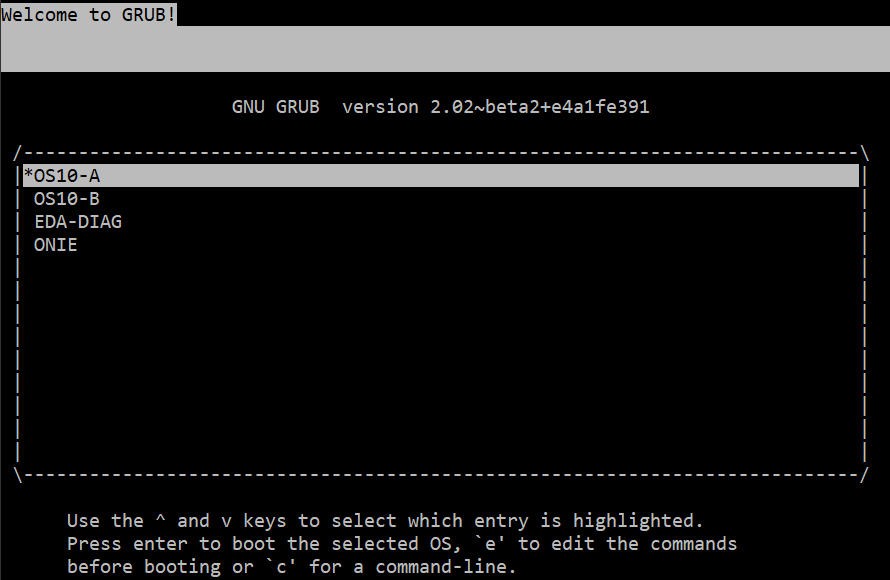
Hämta sedan OS10 GRUB-redigeringsmenyn enligt nedan.
Obs! För olika versioner kan du få en annan GRUB-redigeringsmeny.
Om det är en nyare version, säg 10.5.2.x eller senare, visas nedanstående.
Om det är en nyare version, säg 10.5.2.x eller senare, visas nedanstående.
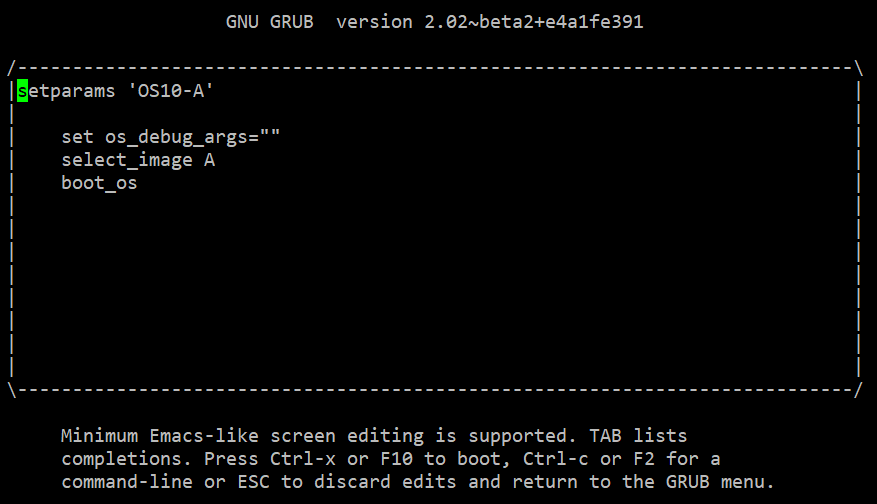
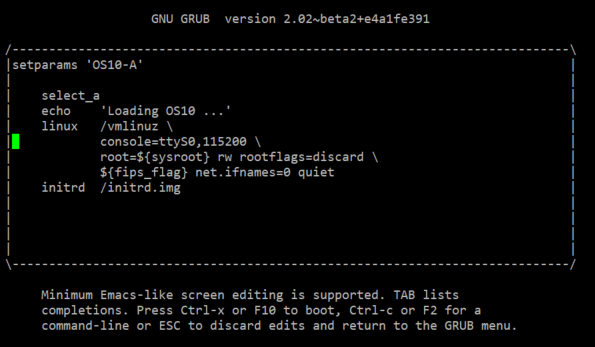
Om det är en äldre version, säg 10.5.0.x eller tidigare, visas nedan.
steg 3 Gör följande ändringar för att ställa in startbeteende:
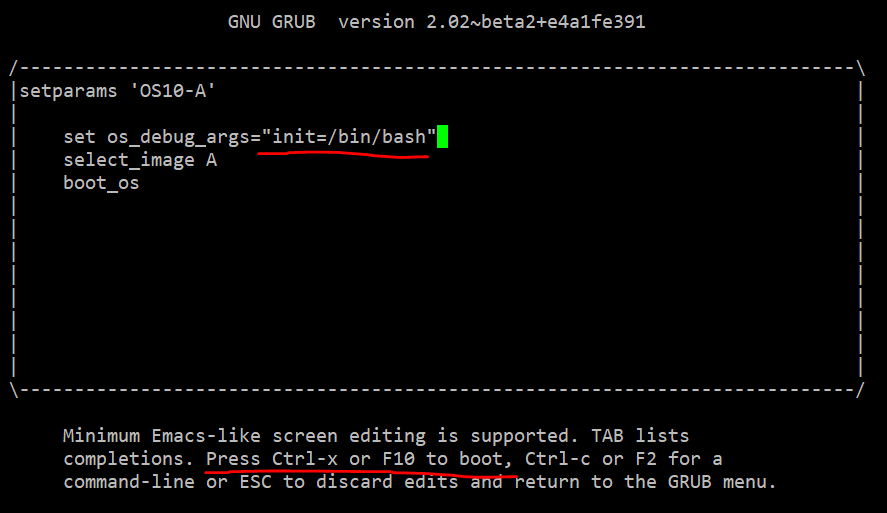
Om det är en nyare version, säg 10.5.2.x eller senare, använder du piltangenterna för att flytta till slutet av raden som har set os_debug_args=och lägg sedan till init=/bin/bash till slutet.
Om det är en äldre version, till exempel 10.5.0.x eller tidigare, använder du piltangenterna för att flytta till slutet av raden som börjar med "linux" och lägger sedan till init=/bin/bash i slutet av raden.
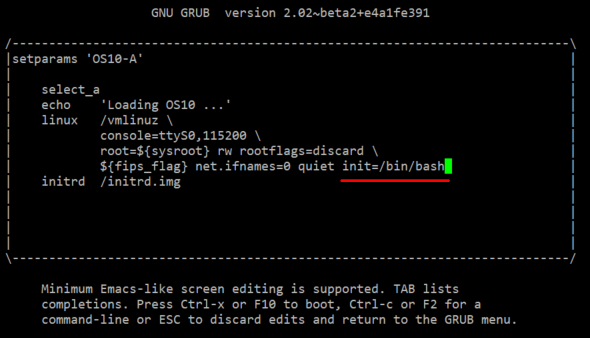
Starta om switchen genom att trycka på Ctrl + x eller Alt + 0 (0 är nummer noll). Systemet startar i rotskalet (OS10 Linux-kärna) UTAN lösenord.
Om det är en nyare version, säg 10.5.2.x eller senare:
Booting a command list
Loading OS10 ...
AF,
DXE_EXIT_BOOT_SERVICES(03101019)
B0, B1, [    1.193068] intel_rapl: driver does not support CPU family 6 model 77
bash: cannot set terminal process group (-1): Inappropriate ioctl for device
bash: no job control in this shell
root@OS10:/#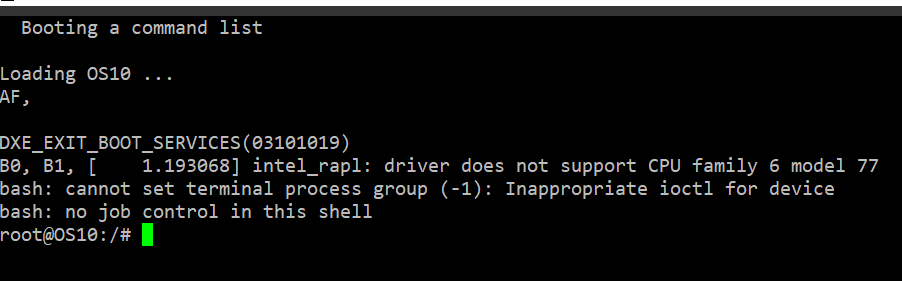
Om det är en äldre version, säg 10.5.0.x eller tidigare:
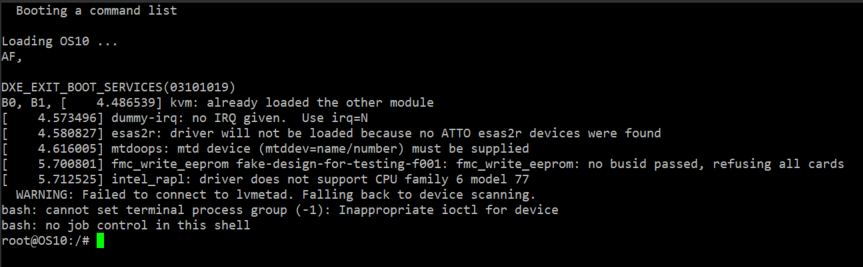
Steg 4: Kontrollera Linux-användaren "linuxadmin"-status:
root@OS10:/# cat /etc/passwd | grep linuxadmin
linuxadmin:x:1000:1000:,,,:/home/linuxadmin:/bin/bash      ------// if there's NO "/bin/bash", reset it with below command,
root@OS10:/#
root@OS10:/# usermod -s /bin/bash linuxadmin      ------// reset the login shell mode,
usermod: no changes      ------// it's already correct, so no changes,
Kontrollera om Linux-användaren "linuxadmin" är låst, och lås upp den om den är det.
root@OS10:/# passwd -S linuxadmin
linuxadmin L 07/22/2022 0 99999 7 -1      ------// 'L' means user locked,
root@OS10:/#
root@OS10:/# passwd -u linuxadmin       ------// unlock the user,
passwd: password expiry information changed.
root@OS10:/#
root@OS10:/# passwd -S linuxadmin      ------// check again, it's correct user status,
linuxadmin P 07/22/2022 0 99999 7 -1
Steg 5: Återställ lösenordet för Linux-användaren "linuxadmin".
Det finns två möjliga metoder:
1)
root@OS10:/# passwd linuxadmin      ------// reset user "linuxadmin" password,
New password: <reset password with the user name : linuxadmin>
Retype new password: <retype new password : linuxadmin>
passwd: password updated successfully
root@OS10:/#
root@OS10:/# sync      ------// synchronize system to save the new password,
root@OS10:/#
After password recovery done, please remember to reset the linuxadmin password manually
in running-configurations later as below :
OS10(config)# system-user linuxadmin password [retype your new password]
OS10(config)# exit
OS10# write memory
2)
Another preferred method is to use script as below :
Notes : the script will also update the new linuxadmin password in "startup.xml".

If the OS10 version is 10.5.1.0, then run the following command.
root@OS10: /# sed -ibak '31,41s/^/#/g' /opt/dell/os10/
bin/recover_linuxadmin_password.sh

Configure the password by using the script command :
root@OS10:/# /opt/dell/os10/bin/recover_linuxadmin_password.sh [plainpassword]
Notes: Enter the linuxadmin password in plain text.
For example :
root@OS10:/# /opt/dell/os10/bin/recover_linuxadmin_password.sh P@ssw0rd123!
root@OS10:/#
root@OS10:/# sync      ------// synchronize system to save the new password,
steg 6 Tvinga omstart av systemet igen.
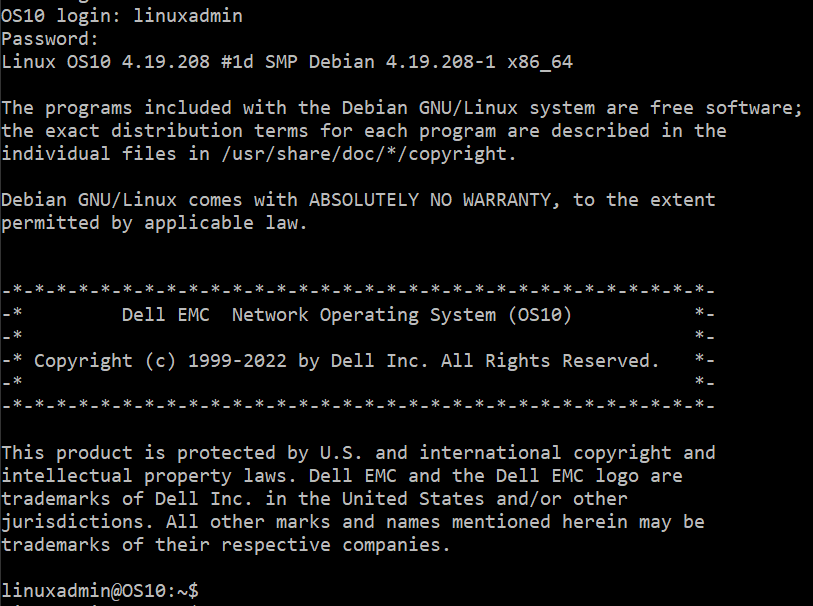
Logga in på Linux-kärnan med användaren "linuxadmin" framgångsrikt.
steg 7 Återställ lösenordet för OS10-användaren "admin".
linuxadmin@OS10:~$ sudo -i      ------// get the root permission,
We trust you have received the usual lecture from the local System
Administrator. It usually boils down to these three things:
    #1) Respect the privacy of others.
    #2) Think before you type.
    #3) With great power comes great responsibility.
[sudo] password for linuxadmin:
root@OS10:~#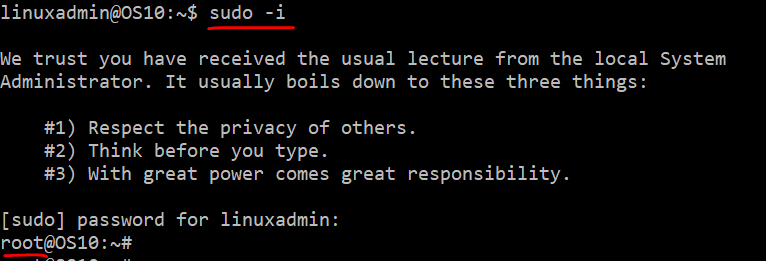
root@OS10:~# passwd -S admin      ------// check and make sure user status, not locked,
admin P 07/25/2022 0 99999 7 -1
root@OS10:~#

root@OS10:~# cat /etc/passwd | grep admin
...<output omitted>...
admin:x:1003:997::/config/home/admin:/opt/dell/os10/bin/clish
      ------// check the shell mode and make sure it's "/opt/dell/os10/bin/clish",
root@OS10:~#

Reset password,
root@OS10:~#
root@OS10:~# passwd admin
New password: <reset the password with user name : admin>
BAD PASSWORD: it is too short
BAD PASSWORD: is too simple
Retype new password: <retype the password : admin>
passwd: password updated successfully
root@OS10:~#
Steg 8: Avsluta och försök logga in med användaren "admin.”
OS10 login: admin
Password: admin
Last login: Mon Jul 25 05:21:56 UTC 2022 on ttyS0
Linux OS10 4.19.208 #1d SMP Debian 4.19.208-1 x86_64
...<output omitted>...
%Warning : Default password for admin account should be changed to secure the system
%Warning : Default password for linuxadmin account should be changed to secure the system.
OS10#
   ------// login to the OS10 shell mode, password recovered successfully to the default (the same as user name)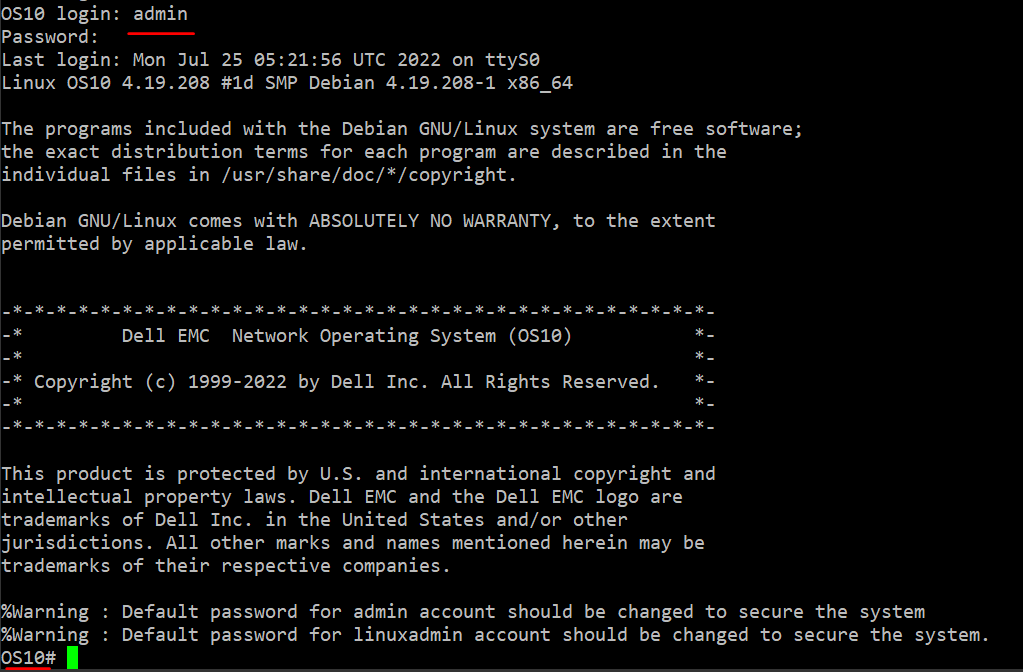
Logga in på OS10-gränssnittet med användaren "admin".
Lägg märke till %Warning-loggarna, du bör ange ett nytt lösenord som du själv väljer. Ha det nya lösenordet i åtanke.
Steg 9: Ange ett nytt lösenord som användare eller administratör.
OS10# configure terminal
OS10(config)#
OS10(config)# service simple-password      ------// this is optional, if want to set simple password.
OS10(config)#
OS10(config)# username admin password <input customer's password> role sysadmin
OS10(config)#
OS10(config)# system-user linuxadmin password <input customer's password>
OS10(config)#
OS10(config)# end
OS10# write memory      ------// save changed configuration, DO NOT forget the new password !!!!
Ytterligare information
Titta på de här videorna:
OS10 Linuxadmin och återställning av administratörslösenord
Längd: 00:04:05 (hh:mm:ss)
Språkinställningar för dold textning (undertexter) är tillgängliga med hjälp av CC-ikonen i videospelaren.
Du kan också se den här videon på YouTube.
OS10 – Återställning av administratörslösenord
Längd: 00:02:16 (hh:mm:ss)
Om det är möjligt kan du välja språkinställningar för dold textning (undertexter) med hjälp av CC-ikonen i videospelaren.
Du kan också se den här videon på YouTube.
OS10 Ändra standardlösenord
Längd: 00:01:03 (hh:mm:ss)
Om det är möjligt kan du välja språkinställningar för dold textning (undertexter) med hjälp av CC-ikonen i videospelaren.
Du kan också se den här videon på YouTube.
Berörda produkter
PowerSwitch S3048-ON, PowerSwitch S4048-ON, PowerSwitch E3200-ON Series, Dell EMC Networking MX5108n, Dell EMC Networking MX9116n, PowerSwitch S4048T-ON, PowerSwitch S4112F-ON/S4112T-ON, PowerSwitch S4128F-ON/S4128T-ON
, PowerSwitch S4148F-ON/S4148T-ON/S4148FE-ON, PowerSwitch S4148U-ON, PowerSwitch S4248FB-ON /S4248FBL-ON, PowerSwitch S5148F-ON, PowerSwitch S5212F-ON, PowerSwitch S5224F-ON, PowerSwitch S5232F-ON, PowerSwitch S5248F-ON, PowerSwitch S5296F-ON, PowerSwitch S5448F-ON, PowerSwitch Z9100-ON, PowerSwitch Z9264F-ON, PowerSwitch Z9332F-ON, PowerSwitch Z9432F-ON, SmartFabric OS10 Software
...
Produkter
S Series, Dell EMC Networking MX5108n, Dell EMC Networking MX9116nArtikelegenskaper
Artikelnummer: 000201897
Artikeltyp: How To
Senast ändrad: 05 juni 2026
Version: 13
Få svar på dina frågor från andra Dell-användare
Supporttjänster
Kontrollera om din enhet omfattas av supporttjänster.