Så här återställer du ett förlorat Cloudlink-konsollösenord om secadmin-lösenord är tillgängligt
Sammanfattning: Artikeln visar ett sätt att återställa ett förlorat lösenord för Cloudlink-konsolen med hjälp av REST API. Det är möjligt att utföra lösenordsåterställning från Cloudlink WebGUI. Användaren måste kunna logga in på WebGUI som secadmin. ...
Den här artikeln gäller för
Den här artikeln gäller inte för
Den här artikeln är inte kopplad till någon specifik produkt.
Alla produktversioner identifieras inte i den här artikeln.
Instruktioner
1. Öppna avsnittet OM i den vänstra rutan.
2. Välj sidan REST-dokumentation
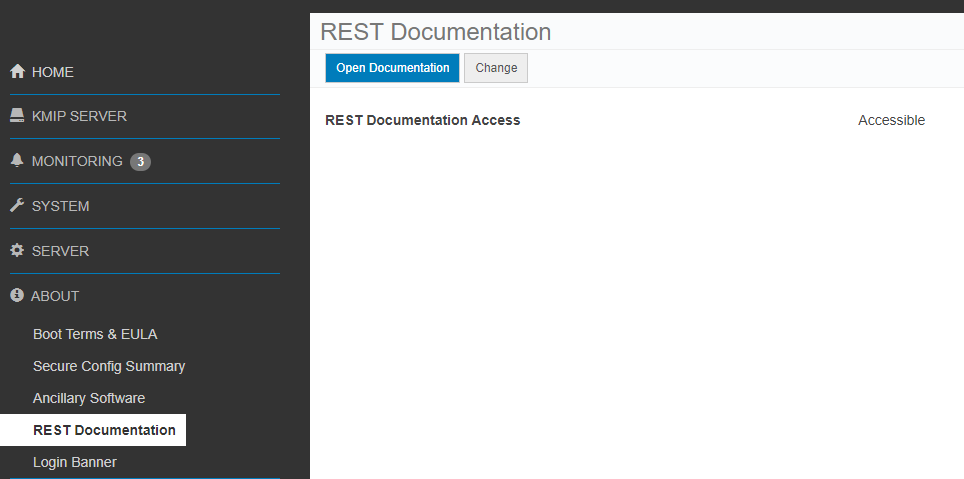
3. Klicka på knappen Öppna dokumentation .
Dokumentationssidan för Cloudlink Center REST API öppnas på en ny flik.
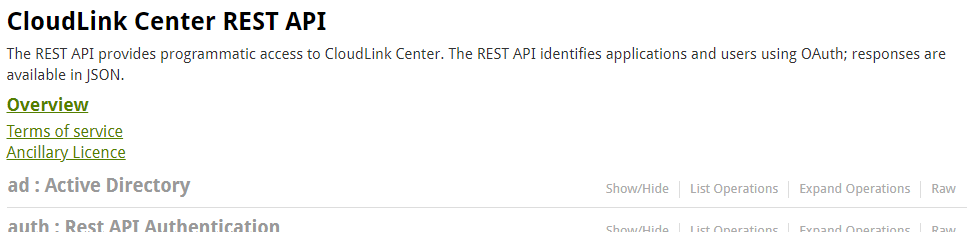
4. Bläddra ner till avsnittet server:Serverkonfiguration .
5. Klicka på Visa/dölj för att expandera avsnittet.
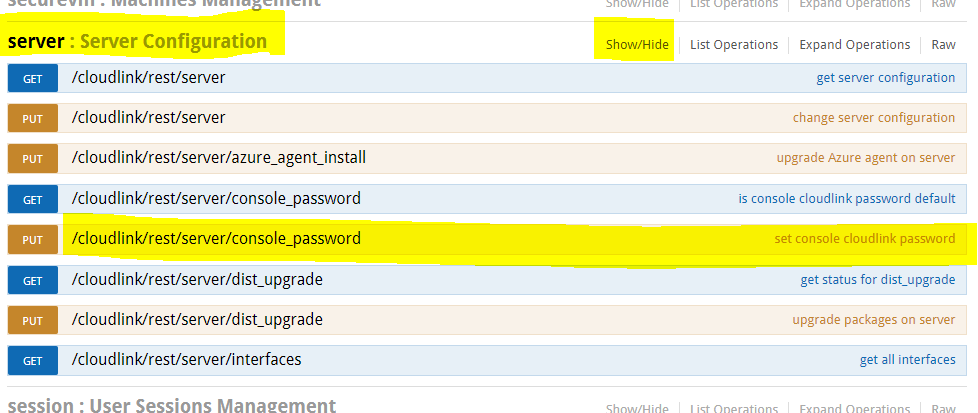
6. Klicka på set console cloudlink lösenord.
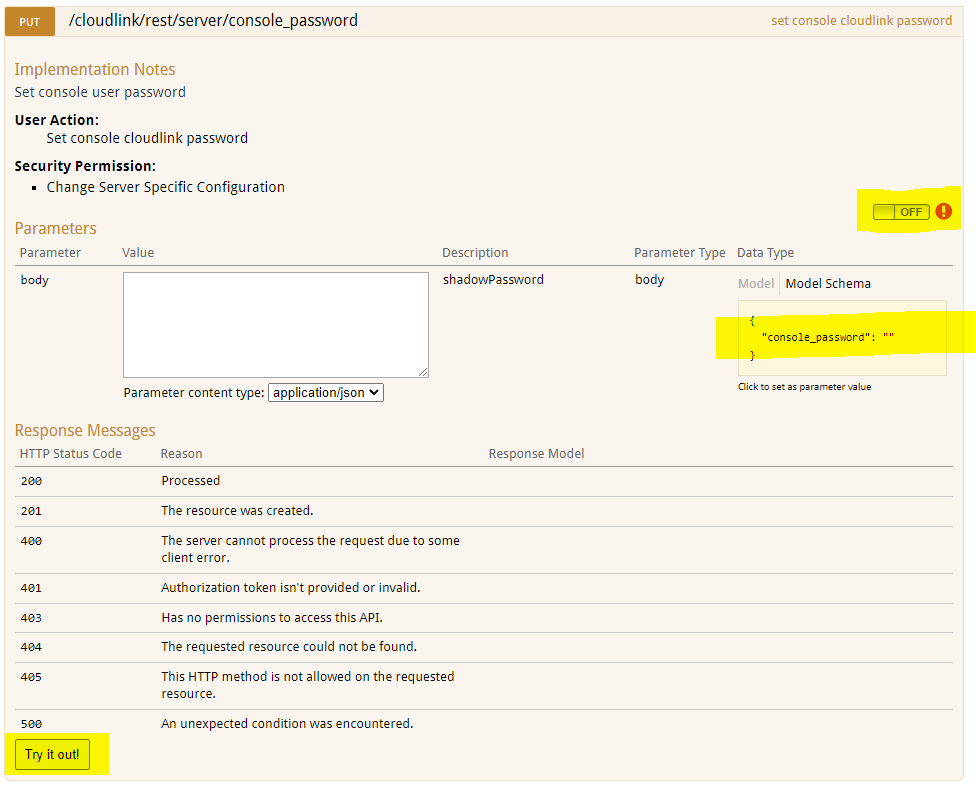
7. Klicka på OFF-knappen för att autentisera. Dialogrutan för val av OAuth2.0-omfattningar visas.
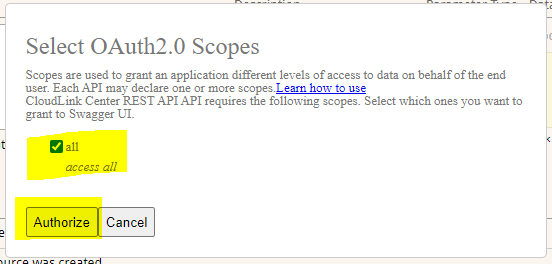
8. Markera alla och klicka på Auktorisera.
9. Inloggningsskärmen visas. Användaren måste ange secadmin-inloggningsuppgifter. (Finns inte i 7.1.x och senare.)
10. Klicka på Modellschema gul ruta. Innehållet i rutan kopieras till den vita lådan.
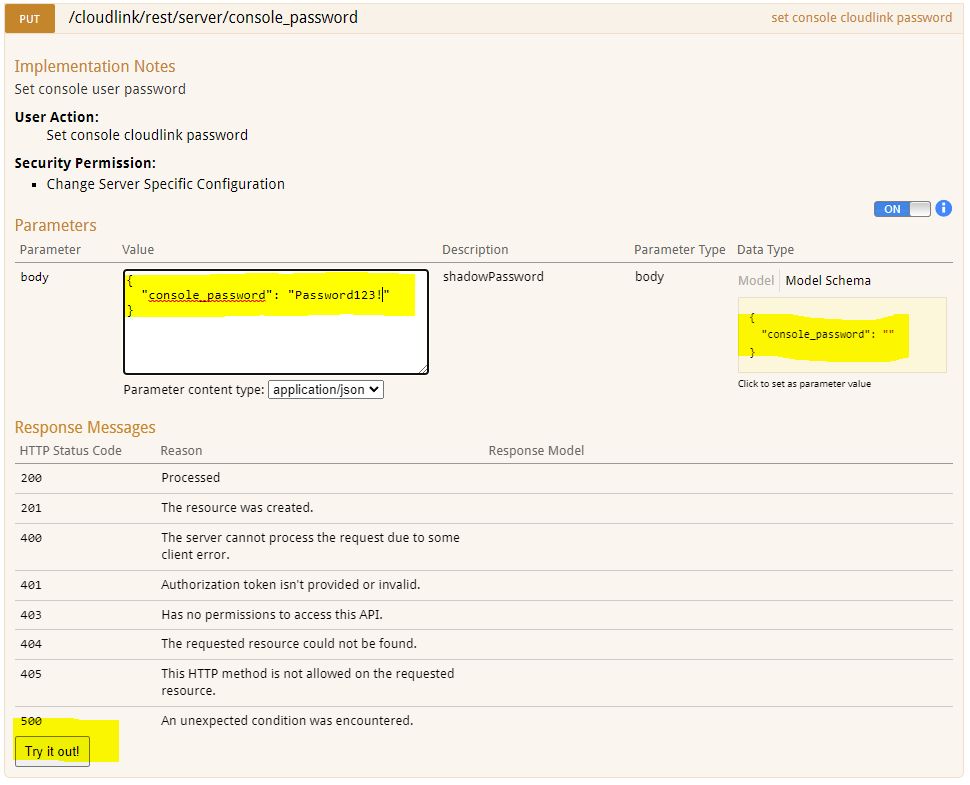
11. Skriv det nya Cloudlink-konsollösenordet i brödtextrutan .
12. Klicka på knappen Prova! .
13. Resultatet av åtgärden visas.
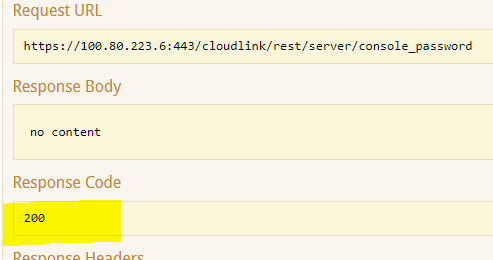
Svarskod 200 anger att lösenordet har ändrats.
2. Välj sidan REST-dokumentation
3. Klicka på knappen Öppna dokumentation .
Dokumentationssidan för Cloudlink Center REST API öppnas på en ny flik.
4. Bläddra ner till avsnittet server:Serverkonfiguration .
5. Klicka på Visa/dölj för att expandera avsnittet.
6. Klicka på set console cloudlink lösenord.
7. Klicka på OFF-knappen för att autentisera. Dialogrutan för val av OAuth2.0-omfattningar visas.
8. Markera alla och klicka på Auktorisera.
9. Inloggningsskärmen visas. Användaren måste ange secadmin-inloggningsuppgifter. (Finns inte i 7.1.x och senare.)
10. Klicka på Modellschema gul ruta. Innehållet i rutan kopieras till den vita lådan.
11. Skriv det nya Cloudlink-konsollösenordet i brödtextrutan .
12. Klicka på knappen Prova! .
13. Resultatet av åtgärden visas.
Svarskod 200 anger att lösenordet har ändrats.
Berörda produkter
CloudLink SecureVM, CloudLinkArtikelegenskaper
Artikelnummer: 000203931
Artikeltyp: How To
Senast ändrad: 15 maj 2026
Version: 6
Få svar på dina frågor från andra Dell-användare
Supporttjänster
Kontrollera om din enhet omfattas av supporttjänster.