Skapa ett AZSHCI-kluster med hjälp av Windows Admin Center och registrera det i Azure.
Sammanfattning: Den här artikeln och den medföljande videon beskriver hur du skapar ett Azure Stack HCI-kluster med hjälp av Windows Admin Center och sedan registrerar klustret i Azure.
Den här artikeln gäller för
Den här artikeln gäller inte för
Den här artikeln är inte kopplad till någon specifik produkt.
Alla produktversioner identifieras inte i den här artikeln.
Instruktioner
Förkunskapskontroll:
Innan du fortsätter att läsa rekommenderas att du bekantar dig med följande begrepp:
Praktisk kunskap om följande tekniker är en förutsättning:
Den här "instruktionsguiden/demonstrationen" använder fyra virtuella Hyper-V-datorer med informationen nedan:
WAC1 har både webbläsarna Microsoft Edge och Google Chrome installerade. Båda kan användas för att följa den här guiden. Internet Explorer har tagits bort i WAC1 med hjälp av följande DISM-kommando:
AZSHCIOS-N1 och AZSHCIOS-N2 har installerats med Azure Stack HCI-operativsystemet som kan laddas ned här:
https://azure.microsoft.com/en-us/contact/azure-stack-hci/
AZSHCIOS-N1 och AZSHCIOS-N2 har 2 virtuella nätverkskort vardera: En som är ansluten till en extern virtuell Hyper-V-växel som används för hantering och en som är ansluten till en privat virtuell Hyper-V-växel som används för lagrings-/beräkningstrafik.
AZSHCIOS-N1 och AZSHCIOS-N2 har en dedikerad virtuell SCSI-styrenhet med 4 VHDX-enheter som används för Storage Spaces Direct (S2D).
Kapslad virtualisering har aktiverats på de virtuella datorerna AZSHCIOS-N1 och AZSHCIOS-N2 genom att köra kommandona nedan på Hyper-V-servern som är värd för de virtuella datorerna:
Hyper-V-rollen har lagts till på de virtuella datorerna AZSHCIOS-N1 och AZSHCIOS-N2 med hjälp av DISM-kommandot nedan:
Operativsystemet på alla virtuella datorer uppdaterades fullständigt till den senaste tillgängliga CU innan den här demonstrationen startades.
1. veckor Så här skapar du ett Azure Stack HCI-kluster med hjälp av Windows Admin Center:
2. veckor Så här kontrollerar du registreringsstatusen för Azure Stack HCI-klustret i Azure:
3. Så här registrerar du Azure Stack HCI-klustret i Azure:
I den här demonstrationen används en 30-dagars utvärderingsprenumeration på Azure. Du hittar prenumerations-ID:t genom att logga in på Azure-portalen och klicka på ikonen "Prenumerationer" under "Azure-tjänster".
4. Hur vet jag att detta fungerade?
Innan du fortsätter att läsa rekommenderas att du bekantar dig med följande begrepp:
- Vad är AZSHCI
- Varför behövs registrering av AZSHCI i Azure?
- Vad är Windows Admin Center?
- Utvärderingslicens för Azure


Praktisk kunskap om följande tekniker är en förutsättning:
- Hyper-V
- Failover-klustring
- Lagringsdirigering
- PowerShell
- DISM
Den här "instruktionsguiden/demonstrationen" använder fyra virtuella Hyper-V-datorer med informationen nedan:
- VM1 = DC1 = Windows Server 2022 domänkontrollant > 2 GB RAM > 30 GB VHDX
- VM2 = WAC1 = Windows Server 2019 Windows Admin Center > 4 GB RAM > 30 GB VHDX
- VM3 = AZSHCIOS-N1 = Azure Stack HCI OS > 8 GB RAM > , 30 GB VHDX + 4 × 200 GB VHDX (S2D)
- VM4 = AZSHCIOS-N2 = Azure Stack HCI OS > 8 GB RAM > , 30 GB VHDX + 4 × 200 GB VHDX (S2D)
WAC1 har både webbläsarna Microsoft Edge och Google Chrome installerade. Båda kan användas för att följa den här guiden. Internet Explorer har tagits bort i WAC1 med hjälp av följande DISM-kommando:
dism /online /Remove-Capability /CapabilityName:Browser.InternetExplorer~~~~0.0.11.0
AZSHCIOS-N1 och AZSHCIOS-N2 har installerats med Azure Stack HCI-operativsystemet som kan laddas ned här:
https://azure.microsoft.com/en-us/contact/azure-stack-hci/
AZSHCIOS-N1 och AZSHCIOS-N2 har 2 virtuella nätverkskort vardera: En som är ansluten till en extern virtuell Hyper-V-växel som används för hantering och en som är ansluten till en privat virtuell Hyper-V-växel som används för lagrings-/beräkningstrafik.
AZSHCIOS-N1 och AZSHCIOS-N2 har en dedikerad virtuell SCSI-styrenhet med 4 VHDX-enheter som används för Storage Spaces Direct (S2D).
Kapslad virtualisering har aktiverats på de virtuella datorerna AZSHCIOS-N1 och AZSHCIOS-N2 genom att köra kommandona nedan på Hyper-V-servern som är värd för de virtuella datorerna:
Set-VMProcessor -VMName <VMName> -ExposeVirtualizationExtensions $true
Hyper-V-rollen har lagts till på de virtuella datorerna AZSHCIOS-N1 och AZSHCIOS-N2 med hjälp av DISM-kommandot nedan:
DISM /Online /Enable-Feature /All /FeatureName:Microsoft-Hyper-V
Operativsystemet på alla virtuella datorer uppdaterades fullständigt till den senaste tillgängliga CU innan den här demonstrationen startades.
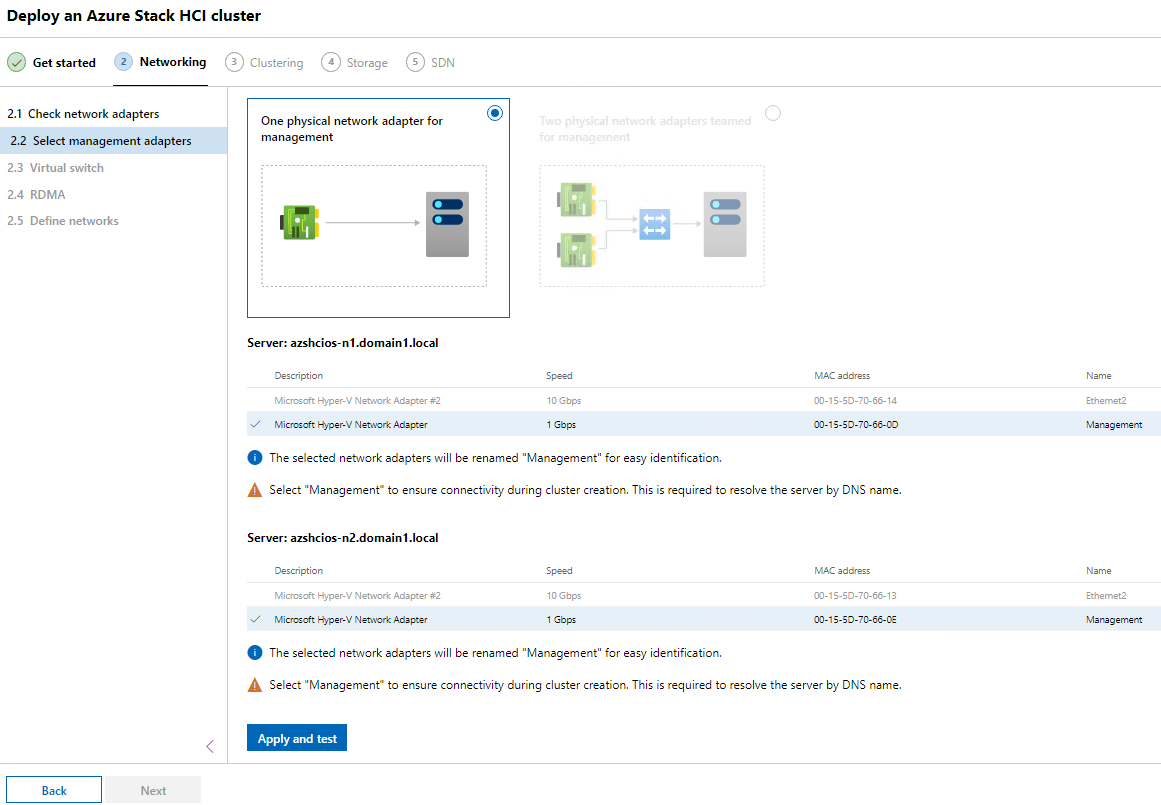
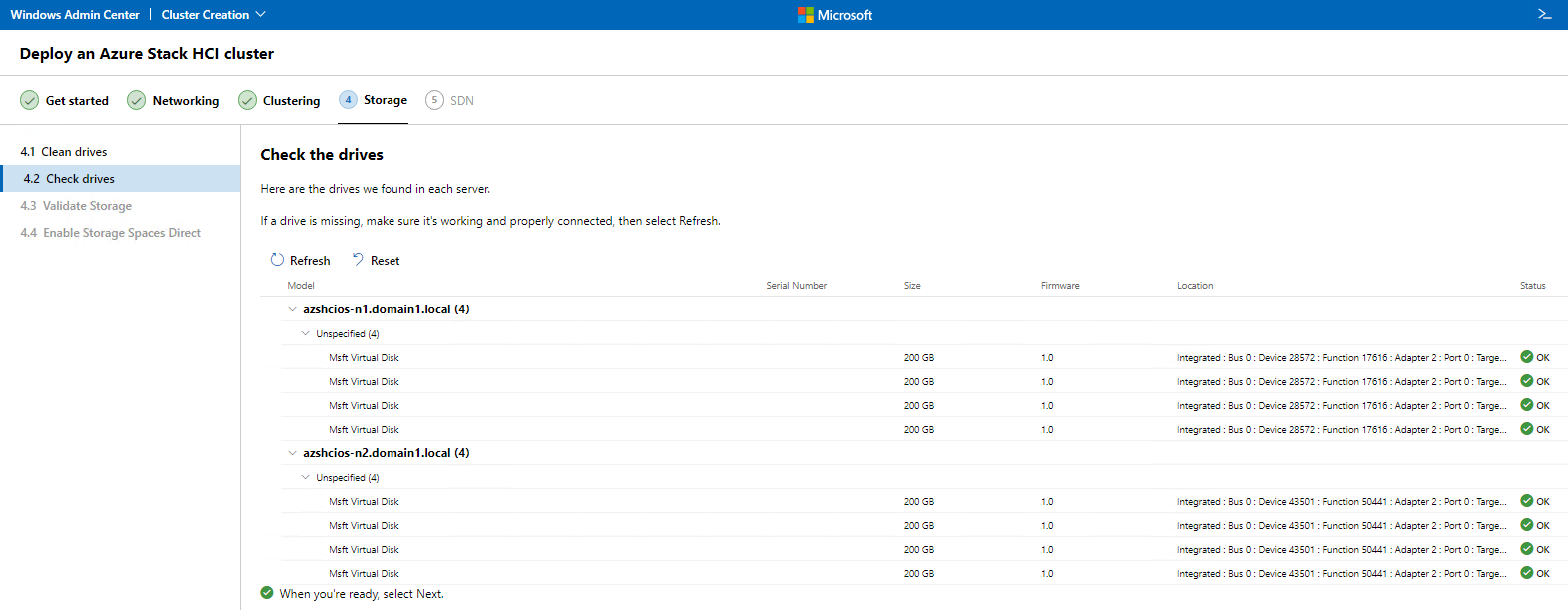
1. veckor Så här skapar du ett Azure Stack HCI-kluster med hjälp av Windows Admin Center:
- På WAC1 öppnar Windows Admin Center gatewayservern Windows Admin Center.
- Klicka på Lägg till längst upp till vänster och klicka sedan på SkapanyunderServerkluster.
- VäljAzureStackHCI som klustertyp och klicka sedan på "Create".
- På skärmen med förutsättningar klickar du på Next.
- På skärmen Lägg till servrar anger du de administrativa autentiseringsuppgifterna för att ansluta till de servrar som ska ingå i klustret (AZSHCIOS-N1 och AZSHCIOS-N2 i den här demonstrationen).
- På skärmen Lägg till servrar skriver du in datornamnet för noderna och klickar på Lägg till. När servrarna visas som "Ready" klickar du på Next.
- När de två servrarna är listade som redo klickar du på Next.
- På skärmen Anslut till domän anger du inloggningsuppgifterna för att ansluta servrarna till domänen och klickar på Verkställändringar och sedan på Nästa.
- På skärmen Installera nödvändiga funktioner klickar du på Installeral och sedan på Nästa.
- På skärmen Install updates klickar du på Next.
- På skärmen Install hardware updates klickar du på Next.
- På skärmen Starta om servrar klickar du på Starta om servrar och sedan på Nästa.
- På skärmen Välj hur du konfigurerar värdnätverk klickar du på Konfigureravärdnätverkmanuellt och klickar sedan på Nästa.
- På skärmen Kontrollera nätverkskorten klickar du på Nästa.
- Klicka för att välja Ett fysiskt nätverkskort för hantering och välj sedan hanteringskorten på varje värd, klicka på Tillämpaochtestaoch klicka sedan på Nästa.
- På skärmen med den virtuella växeln klickar du på kryssrutan Hoppa överskapande av virtuell växel och klickar på Nästa.
- Klicka på Nästa på RDMA-konfigurationsskärmen (hoppa över).
- På skärmen Definenetworks anger du namn, IP-adress och subnetmask för lagringskorten och klickar sedan på Apply and test. Klicka på Nästa: Klustring.
- På skärmen Verifiera klustret klickar du på Verifiera och väntar tills verifieringen har slutförts. När den gör det klickar du på Nästa.
- På skärmen Skapa klustret tilldelar du klustret ett namn och en IP-adress och klickar sedan på Skapakluster. När klustret har skapats klickar du på Nästa: Förvaring.
- På skärmen Eventuellt radera alla befintliga dataklickar du på Nästa.
- På skärmen Kontrollera enheterna klickar du för att expandera och visa de enheter som tilldelats de Azure Stack HCI-noder som ska användas för Lagringsdirigering (S2D) och klickar sedan på Nästa för att verifiera lagringen.
- På skärmen Aktivera Lagringsdirigering klickar du på Aktivera för att aktivera Lagringsdirigering.
- När detta är klart klickar du på Next:SDN och på skärmen Deploy the Network Controller klickar du på Hoppa över.
2. veckor Så här kontrollerar du registreringsstatusen för Azure Stack HCI-klustret i Azure:
- Öppna Windows Admin Center och klicka på hyperlänken för det nyligen skapade Azure Stack HCI-klustret (Cluster1.domain1.local i den här demonstrationen) under Alla anslutningar för att öppna instrumentpanelen för det här klustret.
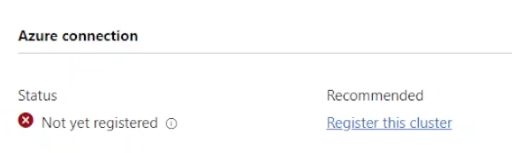
- På instrumentpanelen, under Azure-anslutning, visas statusen som "Ännu inte registrerad".
3. Så här registrerar du Azure Stack HCI-klustret i Azure:
- Öppna PowerShell på hanteringsdatorn där Windows Admin Center är installerat (WAC1 i den här demonstrationen) och kör kommandot nedan för att ladda ned den modul som krävs och förbereda den:
- Install-Module -Name Az.StackHCI
- Bekräfta uppmaningarna om att lita på paketet och att installera NuGet om dessa visas.
- Kör kommandot nedan för att registrera Azure Stack HCI-klustret i en Azure-prenumeration:
-
Register-AzStackHCI -SubscriptionId "<Subscription ID>" -ComputerName AZSHCIOS-N1
-
I den här demonstrationen används en 30-dagars utvärderingsprenumeration på Azure. Du hittar prenumerations-ID:t genom att logga in på Azure-portalen och klicka på ikonen "Prenumerationer" under "Azure-tjänster".
4. Hur vet jag att detta fungerade?
- Tillbaka i Windows Admin Center, under "Alla anslutningar", klickar du på hyperlänken för Azure Stack HCI-klusterobjektet för att öppna instrumentpanelen för Cluster1.
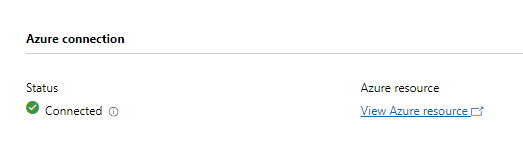
- På instrumentpanelen, under Azure-anslutning, visas det nyligen skapade klustret som "Ansluten".
Berörda produkter
Dell EMC Cloud For Microsoft Azure StackProdukter
Integrated System for Microsoft Azure Stack Hub 14G, Dell Hybrid Cloud System for MicrosoftArtikelegenskaper
Artikelnummer: 000204313
Artikeltyp: How To
Senast ändrad: 15 maj 2026
Version: 7
Få svar på dina frågor från andra Dell-användare
Supporttjänster
Kontrollera om din enhet omfattas av supporttjänster.