Samla in PCoIP-loggar från ett Dell Wyse ThinOS med PCoIP tunn klient
Sammanfattning: I den här artikeln beskrivs hur du samlar in PCoIP-loggar, inklusive loggfiler för PCoIP-agentnivå 3, i Dell Wyse ThinOS med PCoIP.
Den här artikeln gäller för
Den här artikeln gäller inte för
Den här artikeln är inte kopplad till någon specifik produkt.
Alla produktversioner identifieras inte i den här artikeln.
Instruktioner
Berörda plattformar:
- Wyse 5060
- Wyse 5070
- Wyse 5470 allt-i-ett
- Wyse 5470 Mobile
- OptiPlex 3000 tunn klient
Berörda operativsystem:
- Dell ThinOS med PCoIP
När en tunn Dell PCoIP-klient används för åtkomst till ett fjärrskrivbord eller en fjärrarbetsbelastning från PCoIP-värden och får problem kan det vara nödvändigt att samla in PCoIP-loggfilerna inklusive PCoIP-agentnivå 3-loggfiler för granskning.
Förutsättning:
Konfigurera utförlighetsnivån för Microsoft Windows-skrivbordsvärden för PCoIP-agentloggposter
- Logga in som administratör på Windows-skrivbordsvärden som har PCoIP-agenten installerad och ange utförlighetsnivån efter register
-
Varning! Nästa steg är en redigering av Windows-registret:
- Säkerhetskopiera registret Innan du fortsätter, se Säkerhetskopiera och återställa registret i Windows
.
- Redigering av registret kan leda till att datorn inte svarar vid nästa omstart.
- Se Så här får du support för Dell Wyse ThinOS om du har frågor om att utföra det här steget.
Definiera följande registernyckel:HKEY_LOCAL_MACHINE\SOFTWARE\Policies\Teradici\PCoIP\pcoip_admin_defaults
- Säkerhetskopiera registret Innan du fortsätter, se Säkerhetskopiera och återställa registret i Windows
- Skapa följande DWORD
pcoip.event_filter_mode
- Ange värdet till något av följande:
- 0 - (KRITISK - minst utförlig)
- 1 - (FEL)
- 2 - (INFO)
- 3 - (Felsök - mest utförlig)
Obs!
- Registernyckeln kanske inte visas. I så fall måste du skapa nyckeln och starta om sessionen innan loggfilerna innehåller ytterligare utförlighetsinformation.
- Använd bara den här nyckeln för felsökning, efter felsökning kan nyckeln tas bort eftersom loggfilerna kan växa till stora storlekar.
Steg för att konfigurera lokala inställningar för Dell tunn klient för att samla in PCoIP-loggen
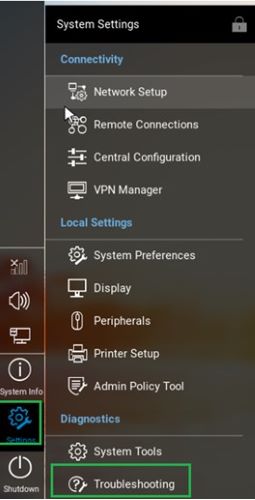
- Från skrivbordsmenyn klickar du på Inställningar >Admin Policy Tool.
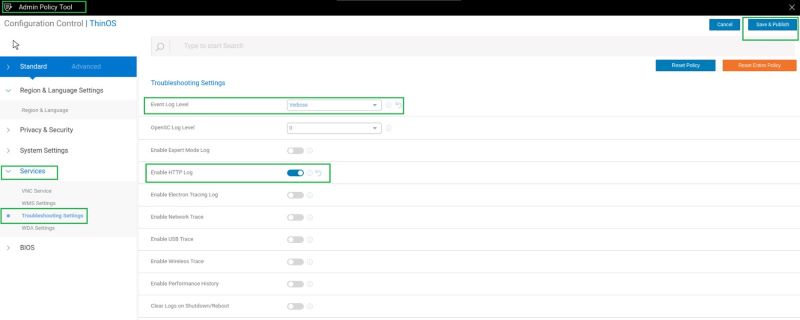
- Expandera menyn Tjänster och välj Felsökningsinställningar
- På händelseloggnivån väljer du Felsök i listrutan
- Klicka på alternativet Aktivera HTTP-logg. HTTP-loggfunktionen är nu aktiverad på den tunna klienten
- Klicka på knappen Spara och publicera
- Anslut och logga in den tunna klienten från Dell på fjärr-PCoIP-skrivbordet
- Återskapa problemet
- När problemet har återskapats loggar du ut från PCoIP-fjärrskrivbordet
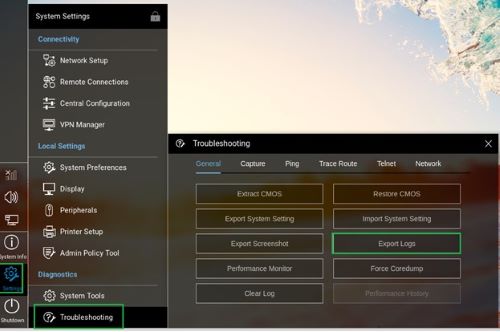
- Hämta loggen med USB-minnet:
- Från skrivbordsmenyn klickar du på Inställningar >Admin Policy Tool
- Expandera menyn Tjänster och välj Felsökningsinställningar
- Klicka på Exportera loggar
Berörda produkter
OptiPlex 3000 Thin Client, Wyse 5060 Thin Client, Wyse 5070 Thin Client, Wyse 5470 All-In-One, Wyse 5470, Dell ThinOSArtikelegenskaper
Artikelnummer: 000216105
Artikeltyp: How To
Senast ändrad: 18 maj 2026
Version: 5
Få svar på dina frågor från andra Dell-användare
Supporttjänster
Kontrollera om din enhet omfattas av supporttjänster.