Skada på USB-C-kabeln som orsakar laddnings- eller skärmproblem
Sammanfattning: Laddas inte din bärbara Dell-dator eller visar den ingen video? USB-C-kabeln kan vara skadad. Lär dig vad du ska leta efter, hur du åtgärdar det och förhindrar att det händer.
Den här artikeln gäller för
Den här artikeln gäller inte för
Den här artikeln är inte kopplad till någon specifik produkt.
Alla produktversioner identifieras inte i den här artikeln.
Symptom
Anslut din bärbara Dell-dator och skärm med en USB-C-kabel. När kabeln skadas kan du märka:
- Skärmen visar ingen bild- eller videosignal
- Din bärbara dator laddas inte
- Båda problemen uppstår samtidigt
- Anslutningen fungerar ibland men inte andra gånger
Orsak
Varför händer detta?
USB-C-kabeln har små metallstift inuti kontakten. När dessa stift böjs eller går sönder kan de inte få ordentlig kontakt med dina enheter. Detta hindrar ström- och videosignalen från att nå fram.
Så här skadas USB-C-kablar
De flesta kabelskador inträffar under daglig användning när:
- Koppla ur i vinkel: Dra ut kabeln i sidled istället för rakt
- Använda för mycket kraft: Dra snabbt i kabeln eller dra hårt
- Böjning när den är ansluten: Tryck på kabeln nära kontakten
- Något som trycker på den: Föremål som sitter ovanpå kabeln
- Grov hantering: Tappa eller vrida kabeln
Så här ser skadade kablar ut
Kontrollera båda ändarna av USB-C-kabeln för dessa tecken på skada:
Obs! Om din USB-C-kabel uppvisar någon av dessa skador ska du omedelbart sluta använda den och byta ut den. En skadad kabel kan skada portarna på enheten.
Yttre skador som du lätt kan upptäcka
Böjt kontakthus
Metalldelen som ansluts ska vara rak. Om den lutar eller böjs kommer kabeln inte att få bra kontakt. Kontrollera båda ändarna av USB-C-kabeln för dessa typer av skador:
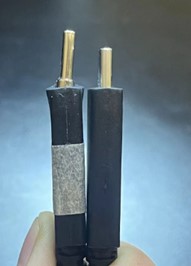
Bild 1: Två USB-C-kontakter hålls sida vid sida, den vänstra kontakten har böjd metallkontakt medan den högra kontakten är rak och oskadad
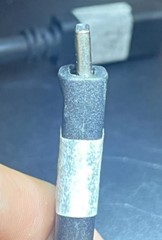
Bild 2: Skadad USB-C-kontakt med böjd metallkontakt
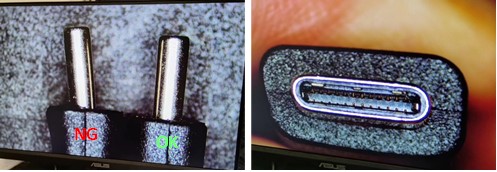
Bild 3: Bild i två delar som visar böjd USB-C-metallkontakt märkt NG bredvid den raka kontakten märkt OK till vänster och närbild av USB-C-portens insida med saknade eller trasiga stift till höger
Sprickor i plasthöljet
Leta efter sprickor eller sprickor i plastdelen av kontakten. Även små sprickor innebär att kabeln behöver bytas ut.
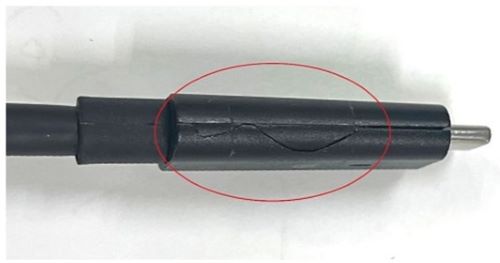
Bild 4: USB-C-kontakt med synlig spricka i plasthöljet markerad med en röd cirkel
Skador där kabeln möter kontakten
Kontrollera var kabeln ansluts till kontakten. Om du ser frilagda ledningstrådar, revor eller om kabeln ser sträckt ut är den skadad.
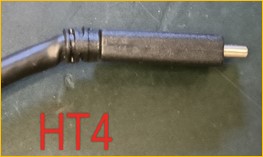
Bild 5: USB-C-kontakt som visar allvarliga kabelböjningsskador vid korsningen mellan kabel och plasthölje, dragavlastningsfel
Separerat eller trasigt hölje
Metallskyddet runt kontakten ska vara intakt. Om den är separerad, trasig eller lös byter du ut kabeln.
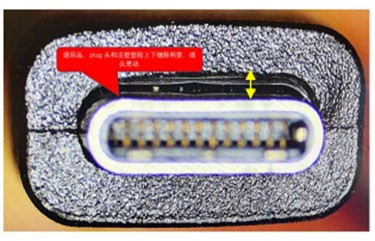
Bild 6: USB-C-kontakt med skadat yttre metallskydd och separerat hölje
Inre skador (titta noga inuti kontakten)
Böjda eller saknade stift
Lys in i kontakten och titta på de små metallstiften inuti. De ska alla vara raka och närvarande.
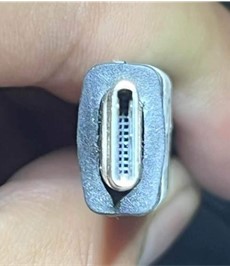
Bild 7: USB-C-kontakten visar trasiga och saknade interna stift
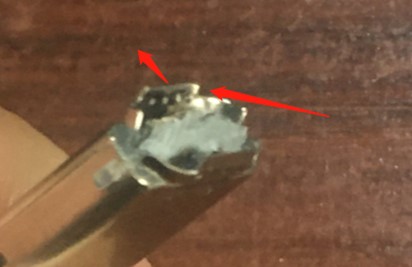
Bild 8: Sprucken USB-C-kontakt med trasigt hölje och frilagda ledningar från ovarsam hantering
Upplösning
Om kabeln är skadad, byt ut den omedelbart
Vad du behöver:
En USB-C-kabel som stöder både laddning och video. Leta efter kablar som är märkta:
- USB-C med Power Delivery (PD)
- Stöd för DisplayPort alternativt läge
För bästa resultat bör du använda en äkta Dell USB-C-kabel
Var kan man få tag på en ersättare:
- Besök Dell.com och sök efter USB-C-kabel
- Om Dells onlinebutik inte finns i din region kontaktar du en auktoriserad lokal Dell-återförsäljare
- Din kontorepresentant på Dell (för företagskunder)
Så här förhindrar du skador på USB-C-kabeln
Följ dessa riktlinjer varje gång du ansluter eller kopplar bort din USB-C-kabel:
När du kopplar bort kabeln från datorn:
Gör så här - På rätt sätt:
Håll i båda sidorna av kontakten och dra den rakt ut. Detta skyddar kontakten från skador.
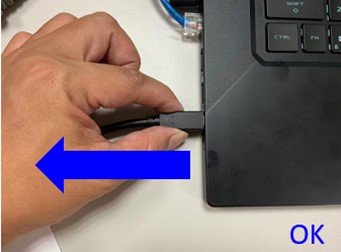
Bild 9: Korrekt teknik som visar en hand som håller i båda sidorna av USB-C-kontakten för att ta bort den direkt från porten på den bärbara datorn.
Gör inte så här - på fel sätt:
Håll inte bara i spetsen på kontakten när du drar ur kontakten. Detta skapar ojämnt tryck (visas med den röda pilen) och böjer kontaktstiften.
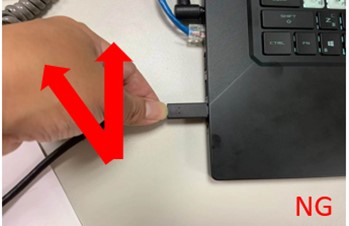
Bild 10: Felaktig teknik som visar USB-C-kontaktens spets som håller i handen med en röd pil som indikerar felaktig vinklad kraft
När du ansluter eller kopplar bort kabeln till bildskärmen:
Gör så här - På rätt sätt:
Sätt i kabeln direkt i bildskärmsporten. Håll kabeln i ett naturligt, vertikalt läge utan att tvinga den att böjas.
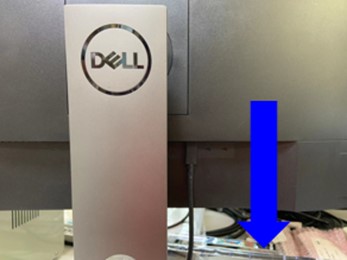
Bild 11: Korrekt teknik som visar att USB-C-kabeln är intryckt direkt i bildskärmsporten i vertikalt läge
Gör inte så här - på fel sätt:
Böj inte kabeln för hårt när du ansluter den till skärmen. Böjning skapar påfrestningar på kontakten (som visas nedan) och orsakar skador med tiden.
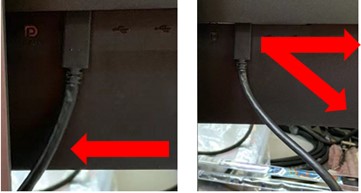
Bild 12: Felaktig teknik som visar att USB-C-kabeln böjdes kraftigt när den sattes in i bildskärmsporten
Kontrollera om det finns hinder i närheten av kabeln:
Föremål som sitter högre än skrivbordet (t.ex. bildskärmsstativ eller annan utrustning) kan hela tiden trycka ned kabeln. Detta tryck skadar kontakten med tiden.
Gör så här:
- Kontrollera att inget trycker på kabeln i närheten av där den ansluts
- Se till att kabeln kan röra sig fritt när du justerar din bildskärm
- Dra kabeln så att den inte kläms eller kläms
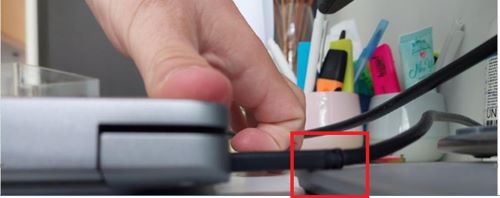
Bild 13: USB-C-kabeln trycks ihop av ett upphöjt föremål eller ett bildskärmsstativ som visar ett hinder som påfrester på kontakten
Hantera din kabel varsamt:
Grov hantering gör att kontakten bryts. Detta inkluderar att rycka, vrida eller tappa kabeln.
Bästa praxis:
- Ta alltid tag i kontakten (inte kabeln) när du drar ur kontakten
- Dra rakt ut med ett mjukt, jämnt tryck
- Ryck eller vrid aldrig kabeln
- Håll kablar borta från områden där de kan trampas på
Ytterligare tips för skötsel av kablar
Innan du justerar bildskärmen:
- Se till att kabeln har tillräckligt med slack (lös längd) för att kunna röra sig fritt
- Tvinga inte skärmen att röra sig om kabeln dras åt
När du använder kabelklämmor eller hållare:
- Låt kabeln böja sig försiktigt, tvinga inte fram skarpa böjar
- Se till att klämmorna inte klämmer eller klämmer kabeln för hårt
Dagliga vanor:
- Anslut och koppla alltid ur kablarna rakt (parallellt med porten)
- Använd aldrig överdriven kraft när du ansluter eller kopplar bort
- Dra kablarna så att de inte är spända eller dras
Prova dessa felsökningssteg innan du köper en ny kabel
Försök med följande steg innan du byter ut kabeln:
Steg 1: Inspektera din kabel noga
- Koppla bort USB-C-kabeln från både den bärbara datorn och skärmen.
- Titta på båda ändarna av kabeln i bra belysning.
- Jämför det du ser med skadeexemplen i avsnittet Orsak ovan.
- Om du ser några skador, byt ut kabeln.
Steg 2: Rengör portarna
Ibland kan damm eller skräp orsaka anslutningsproblem:
- Stäng av den bärbara datorn och koppla bort skärmen.
- Titta inuti USB-C-portarna på båda enheterna.
- Om du ser damm eller skräp, använd tryckluft för att försiktigt blåsa ut det.
- Vänta några minuter tills eventuell fukt har torkat.
- Anslut och testa igen.
Obs! Använd aldrig metallföremål för att rengöra portar, det kan orsaka skador.
Steg 3: Testa med en annan kabel
Om du har en extra USB-C-kabel som stöder video och laddning:
- Anslut den bärbara datorn till skärmen med hjälp av reservkabeln.
- Kontrollera om både laddning och video fungerar.
- Om de gör det är originalkabeln skadad och behöver bytas ut.
Steg 4: Kontrollera dina portar
Om en ny kabel inte fungerar:
- Prova att ansluta den bärbara datorns nätaggregat till samma USB-C-port.
- Om din bärbara dator inte heller laddas med nätaggregatet kan porten behöva service.
- Kontakta Dells support för reparationsalternativ.
Har du fortfarande problem?
Om du har bytt ut kabeln och följt riktlinjerna för förebyggande åtgärder men fortfarande har problem:
Kör Dell Diagnostics:
- Starta om den bärbara datorn.
- När Dell-logotypen visas trycker du på F12 flera gånger.
- Välj Diagnostik på menyn.
- Låt testet slutföras och notera eventuella felkoder.
Kontakta Dells support om:
- Du ser felkoder från diagnostiken
- Dina USB-C-portar fungerar inte efter felsökning
Ha den här informationen redo:
- Den bärbara datorns service tag (finns på enhetens undersida)
- Skärmens modellnummer
- En beskrivning av problemet
- Vilka felsökningssteg du redan har provat
Snabbreferensguide
|
Problem |
Den mest troliga orsaken |
Gör så här |
|---|---|---|
|
Ingen video, ingen laddning |
Skadad kabel |
Inspektera kabeln för skador, byt ut vid behov |
|
Fungerar ibland, inte alltid |
Partiell kabelskada eller lös anslutning |
Kontrollera om det finns böjda stift, rengör portarna, koppla ur och anslut igen, byt ut kabeln |
|
Kabeln gick av nära kontakten |
Dragen kabel istället för kontakt |
Byt ut kabeln, ta alltid tag i kontakten när du drar ur kontakten |
|
Anslutningsappen stannar inte kvar i porten |
Skadad port eller kabel |
Testa med en annan kabel, kontakta Dells support för reparationsalternativ om porten är skadad |
Sammanfattning av förebyggande åtgärder
De tre viktigaste sakerna att komma ihåg:
- Dra rakt – Anslut och koppla alltid ur kablar i rak linje med porten
- Ta tag i kontakten – dra aldrig i själva kabeln när du kopplar bort den
- Kontrollera om det finns hinder – Se till att inget trycker på eller böjer kabeln
Om du följer dessa enkla riktlinjer kan du se till att dina USB-C-kablar håller mycket längre och förhindrar problem med laddning och skärm.
Berörda produkter
Alienware and Dell Gaming Monitors, C Series, D Series, E Series, P Series, S Series, SE Series, UltraSharp Premier (UP) Series, UltraSharp (U) Series, G Series, Alienware, Inspiron, Latitude, Vostro, XPS, Mobile WorkstationsArtikelegenskaper
Artikelnummer: 000216384
Artikeltyp: Solution
Senast ändrad: 17 feb. 2026
Version: 12
Få svar på dina frågor från andra Dell-användare
Supporttjänster
Kontrollera om din enhet omfattas av supporttjänster.