Så här ställer du in storleken på Händelseloggen i Windows
Sammanfattning: Om du vill ange den maximala loggstorleken för händelseloggen öppnar du Egenskaperna för Loggboken och justerar det maximala loggstorleksvärdet i Windows.
Den här artikeln gäller för
Den här artikeln gäller inte för
Den här artikeln är inte kopplad till någon specifik produkt.
Alla produktversioner identifieras inte i den här artikeln.
Instruktioner
Berörda operativsystem:
- Windows
Vad är Loggboken i Windows?
Loggboken för Windows är ett integrerat verktyg i operativsystemet Windows som gör det möjligt att visa och hantera system- och programloggar. Loggarna används för att felsöka problem med datorn.
Beskrivning av problemet
Händelseloggen i Windows kan nå den konfigurerade maximala storleken, vilket gör att de äldsta händelseloggposterna tas bort eller skrivs över (t.ex. långa poster för Dells betrodda enheter, t.ex. indikator på attackloggar).
Så här ställer du in storleken på Windows händelselogg:
- Starta Loggboken
Obs! Loggboken i Windows måste startas med ett administrativt användarkonto för att ändringar ska kunna göras.
- Sätt att starta Loggboken
Det finns flera sätt att starta Loggboken i Windows. Nedan följer några exempel.
- I ett fönster med upphöjd cmd använder du kommandot eventvwr.msc.
- På Windows-skrivbordet klickar du på Windows-tangenten och skriver Loggboken i sökrutan.
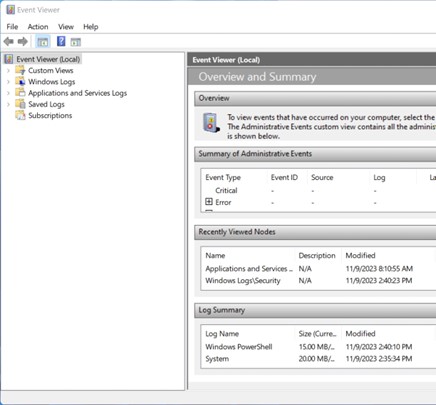
Bild 1: (Endast på engelska) Loggboken i Windows
- Välj den logg du vill ändra storlek på.
Obs! I det här exemplet väljs Dell-loggarna i program- och tjänsteloggarna .
- Gå till Loggbokens (lokala)>program och tjänstloggar>dell.
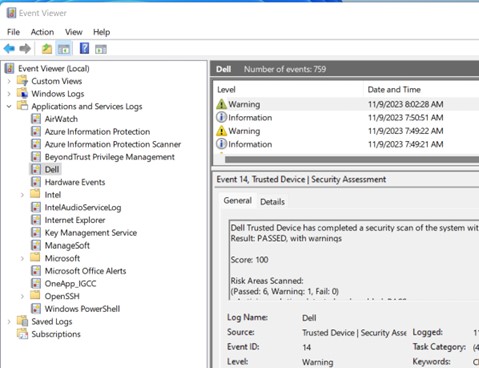
Bild 2: (Endast på engelska) Dells program- och tjänstloggar
- Högerklicka på loggen (t.ex. Dell) och välj Egenskaper.
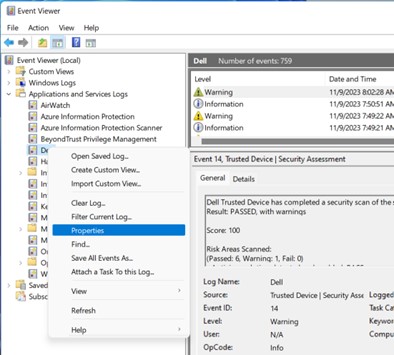
Bild 3: (Endast på engelska) Välj Properties (egenskaper)
- Ange den maximala storleken på loggfilen.
Obs! Den maximala loggstorleken (KB): är som standard inställd på 1 MB (1 028 KB).
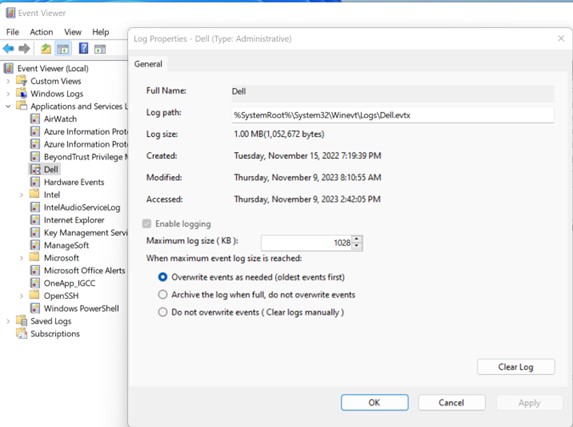
Bild 4: (Endast på engelska) Den maximala loggfilen (KB) är inställd på 1 028 KB
- Välj det maximala loggstorleksvärdet och skriv in önskat nytt värde i KB.
Obs! I exemplet nedan är det nya värdet 2 048 KB.
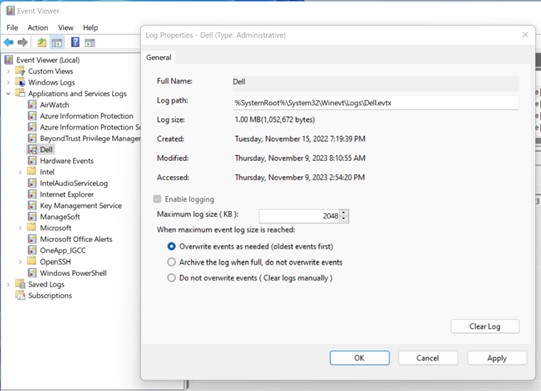
Bild 5: (Endast på engelska) Maximal loggfil (KB) är inställd på 2 048 KB
- Välj OK.
Artikelegenskaper
Artikelnummer: 000220869
Artikeltyp: How To
Senast ändrad: 19 maj 2026
Version: 2
Få svar på dina frågor från andra Dell-användare
Supporttjänster
Kontrollera om din enhet omfattas av supporttjänster.