Så här läser du färgstatus för panelhälsa på Alienware OLED-spelskärmar
Sammanfattning: Läs mer om färgstatusen för panelhälsan som visas på Alienware OLED-spelskärmarna.
Den här artikeln gäller för
Den här artikeln gäller inte för
Den här artikeln är inte kopplad till någon specifik produkt.
Alla produktversioner identifieras inte i den här artikeln.
Instruktioner
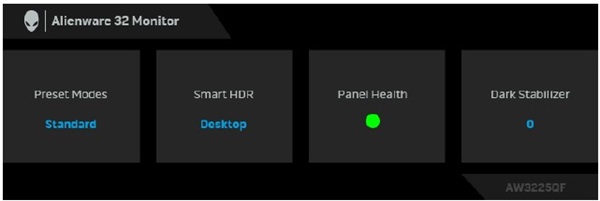
Användare av Alienware OLED-spelskärmar kanske märker att statusfältet på OSD (On-Screen Display) visas längst upp i mitten av skärmen när menystartprogrammet är på.
Skärmar som påverkas:
- Alienware 27 QD-OLED-spelskärm på 240 Hz AW2726DM
- Alienware 27 280 Hz QD-OLED-spelskärm AW2725D
- Alienware 27 360 Hz QD OLED-spelskärm AW2725DF
- Alienware 27 4K QD-OLED-spelskärm AW2725Q
- Alienware 32 4K QD OLED-spelskärm AW3225QF
- Alienware 34 240 Hz QD-OLED-spelskärm AW3425DW
- Välvd spelbildskärm Alienware 34 QD OLED AW3423DWF
Se följande åtgärder för varje färgstatus som visas under Panelhälsa:
- När Panelhälsa är grön krävs ingen åtgärd.
- När panelhälsan är gul utför du en pixeluppdatering.
- När Panelhälsa är Röd utför du en Paneluppdatering.
Obs! Se avsnittet Underhåll av OLED-skärm i användarhandboken om hur du utför en pixeluppdatering eller paneluppdatering. Mer information finns i handböcker och dokumentation för din Dell-produkt.
Berörda produkter
Alienware 27 280Hz QD-OLED Gaming Monitor AW2725D, Alienware 27 360Hz QD OLED Gaming Monitor AW2725DF, Alienware 27 4K QD-OLED Gaming Monitor AW2725Q, Alienware 27 240Hz QD-OLED Gaming Monitor AW2726DM, Alienware 32 4K QD OLED Gaming Monitor AW3225QF
, Alienware 34 Curved QD OLED Gaming Monitor AW3423DWF, Alienware 34 240Hz QD-OLED Gaming Monitor AW3425DW
...
Produkter
Alienware 27 4K QD-OLED Gaming Monitor AW2725QArtikelegenskaper
Artikelnummer: 000222060
Artikeltyp: How To
Senast ändrad: 20 maj 2026
Version: 11
Få svar på dina frågor från andra Dell-användare
Supporttjänster
Kontrollera om din enhet omfattas av supporttjänster.