Bärbar Dell-dator kan inte logga in på ett Microsoft-konto i SupportAssist OS Recovery
Sammanfattning: Läs om ett inloggningsproblem för ditt Microsoft-konto i SupportAssist OS Recovery på en bärbar Dell-dator.
Den här artikeln gäller för
Den här artikeln gäller inte för
Den här artikeln är inte kopplad till någon specifik produkt.
Alla produktversioner identifieras inte i den här artikeln.
Symptom
Det kanske inte går att logga in på en bärbar Dell-dator med ett Microsoft-konto. Problemet uppstår när följande steg har utförts:
- Starta operativsystemet med ditt Microsoft-konto.
- Aktivera BitLocker.
- Spara återställningsnyckeln till ditt Microsoft-konto.
- Starta om datorn, tryck upprepade gånger på F12 och öppna SupportAssist OS Recovery.
- Anslut till Internet.
- Klicka på alternativet Diskkloning och logga in på ditt Microsoft-antal.
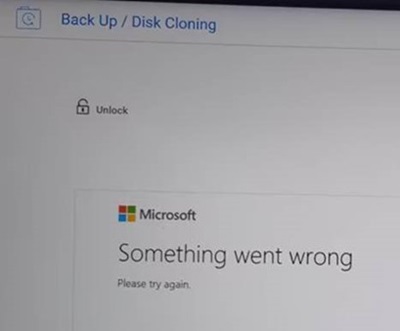
- Problemet uppstår och du kan inte logga in på ditt Microsoft-konto med meddelandet som lyder: Ett fel uppstod.
Berörda plattformar:
- Dell 14 DC14255
- Dell 14 Plus 2-i-1-DB04250
- Dell 16 DC16255
- Dell 16 DC16256
- Dell 16 Plus 2-i-1-DB06250
- Dell 16 Premium DA16250
- Dell Pro 13 Plus-PB13255
- Dell Pro 14 Essential-PV14255
- Dell Pro 14 PC14255
- Dell Pro 14 Plus-PB14255
- Dell Pro 16 PC16255
- Dell Pro 16 Plus-PB16255
- Dell Pro Slim QCS1255
Orsak
Det här är ett webbläsarkompatibelt problem. Den aktuella webbläsarmotorn (IE) i Service OS kan inte återge det senaste HTML-baserade innehållet för några Microsoft-webbplatssidor. Microsoft Edge eller Google Chrome i SupportAssist OS Recovery löser problemet.
Upplösning
Lös problemet genom att uppdatera till SupportAssist OS Recovery version 5.5.14 eller senare av följande produkter. Information om hur du laddar ner och installerar programmet finns i Ladda ner och installera Dell-drivrutiner och fast programvara.
- Dell 14 Plus 2-i-1-DB04250
- Dell 16 Plus 2-i-1-DB06250
- Dell 16 Premium DA16250
- Dell Pro 13 Plus-PB13255
- Dell Pro 14 Essential-PV14255
- Dell Pro 14 PC14255
- Dell Pro 14 Plus-PB14255
- Dell Pro 16 PC16255
- Dell Pro 16 Plus-PB16255
En ny version av SupportAssist OS Recovery 5.5.15 förväntas släppas i november 2025 för att åtgärda problemet för följande produkter.
- Dell 14 DC14255
- Dell 16 DC16255
- Dell 16 DC16256
- Dell Pro Slim QCS1255
Som en tillfällig lösning kan du följa dessa steg för att återställa från problemet.
- Starta datorn, tryck upprepade gånger på F12 och öppna SupportAssist OS Recovery.
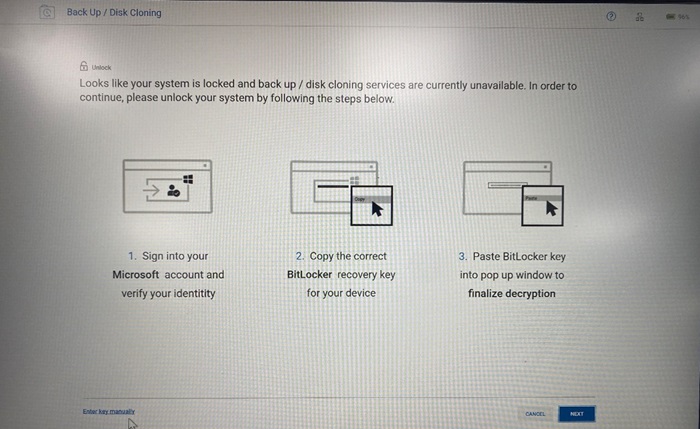
- Klicka på alternativet Diskkloning och välj alternativet Ange nyckel manuellt för att avaktivera BitLocker-krypteringen.
Berörda produkter
Dell 16 Premium DA16250, Dell 14 Plus 2-in-1 DB04250, Dell 16 Plus 2-in-1 DB06250, Dell 14 DC14255, Dell 16 DC16255, Dell 16 DC16256, Dell Pro 13 Plus PB13255, Dell Pro 14 Plus PB14255, Dell Pro 16 Plus PB16255, Dell Pro 14 PC14255
, Dell Pro 16 PC16255, Dell Pro 14 Essential PV14255, Dell Pro Slim QCS1255
...
Artikelegenskaper
Artikelnummer: 000299800
Artikeltyp: Solution
Senast ändrad: 01 okt. 2025
Version: 5
Få svar på dina frågor från andra Dell-användare
Supporttjänster
Kontrollera om din enhet omfattas av supporttjänster.