PowerFlex 4.X: Så byter du NVDIMM med hjälp av PFMP-guiden
Sammanfattning: I den här artikeln förklaras hur du använder PFMP-guiden (PowerFlex Manager Platform) för att byta ut en defekt icke-flyktig NVDIMM-minnesmodul (Dual In-Line Memory Module) i PowerEdge-servrar. ...
Den här artikeln gäller för
Den här artikeln gäller inte för
Den här artikeln är inte kopplad till någon specifik produkt.
Alla produktversioner identifieras inte i den här artikeln.
Instruktioner
Identifiera den felaktiga NVDIMM-modulen
Identifiera den felaktiga NVDIMM-modulen i Integrated Dell Remote Access Controller (iDRAC) och korrelera dess DAX-enhet (Direct Access) i PFMP.
- Identifiera den felaktiga NVDIMM-kortplatsen från PowerEdge iDRAC på fliken Maintenance . välj Systemhändelselogg.
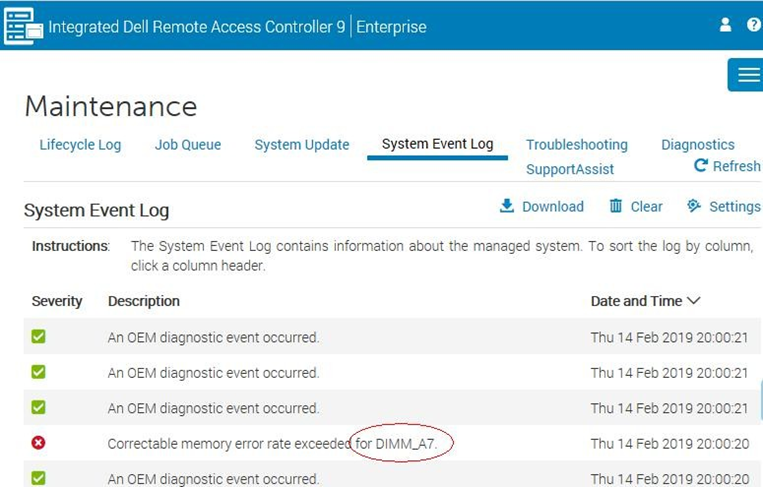
I det här exemplet är den felaktiga NVDIMM-kortplatsen A7.
- Identifiera det felaktiga NVDIMM-serienumret med hjälp av SSH till den berörda SDS-noden och kör följande kommando.
dmidecode --type memory | grep "Non-" -B 3 -A 3 | grep -E 'Locator|Serial' | grep -v BankUtdata som liknar följande visas:
Locator: A7
Serial Number: 16492521
Locator: B7
Serial Number: 1649251B
I det här exemplet är serienumret för NVDIMM A7 Är 16492521.
- Visa listan över NVDIMM-moduler som är monterade på servern och sök reda på
nmemför serienumret16492521.
ndctl list -Dvvv | jq '.[].dimms'Utdata som liknar följande bör visas:
  [
{
"dev": "nmem1",
"id": "802c-0f-1711-1649251b",
"handle": 4097,
"phys_id": 4370, "state": "disabled", "health": {
"health_state": "ok", "temperature_celsius": 255,
"life_used_percentage": 32
}
},
{
"dev": "nmem0",
"id": "802c-0f-1711-16492521",
"handle": 1,
"phys_id": 4358, "state": "disabled", "health": {
"health_state": "ok", "temperature_celsius": 255,
"life_used_percentage": 32
}
}
]
I det här exemplet, nmem0 är dev för serienummer 16492521.
- Korrelera
nmeminformation om mappning, region, namnområde och DAX-konfiguration med följande kommando:
ndctl list -Dvvv | jq '.[].regions[]'Utdata som liknar följande visas:
  {
"dev": "region1", "size": 17179869184,
"available_size": 0,
"max_available_extent": 0, "type": "pmem", "numa_node": 1, "mappings": [
{
"dimm": "nmem1", "offset": 0,
"length": 17179869184,
"position": 0
}
],
"persistence_domain": "unknown", "namespaces": [
{
"dev": "namespace1.0",
"mode": "devdax",
"map": "dev", "size": 16909336576,
"uuid": "0a438fbc-91e4-427d-8068-1f26330d85cc", "daxregion": {
"id": 1,
"size": 16909336576,
"align": 4096,
"devices": [
{
"chardev": "dax1.0", "size": 16909336576
}
]
},
"numa_node": 1
}
]
}
{
"dev": "region0",
"size": 17179869184,
"available_size": 0,
"max_available_extent": 0, "type": "pmem", "numa_node": 0, "mappings": [
{
"dimm": "nmem0", "offset": 0,
"length": 17179869184,
"position": 0
}
],
"persistence_domain": "unknown", "namespaces": [
{
"dev": "namespace0.0",
"mode": "devdax",
"map": "dev", "size": 16909336576,
"uuid": "38cbd555-3f5b-4f4f-8d83-bf77db75553d", "daxregion": {
"id": 0,
"size": 16909336576,
"align": 4096,
"devices": [
{
"chardev": "dax0.0",
"size": 16909336576
}
]
},
"numa_node": 0
}
]
}
I det här exemplet nmem0 är iregionen region 0, namnrymd namespace0.0och DAX-enhet dax0.0.
Resultatet av dessa steg är att korrelera A7 från iDRAC med dax0.0 i PFMP.
Ta bort NVDIMM-minnesmodulen
Ta bort NVDIMM-minnesmodulen från systemet med hjälp av guiden för byte av PowerFlex Manager NVDIMM.
- Logga in på PowerFlex Manager.
- Klicka på Livscykelresursgrupper> på menyraden.
- På sidan Resursgrupper klickar du på den resursgrupp som behöver ersättas och klickar på Visa information.
- På sidan Informationbläddrar du till avsnittet Fysiskanoderpå sidan.
- Under Komponentbyteklickar du på NVDIMM-byte.
PowerFlex Manager visar panelen Nodlistai guiden för NVDIMM-byte.
- Välj den nod där NVDIMM-minnesmodulen behöver bytas ut och klicka på Nästa.
PowerFlex Manager visar panelen Vald komponent . Alla tillgängliga NVDIMM-minnesmoduler visas under NVDIMM-huvudet , medan de tillgängliga NVDIMM-batterierna visas under NVDIMM-batteri.
- Under NVDIMM Replacement (byte av NVDIMM) väljer du den felaktiga NVDIMM-minnesmodul som du vill byta ut och klickar på Next.
Ett meddelande visas där du ombeds säkerställa att nodvalet är korrekt eftersom NVDIMM-bytesprocessen inte går att ångra.
- Om du vill byta ut en NVDIMM-minnesmodul anger du
REMOVE NVDIMM.
Ett meddelande om borttagning eller tillägg av NVDIMM-enheten, med nod- och kortplatsnummer som visas på sidan Resursgrupper . Status för resursgruppen och den enskilda noden ärIn Progress. Logginformationen visas iRecent Activitytill höger på sidan.
Ett jobb för byte av minnesmodulen skapas.
- Klicka på ikonen Jobb längst upp till höger i menyraden för att visa information om jobbet. Vänta tills jobbet är klart.
En Dell Field Engineer (FE) utför den fysiska ersättningen av den defekta NVDIMM-modulen
Sätt in SDS-noden i PMM eller IMM, stäng av noden och låt Dell FE göra det felaktiga NVDIMM-bytet.
Slutföra bytet av NVDIMM-minnesmodulen
När minnesmodulen har bytts ut stängs värden och SVM av. Efter det fysiska bytet av minnesmodulen visas serviceläge i statusen för värden på sidan Resursgrupper . Under Åtgärder visas även alternativet Discover Replacement NVDIMM .
Förutsättningar
Kontrollera att du har utfört stegen i Ta bort NVDIMM-minnesmodulen och följ sedan dessa steg för att slutföra bytet av NVDIMM-minnesmodulen.
- När noden har bytts ut fysiskt klickar du på DiscoverReplacementNVDIMM.
Discover Replacement NVDIMM slår på noden och gör en systemradering av NVDIMM-modulerna.
- När identifieringen har slutförts visas statusen Slutförd i loggen. Under Actions klickar du på alternativet CompleteNVDIMMReplacement.
- Klicka på Slutför för att slutföra utbytesprocessen.
När du har bytt ut NVDIMM-modulen kan du skapa virtuell maskinvara för NVDIMM-enheten, ta bort SDS från underhålls- eller serviceläge och slå på SVM-enheten.
- När du har lagt till den nya NVDIMM-minnesmodulen visas ett meddelande
The NVDIMM device replacement is completevisas på sidan Resursgrupper. Under Åtgärder klickar du på Stäng för att stänga uppgiften.
Se till att resursen blir kompatibel och återställ noden till drift
När du har bytt ut maskinvarukomponenten uppdaterar du systemresurserna så att resurserna överensstämmer med den fasta programvaran och drivrutinerna i kompatibilitetsfilen. När resursen är kompatibel återställer du noden till åtgärden.
Berörda produkter
PowerFlex rack, ScaleIOArtikelegenskaper
Artikelnummer: 000321223
Artikeltyp: How To
Senast ändrad: 27 jan. 2026
Version: 3
Få svar på dina frågor från andra Dell-användare
Supporttjänster
Kontrollera om din enhet omfattas av supporttjänster.