Utföra en viktig registeruppdatering för SupportAssist för företags datorer Insight-telemetri
Sammanfattning: Ta reda på hur du utför en viktig registeruppdatering av SupportAssist för företagsdatorer med version 4.5.3 eller tidigare.
Den här artikeln gäller för
Den här artikeln gäller inte för
Den här artikeln är inte kopplad till någon specifik produkt.
Alla produktversioner identifieras inte i den här artikeln.
Instruktioner
SupportAssist för företagsdatorer med version 4.5.3 eller tidigare använder ett Entrust-certifikat. Entrust-certifikatet upphör att gälla den 2 juli 2025. Tyvärr finns det inget alternativ att förnya eller återutfärda certifikatet, eftersom Entrust har upphört att utfärda certifikat. Mer information finns i informationscentret 
Berörd programvara:
- SupportAssist för företagsdatorer
Berörda versioner:
- v4.5.3 eller tidigare
Följ dessa instruktioner för att uppdatera registret om automatisk uppdatering av SupportAssist har inaktiverats i TechDirect Connect & Manage-gruppkonfigurationen. Registerinställningarna måste uppdateras med någon av de två metoder som anges nedan för att PC Insights-telemetri ska kunna visas i TechDirect.
Uppdateringsmetod 1
Om du har en teknisk Customer Success Manager eller Service Account Manager kontaktar du dem för att få ett PowerShell-skript. PowerShell-skriptet uppdaterar alla nödvändiga registerinställningar för SupportAssist för företagsdatorer.
Uppdateringsmetod 2
Följ de här stegvisa instruktionerna för att uppdatera registerinställningarna för SupportAssist för företagsdatorer manuellt utan att använda något PowerShell-skript.
- Klicka på startknappen, sök efter
Registry Editor, högerklicka på Registereditorn och klicka sedan på Kör som administratör. - Gå till stigen
Computer\HKEY_LOCAL_MACHINE\SOFTWARE\Dell\Dell Insights. - I den högra rutan lägger du till ett DWord genom att högerklicka på Nytt och sedan välja DWord-värde (32-bitars). Ange värdenamnet som
DisableCertificatePinningoch ställ in värdedata som1.
- Gå till den vänstra rutan, högerklicka på Dell Insights, välj Ny och sedan Nyckel. Enter
Tenantför att skapa en nyckelmapp. - Gå till den högra rutan i
Tenantoch lägg till ett DWord genom att högerklicka på Nytt och sedan välja DWord (32-bitars) Värde. Ange värdenamnet somDisableCertificatePinningoch ställ in värdedata som1.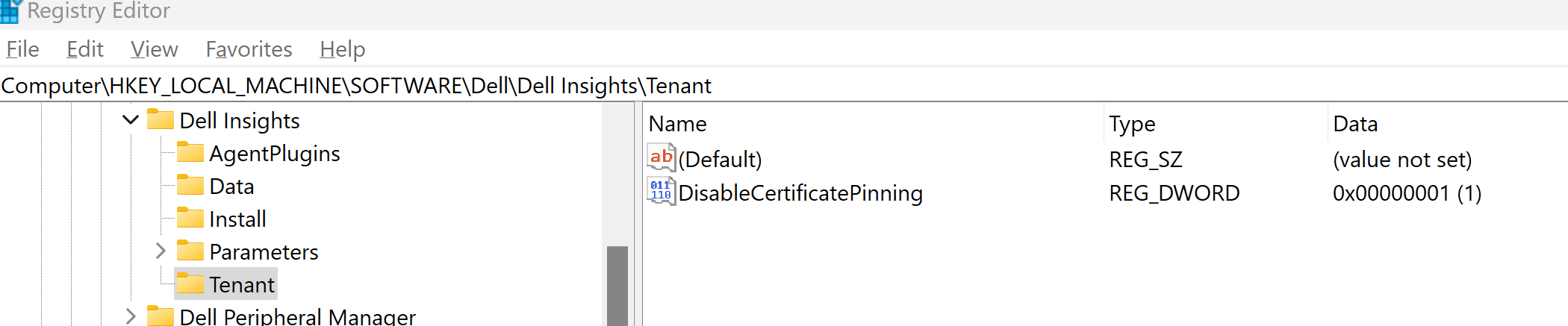
- Gå till stigen
Computer\HKEY_LOCAL_MACHINE\SOFTWARE\Dell\Dell TechHub\AgentRegistration\{A9C6E2C0-4169-424D-9523-FDAB060A4FA6}. - Gå till den högra rutan och lägg till ett DWord genom att högerklicka på Nytt och sedan välja DWord (32-bitars) Värde. Ange standardvärdets namn som
New Value #1och dubbelklicka sedan på den, ställ in Värdedata på2och byt sedan namn på värdenamnet tillcommandför att starta om underagenten. - När det gäller
commandDword läggs till med värdet för2dencommandDword tas automatiskt bort av underagenten efter att omstarten har initierats. - Klicka på Visa-menyn , klicka på Uppdatera och kontrollera sedan om underagenten har stoppats och startats igen genom att se
StatusDescriptionär igång. - Om den
StatusDescriptionsäger Stoppad, vänta i 10 till 15 sekunder och uppdatera sedan fönstret för att seStatusDescriptionav löpning.
Berörda produkter
SupportAssist for Business PCsArtikelegenskaper
Artikelnummer: 000337098
Artikeltyp: How To
Senast ändrad: 30 juni 2025
Version: 1
Få svar på dina frågor från andra Dell-användare
Supporttjänster
Kontrollera om din enhet omfattas av supporttjänster.