Så här skapar du ögonblicksbilder av virtuella datorer och återgår till en ögonblicksbild
Sammanfattning: Det här är en bra idé att göra innan du gör några ändringar, till exempel att arbeta med SSL-certifikat, Postgres-databasuppdateringar eller podd- och nodåtgärder. Om du tar en ögonblicksbild kan du vid behov återgå till det ursprungliga läget. ...
Den här artikeln gäller för
Den här artikeln gäller inte för
Den här artikeln är inte kopplad till någon specifik produkt.
Alla produktversioner identifieras inte i den här artikeln.
Instruktioner
Så här skapar du en ögonblicksbild av en virtuell maskin (VM).
- Logga in på vSphere
- Högerklicka påVM
- Klicka på Ögonblicksbilder
- Ta ögonblicksbilder
- Namnge det, beskrivning är valfritt
- Välj vad du vill ta med i ögonblicksbilden. Quiesce rekommenderas. VM-minne tar mycket utrymme och tid. Mer information finns nedan.
Minne:
Om det här alternativet är markerat finns en dump av det interna tillståndet för den virtuella datorn i ögonblicksbilden. Minnesögonblicksbilder tar längre tid att skapa, men tillåter återgång till ett VM-tillstånd som körs som det var när ögonblicksbilden togs. Det här alternativet är valt som standard. Om det här alternativet inte är markerat, och quiescing inte är markerat, skapar ögonblicksbilden filer som är kraschkonsekventa och som kan användas för att starta om den virtuella datorn.
Quiesce:
Om det här alternativet är markerat och den virtuella maskinen är påslagen när ögonblicksbilden tas används VMware-verktyg för att avsluta filsystemet i den virtuella datorn. Att avsluta ett filsystem är en process för att föra data på disken på en fysisk eller virtuell dator till ett tillstånd för säkerhetskopiering. Den här processen kan omfatta åtgärder som att tömma felaktiga buffertar från operativsystemets minnesinterna cache till disk eller andra programspecifika uppgifter på högre nivå.
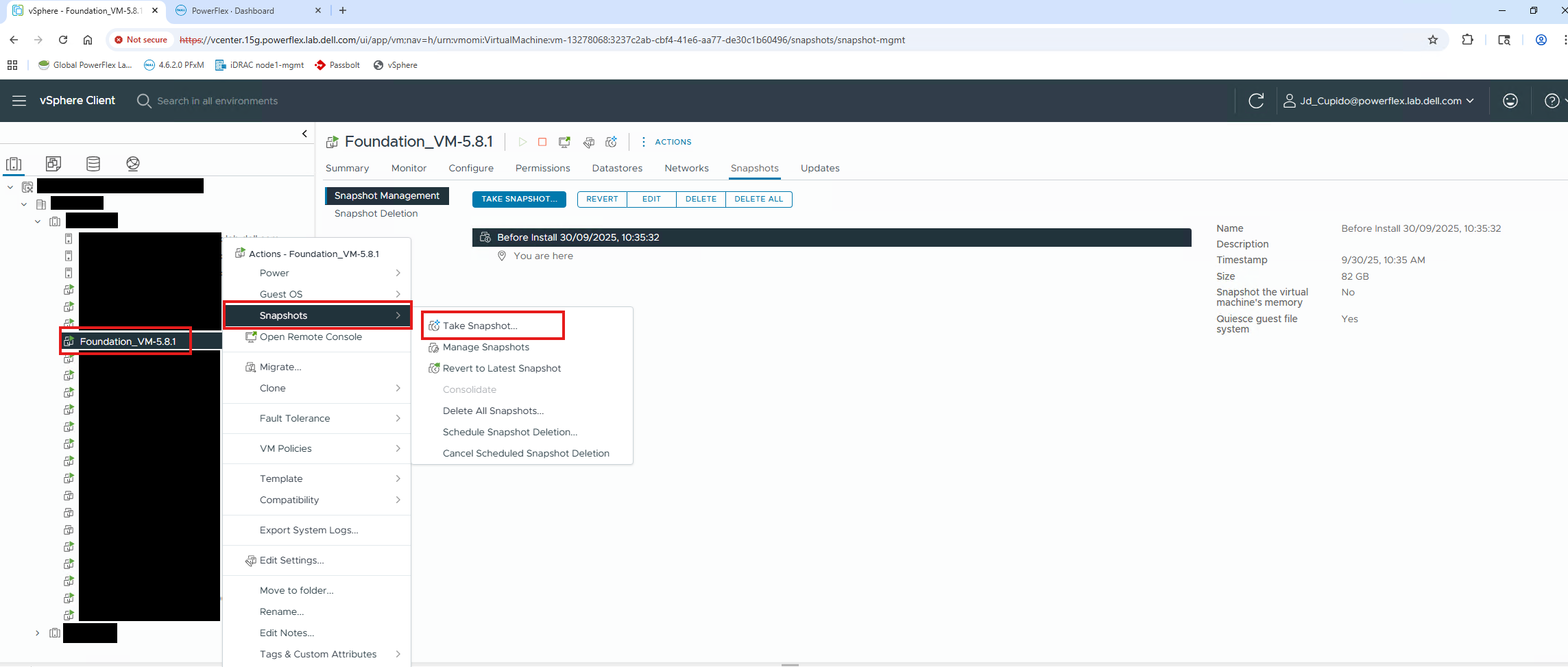
Så här återställer du till en ögonblicksbild:
- Vänsterklicka på den virtuella maskinen
- Klicka på avsnittet Ögonblicksbilder
- Klicka på Snapshot för att återgå till
- Klicka på Återställ

Ytterligare information
Se Broadcom-artikeln Översikt över ögonblicksbilder av virtuella maskiner i vSphere
Så här kontrollerar du hälsotillståndet för en virtuell PF-dator när du har återställt till en ögonblicksbild:
kubectl get nodes

systemctl status rke2-server
Berörda produkter
PowerFlex rack, PowerFlex Appliance, PowerFlex custom node, ScaleIO, VMware ESXi 8.x, VMware ESXi 9.xArtikelegenskaper
Artikelnummer: 000375900
Artikeltyp: How To
Senast ändrad: 07 nov. 2025
Version: 2
Få svar på dina frågor från andra Dell-användare
Supporttjänster
Kontrollera om din enhet omfattas av supporttjänster.