Den bärbara datorn Dell Pro Rugged sitter inte upp med LED-lampor som blinkar tre gula och tre, fyra eller sex gröna
Sammanfattning: Läs om hur du återställer en bärbar Dell Pro Rugged-dator från problem utan självtest.
Den här artikeln gäller för
Den här artikeln gäller inte för
Den här artikeln är inte kopplad till någon specifik produkt.
Alla produktversioner identifieras inte i den här artikeln.
Symptom
Den bärbara datorn Dell Pro Rugged kanske inte självtest med LED-indikator som blinkar tre gult och tre, fyra eller sex grönt. Datorn kan ha misslyckats med att återställa automatiskt under BIOS-återställningsprocessen.
Berörda plattformar:
- Dell Pro Rugged 13 RA13250
- Dell Pro Rugged 14 RB14250
Orsak
Datorns hårddisk innehåller inte den nödvändiga BIOS-återställningsfilen med namnet BIOS_CUR. RCV. Den här filen är nödvändig för att BIOS-återställning ska kunna utföra automatisk reparation. Utan den kan datorn inte initiera återställning, vilket resulterar i en svart skärm.
Upplösning
Följ dessa steg för att återställa problemet:
- Se Ladda ner och installera Dell-drivrutiner och fast programvara för att hitta BIOS-version 1.9.0 eller senare. Klicka på Visa fullständig information om drivrutin längst ned och expandera Tillgängliga format. Hitta BIOS_IMG.rcv-filen och kopiera den till USB-flashminnet (formaterat med FAT32).
- Kontrollera att USB-flashminnet är korrekt anslutet till datorn.
- Håll ned tangenterna ESC + CTRL och anslut sedan nätadaptern för att aktivera automatisk återställning.
- Välj Load a BIOS from a USB Key.
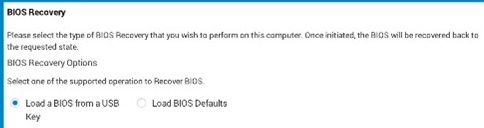
- Tryck på Bekräfta för att återställa BIOS från USB-minnet.
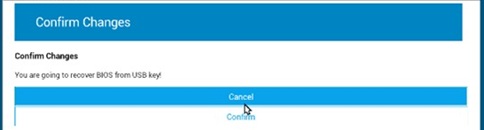
- När uppdateringen är klar trycker du på F2 under POST för att öppna startinställningarna och kontrollera att BIOS-versionen stämmer överens med den förväntade versionen.
Berörda produkter
Dell Pro Rugged 13 RA13250, Dell Pro Rugged 14 RB14250Artikelegenskaper
Artikelnummer: 000381810
Artikeltyp: Solution
Senast ändrad: 24 maj 2026
Version: 2
Få svar på dina frågor från andra Dell-användare
Supporttjänster
Kontrollera om din enhet omfattas av supporttjänster.