Vanliga vanliga frågor och svar relaterade till PowerScale-licensiering
Sammanfattning: Det här är en artikel med vanliga frågor och svar om vanliga PowerScale-licensieringsscenarier under aktiveringsprocessen.
Den här artikeln gäller för
Den här artikeln gäller inte för
Den här artikeln är inte kopplad till någon specifik produkt.
Alla produktversioner identifieras inte i den här artikeln.
Instruktioner
Hur du genererar eller hämtar aktiveringsfiler från Isilon-klustrets användargränssnitt.
- Klicka på Licensiering för klusterhantering>.
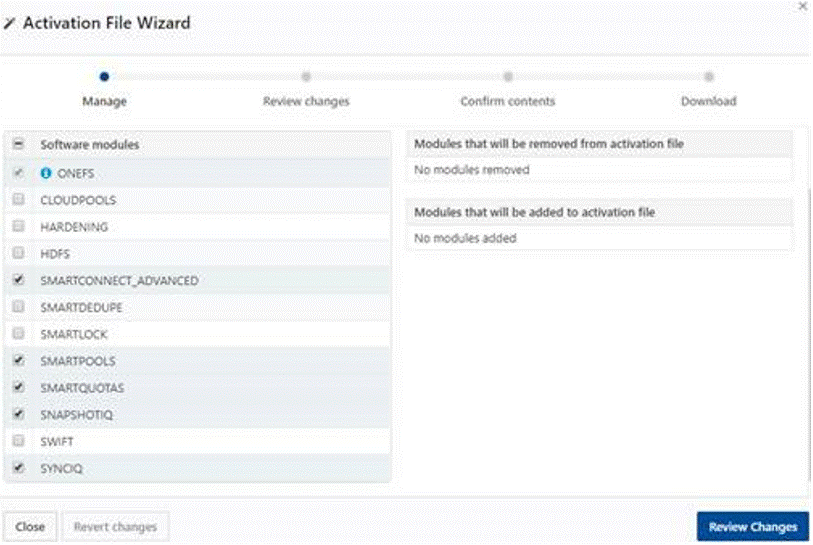
- I området OneFS License Management klickar du på Open Activation File Wizard.
- Klicka på kryssrutorna bredvid programvarumodulerna för att markera eller rensa innehållet i aktiveringsfilen.
Moduler som är förvalda finns i din licensfil. Du kan rensa en modul för att ta bort licensen.
Om du vill ångra ändringarna i listan klickar du på Återställ ändringar längst ned på sidan.
- Klicka på Granska ändringar.
- Granska de ändringar som du planerar att göra i aktiveringsfilen.
Innehållet i aktiveringsfilen innehåller en lista över alla licenser som finns i aktiveringsfilen. På den här sidan visas även licenser som du har valt att ta bort från aktiveringsfilen och licenser som du har valt att lägga till.
- Klicka på Skapa fil.
- Granska hela innehållet i aktiveringsfilen.
Din OneFS-licens och en sammanfattning av dina maskinvarunivåer visas också på den här sammanfattningssidan.
- Klicka på Acceptera.
- Klicka på Hämta aktiveringsfil.
Spara aktiveringsfilen på den lokala datorn.
- Klicka på Slutför process.
Stegen att följa för att få en permanent Isilon Gen6-licens för en plats utan internetanslutning.
Så här skaffar du din licens:
- Aktivera Använda Dell Digital Locker
- Hämta din licensaktiveringskod (LAC) från Dell Digital Locker.
- Klicka på hyperlänken Aktivering som tar dig till aktiveringssidan.
- Följ stegen på skärmen för att slutföra aktiveringen.
- Om aktiveringen inte kan slutföras:
- Öppna en tjänstebegäran hos Dells licensieringsteam.
- Inkludera följande information i din begäran:
- Aktiveringskod för försäljningsorder eller licens (LAC)
- GUID eller kluster-ID
- Nodserienummer
- Funktioner och kapacitet som ska aktiveras
Så här begär du en utvärderingslicens för PowerScale (Isilon).
Med utvärderingslicenser för Isilon kan kunder testa funktioner före köp för att säkerställa att de är kompatibla med deras miljö. Du har flera alternativ för att begära en utvärderingslicens:
Alternativ 1: Via OneFS
- Klicka på Licensiering för klusterhantering>.
- I området Hantera utvärderingsversioner av programvarumoduler klickar du på Hantera utvärderingsversioner.
- Klicka på kryssrutan bredvid de programvarumoduler som du vill utvärdera.
- Klicka på Starta provperiod.
Alternativ 2: Via försäljning
- Kontakta din Sales Account Manager och begär en beställning för de funktioner som krävs.
- Det här alternativet är användbart om du föredrar att inte använda avsnittet Hantera utvärderingsversion i OneFS.
Alternativ 3 Via Dells licensieringsteam
- Öppna en tjänstebegäran hos Dells licensieringsteam.
- Bifoga en kopia av aktiveringsfilen med din begäran.
Obs! Tillfälliga licenser som tillhandahålls av Dells licensieringsrepresentanter har vanligtvis en varaktighet på 90 dagar.
Så här genereras PowerScale-licenser (Isilon) med en TLA-beställning.
Generering av PowerScale-licenser (Isilon) med en TLA-beställning omfattar fyra steg med hjälp av guiden Licensaktivering med fil:
- Ladda upp aktiveringsfil – Överför XML-aktiveringsfilen med hjälp av guiden Licensaktivering via fil i MyAccount
- Tillämpa LAC – Ange TLA-licensaktiveringskoden (TLA LAC#) i avsnittet Tillämpa LAC.
- Recension Produkter – Kontrollera de produkter och funktioner som anges för aktivering.
- Aktivera licenser – Slutför aktiveringsprocessen genom att följa anvisningarna på skärmen.
Vad du ska göra om OneFS-licensstatusen visar "Under-Licensed".
OneFS kan rapportera vissa licensierbara funktioner som underlicensierade om eller när de berörda funktionerna endast är licensierade på vissa men inte alla noder i klustret. Eller när noderna i klustret delvis licensieras med permanenta rättigheter och delvis med utvärderingsrättigheter.
Om relevanta licenser har införskaffats för alla berörda noder i klustret kan detta åtgärdas genom att bearbeta aktiveringen per fil på nytt och tillämpa LAC med motsvarande licensrättigheter under aktiveringsprocessen, eller så kan du kontakta licensieringssupporten för att validera och ge råd om detta.
Vad du ska göra om transaktionen för aktivering genom misslyckande misslyckas.
Transaktionen kan misslyckas på grund av flera orsaker, t.ex. att webbplatsen eller företaget inte stämmer överens, eller när aktiveringsguiden inte kan identifiera motsvarande licensrättigheter för noderna (serienummer eller service tag-nummer) som anges i aktiveringsfilen, eller så kan transaktionen också påverkas på grund av misslyckade värdbyte, IT-problem och så vidare. Om en transaktion misslyckas eller om du inte får den uppdaterade licensfilen för transaktionen rekommenderar vi att du antecknar transaktions-ID:t för att rapportera tillbaka till licensieringssupportteamet för att få det analyserat eller undersökt ytterligare.
Vad du ska göra om följande meddelande eller fel tas emot: Du kan inte aktivera det här klustret eftersom din gateway för säkra fjärrtjänster är associerad med ett annat företag.
Det här meddelandet eller felet tyder vanligtvis på att det kan vara ett matchningsfel på en webbplats eller ett företag, avvikelse mellan licensrättigheter och det programvaru-ID som är associerat med transaktionen. Detta måste uppmärksammas av licensieringssupporten för att validera och korrigera eventuella kontohierarkier eller platsmatchningar innan du försöker aktivera igen.
Berörda produkter
Isilon Gen6Produkter
PowerScale, Isilon Gen6.5, PowerScale OneFS, PowerScale InsightIQArtikelegenskaper
Artikelnummer: 000402254
Artikeltyp: How To
Senast ändrad: 24 maj 2026
Version: 4
Få svar på dina frågor från andra Dell-användare
Supporttjänster
Kontrollera om din enhet omfattas av supporttjänster.