PowerFlex: Så här byter du ut en hårddisk manuellt
Sammanfattning: I den här kunskapsbasartikeln förklaras den manuella proceduren på programvarusidan för byte av hårddisk om guiden för byte av hårddisk inte fungerar. Den förklarar vilka steg som krävs för PowerFlex-mjukvaran och hur du lägger till enheten i PowerFlex-programvaran igen. ...
Den här artikeln gäller för
Den här artikeln gäller inte för
Den här artikeln är inte kopplad till någon specifik produkt.
Alla produktversioner identifieras inte i den här artikeln.
Instruktioner
PowerFlex 4.X:
Viktigt! Innan du gör det fysiska bytet ska du se till att drivenheten har tagits bort via PowerFlex hanteringsgränssnitt:
Försiktighet: Stegen nedan gäller för lagringsenhet och gäller inte för accelerationsenhet
- Logga in i PowerFlex Manager
- Gå till Blockera >SDS-noder
- Välj det berörda säkerhetsdatabladet
- En topologi för säkerhetsdatabladet visas på höger sida av skärmen. Klicka på "x enheter", där X är antalet diskar för SDS:en
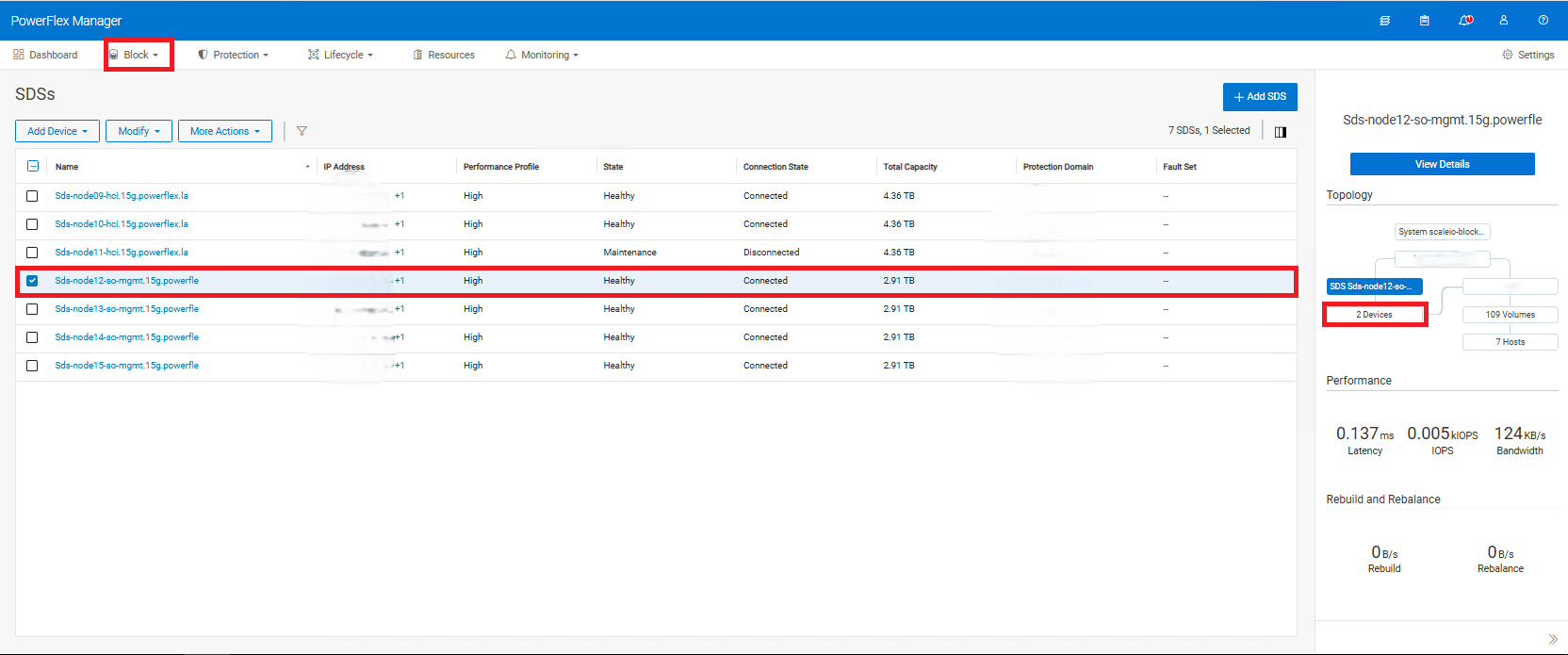
- Hitta den berörda enheten. Anteckna den aktuella enhetssökvägen (t.ex.
/dev/sda) och lagringspoolens (SP) namn (om du använder flera SP) kommer att användas i steg 12c
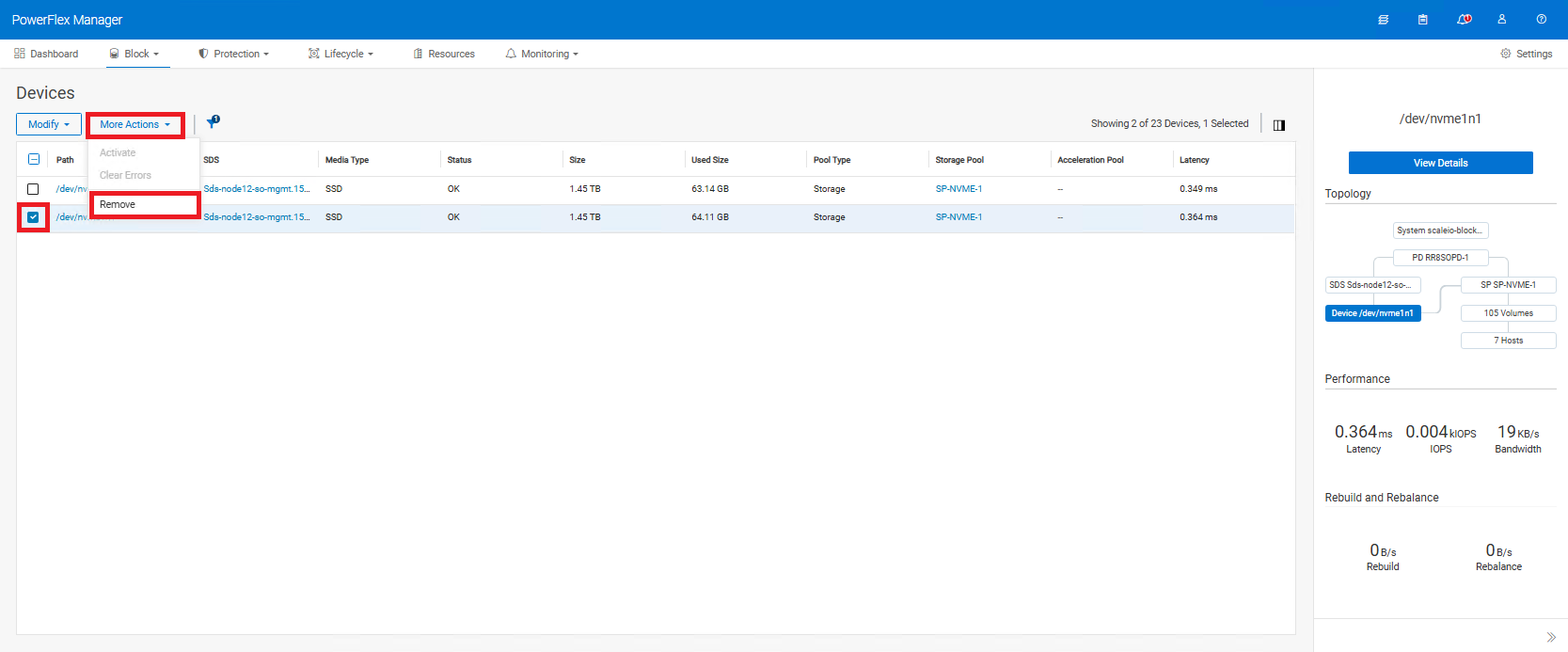
I det här exemplet är lagringspoolens namn SP-NVME-1 , som du ser i nästa bild nedan
- Välj den berörda enheten >Övre vänstra hörnet>Fler åtgärder>Ta bort
(Du kan inte ta bort enheten om noden är i skyddat underhållsläge. Ta bort den från skyddat underhållsläge för att ta bort drivenheten.)
7. Fortsätt med att fysiskt byta ut enheten
Efter det fysiska bytet:
- Kontrollera sökvägen till den nya diskenheten med hjälp av kommandona
lsblkellerlsscsi
Använd kommandot ls -l /dev/disk/by-id/ Så här matchar du den nya enhetssökvägen med diskens serienummer (valfritt)
-
- Om den nya enheten har samma enhetssökväg som den borttagna disken fortsätter vi att använda samma sökväg.
- Om den nya enheten har en annan enhetssökväg har du 2 alternativ
-
-
- Använd den nya enhetssökvägen för att lägga till den nya disken. Detta är bara kosmetiskt och påverkar inte data. Kan göras när servern är igång Ingen omstart behövs (rekommenderas)
- Sätt SDS-noden i omedelbart eller skyddat underhållsläge och starta om. Den nya enhetssökvägen uppdateras till den ursprungliga sökvägen (valfritt)
-
- Om du använder CloudLink måste den nya enheten krypteras innan den läggs till i SDS igen (sökvägen efter krypteringen ändras till
/dev/mapper/svm_xxx) fortsätter du till avsnittet Omkryptera en enhet via molnlänken nedan för mer information. - Logga in på PowerFlex Manager WebUI igen.
- Om tillämpligt, ta SDS ur omedelbart eller skyddat underhållsläge
- Sätt tillbaka enheten i SDS-databladet:
-
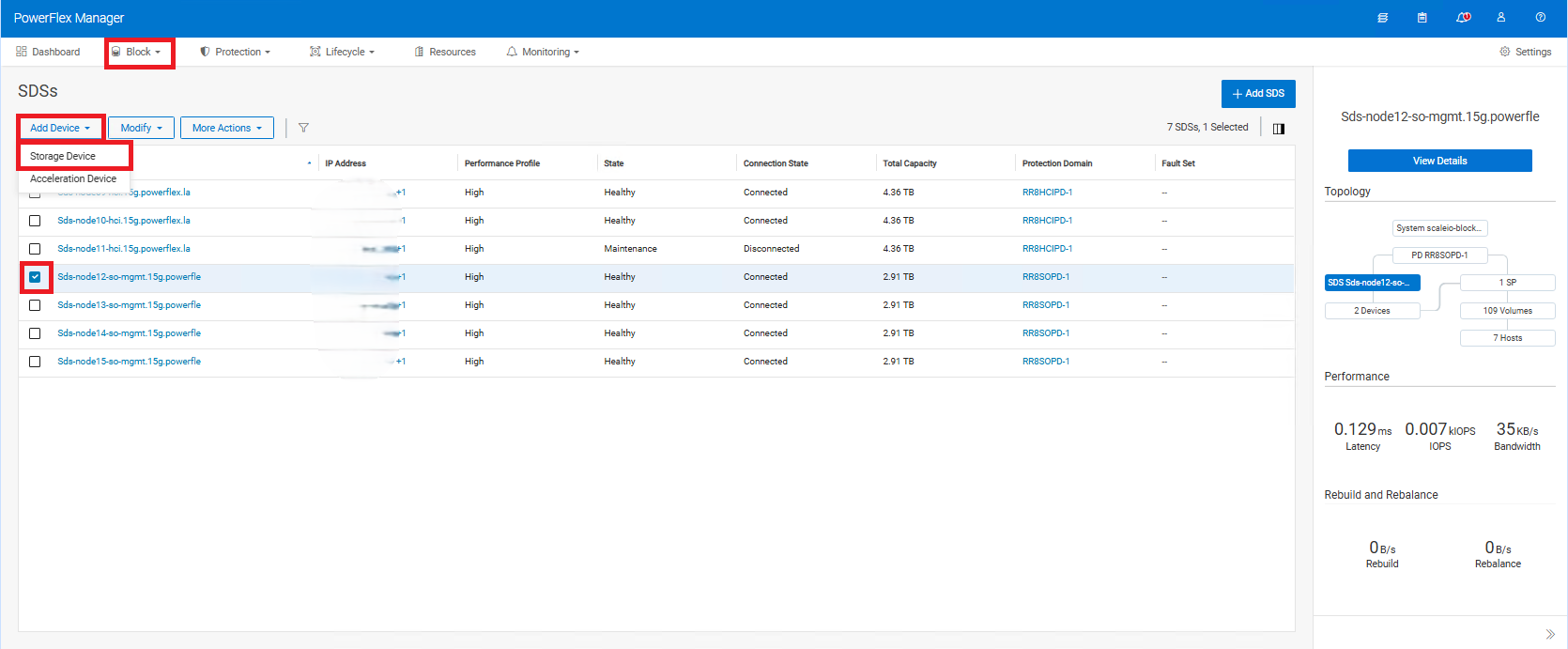
- Blockera > SDS:er > Hitta berörda säkerhetsdatablad > Klicka på kryssrutan
- Klicka på Lägg till lagringsenhet > uppe till vänster
-
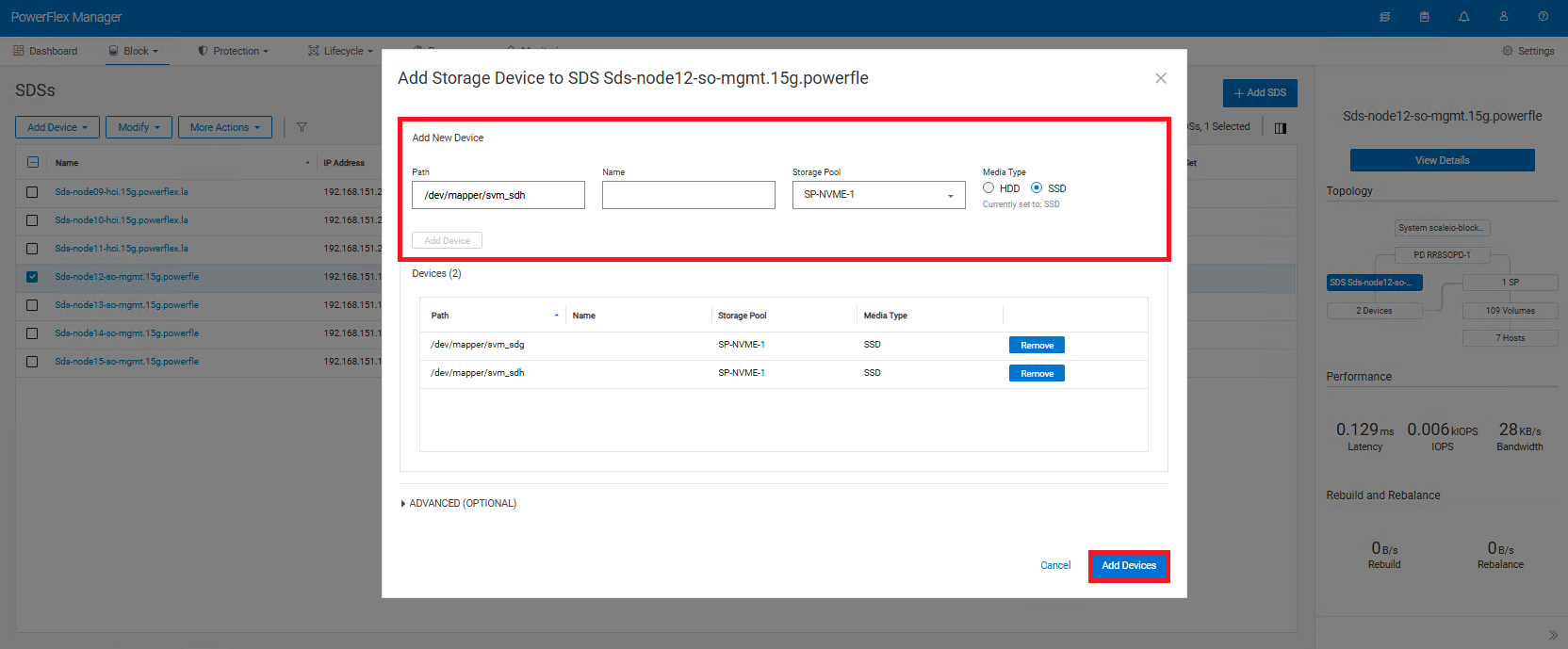
- Ange rätt sökväg för den nya enheten
- Namnfältet är valfritt och kan lämnas tomt
- Välj den lagringspool som noterades före bytet > Välj medietyp> Klicka på Lägg till enhet.
- Upprepa detta steg för eventuella ytterligare enheter som du kan ha bytt ut. (Du kan lägga till flera enheter som visas i skärmbilden nedan)
- Klicka på Lägg till enheter i det nedre högra hörnet
-
- I Lagringsjobb som körs kontrollerar du att disken balanseras om.
Kryptera om en drivenhet via Cloud Link
Diskkryptering kan ske via SSH eller GUI, båda alternativen beskrivs nedan:
Använd endast en av nedanstående 2 metoder (inte båda)
- Använda kommandorads-SSH i SDS:
- Kör kommandot nedan på SDS-noden ,
svm encrypt /dev/XXXXX
Enhetssökvägen ändras från /dev/XXXX Att /dev/mapper/svm_XXXX
- Gå tillbaka till de ursprungliga stegen som du följde ovan
- Använda CLC GUI Logga in på Cloud Link
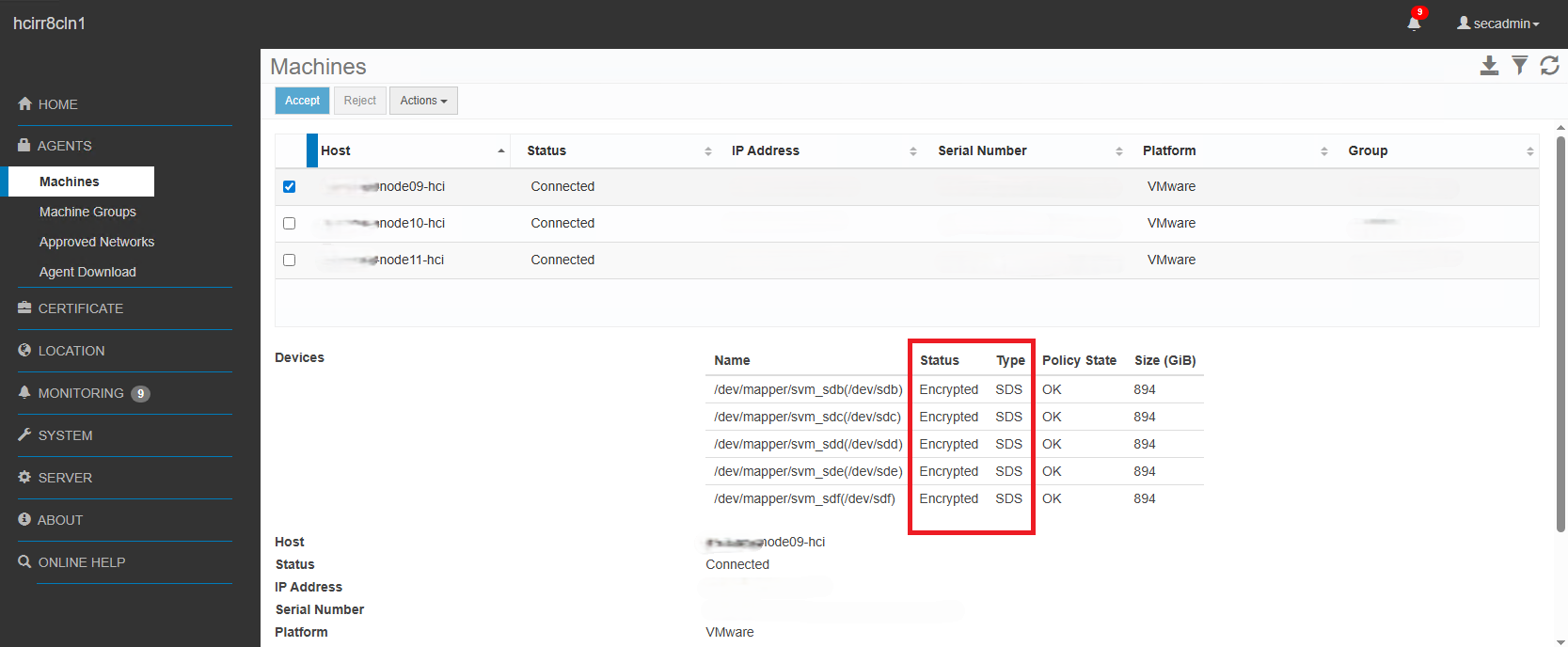
- Klicka på Agents >Machines på vänster sida
- Hitta den maskin du arbetar med och markera kryssrutan
- Klicka på Åtgärder > Kryptera högst upp
- I listrutan väljer du den nya enhetssökvägen och klickar på Kryptera
- I avsnittet Enheter bör statusen ändras till Krypterad och SDS
- Gå tillbaka till de ursprungliga stegen som du följde ovan
Ytterligare information
PowerFlex 3.X:
Innan du gör det fysiska bytet kontrollerar du att drivenheten har tagits bort via presentationsserverns användargränssnitt:
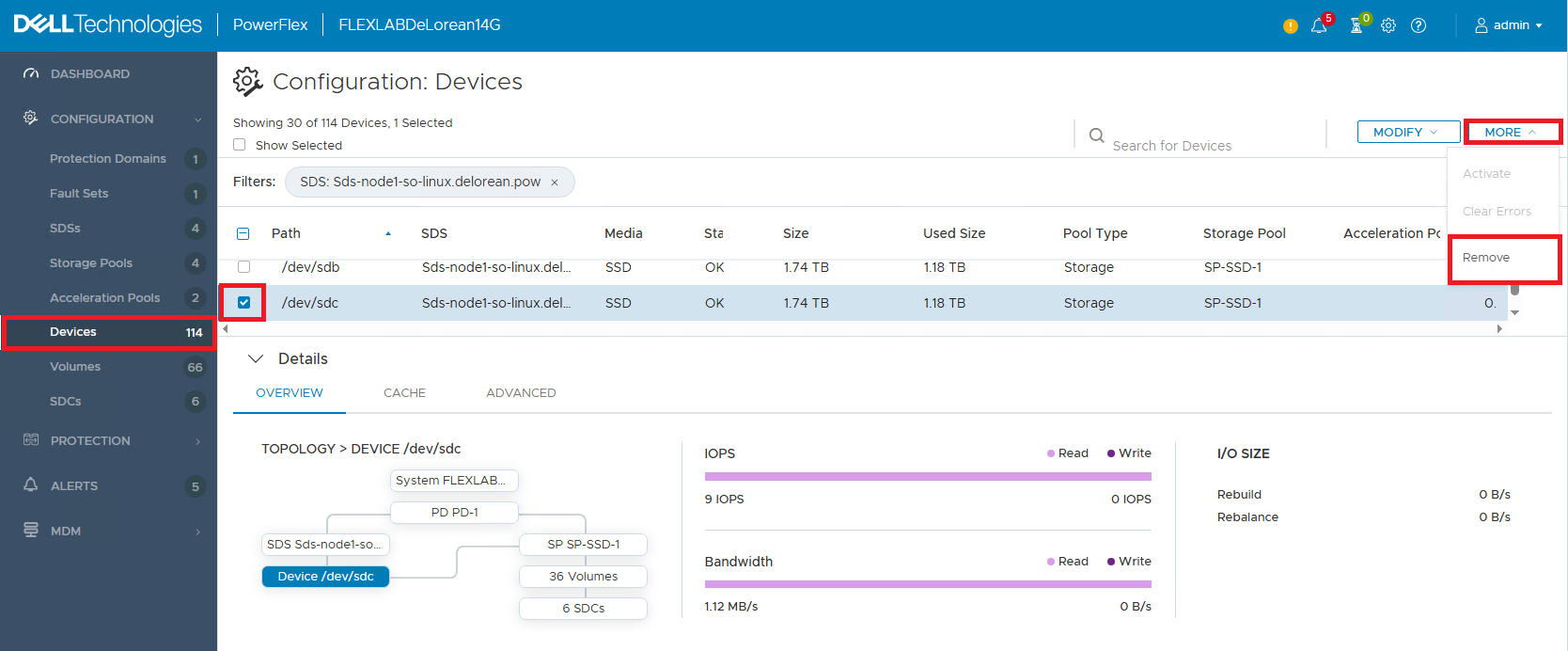
- Konfiguration > Enheter> Sök efter och bekräfta en enhet som inte fungerar
- Se till att notera sökvägens namn och lagringspoolen som enheten finns i
- Bocka sedan av den misslyckade enheten > Övre högra hörnet > Välj Mer > Ta bort
(Du kan inte ta bort enheten om noden är i skyddat underhållsläge. Ta bort den från skyddat underhållsläge för att ta bort drivenheten.)
- Fortsätt med att fysiskt byta ut enheten
Efter det fysiska bytet:
- Kontrollera sökvägen till den nya diskenheten med hjälp av kommandona
lsblkellerlsscsi
Använd kommandot ls -l /dev/disk/by-id/ Så här matchar du den nya enhetssökvägen med diskens serienummer (valfritt)
-
- Om den nya enheten har samma enhetssökväg som den borttagna disken behåller vi samma sökväg
- Om den nya enheten har en annan enhetssökväg har du 2 alternativ
-
-
- Använd den nya enhetssökvägen för att lägga till den nya disken. Detta är bara kosmetiskt och påverkar inte data. Kan göras när servern är igång Ingen omstart behövs (rekommenderas)
- Sätt SDS-noden i omedelbart eller skyddat underhållsläge och starta om. Den nya enhetssökvägen uppdateras till den ursprungliga sökvägen (valfritt)
-
- Om du använder CloudLink måste den nya enheten krypteras innan den läggs till i SDS igen (sökvägen efter krypteringen ändras till
/dev/mapper/svm_xxx) fortsätter du till avsnittet Omkryptera en enhet via Cloud Link ovan för mer information. - Logga in på presentationsserverns webbgränssnitt igen
- Om tillämpligt, ta SDS ur omedelbart eller skyddat underhållsläge
- Lägg till enheten i presentationsservern igen med rätt sökväg:
-
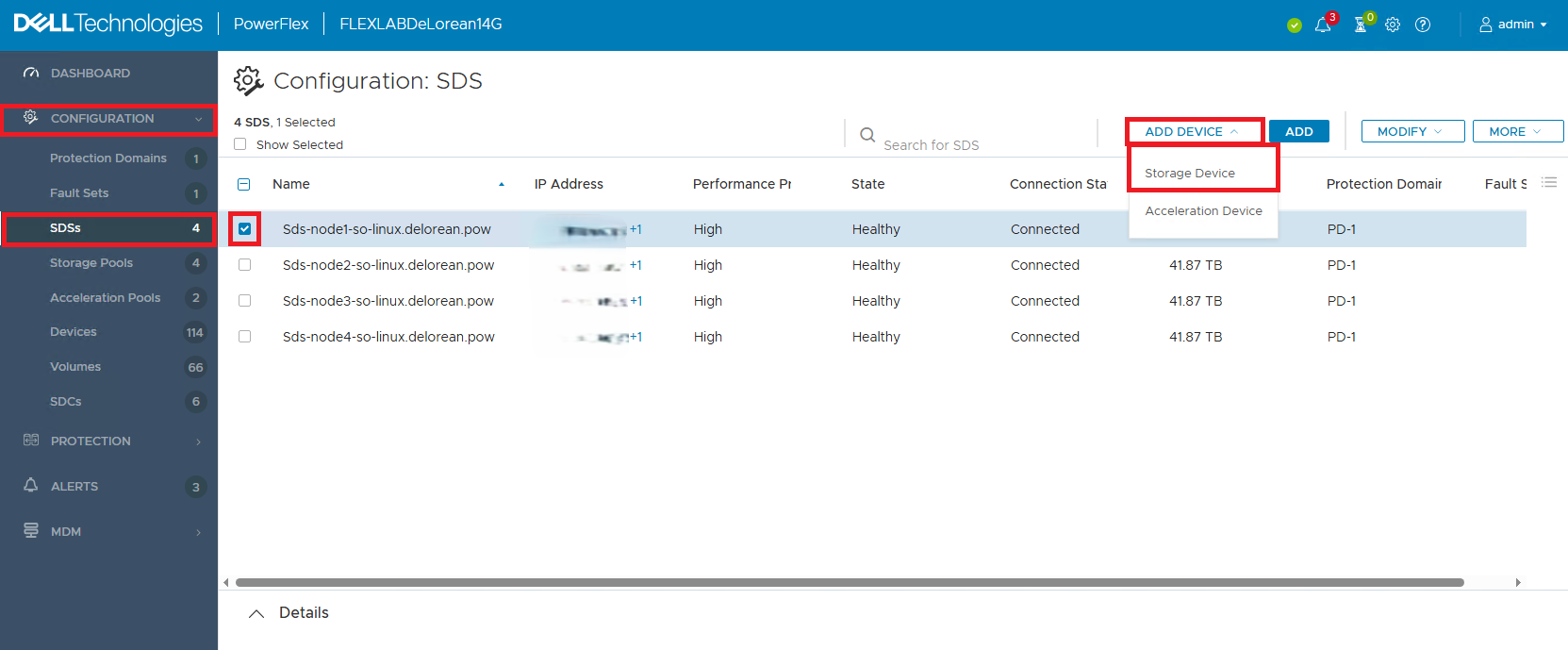
- Konfiguration >SDS:er > Klicka på kryssrutan bredvid relevant säkerhetsdatablad > I det övre högra hörnet klickar du på Lägg till enhetslagringsenhet >
-
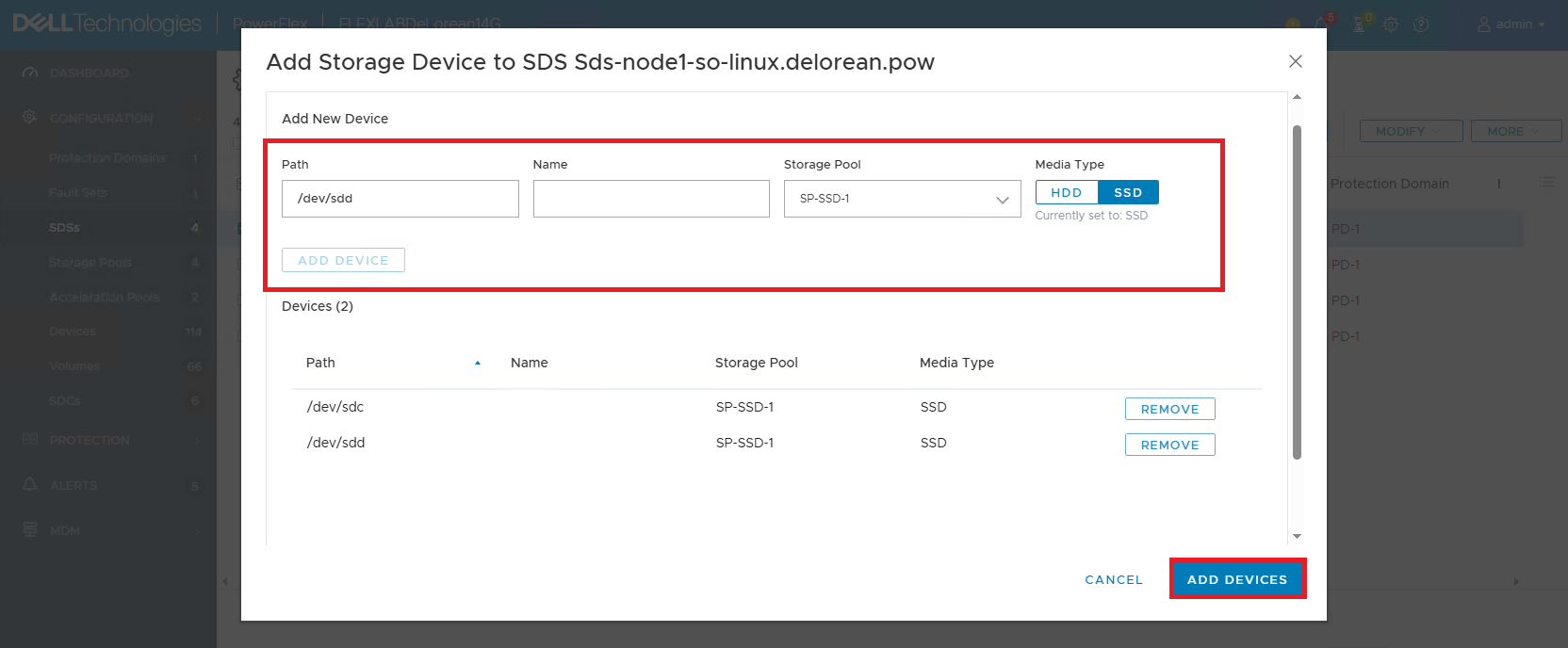
- Ange rätt sökväg till den nya enheten > Skriv inte namnet i den andra rutan – håll det tomt > Välj den lagringspool som noterades före bytet > Välj medietyp > Klicka på Lägg till enhet. Upprepa detta för eventuella ytterligare enheter som du kan ha bytt ut. (Du kan lägga till flera enheter som visas i skärmbilden nedan)
-
- Klicka på Lägg till enheter i det nedre högra hörnet
-
- I instrumentpanelsvyn bekräftar du att det finns I/O-ombalansering.
Berörda produkter
PowerFlex rack, PowerFlex Appliance, ScaleIO, PowerFlex appliance HW, PowerFlex rack HWArtikelegenskaper
Artikelnummer: 000452317
Artikeltyp: How To
Senast ändrad: 23 apr. 2026
Version: 4
Få svar på dina frågor från andra Dell-användare
Supporttjänster
Kontrollera om din enhet omfattas av supporttjänster.