Konumları ve alt konumları görüntüleme ve yönetme
Summary: Dell Technologies ile destek deneyiminizden en iyi şekilde yararlanmak için bireysel ve şirket tercihlerinizi nasıl yöneteceğinizi öğrenin.
Instructions
Bu kılavuzda, şirket kayıt ayarlarının, konumlarının ve kuruluşunuzun kullanıcı tabanının iki farklı kullanıcı türü üzerinden nasıl görüntüleneceği ve yönetileceği ele alınmaktadır: Şirket Yöneticileri ve İş Kullanıcıları.
Bilgilerinizin güncel tutulması güvenliğin korunmasına yardımcı olur ve Dell Technologies in size hızlı, doğru destek sunmasını sağlar.
Önerilen yönetim eylemleri şunları içerir:
-
Doğru irtibat kişilerine doğru yerinde servis, yedek parça ve olay yönetimi desteğini sunabilmemiz için konum ve varlık tercihlerinizi ayarlama.
-
Belirli varlıklara ve konumlara kimlerin erişebileceğini atayarak ve artık kuruluşunuzun bir parçası olmayan kişileri kaldırarak kullanıcı tabanınızı yönetme.
-
Varsayılan çalışan erişimi ve genel konum ve varlık görünürlüğünü belirleme gibi temel güvenlik ayarlarının yapılması.
Bu makalede aşağıdaki konular hakkında bilgi verilmektedir:
- Konumları ve alt konumları görüntüleme ve yönetme
İlgili Kaynaklar:
Konum ve Alt Konum tanıtımı
Konumlar / Konum Kimlikleri nedir ve bunları neden görüyorum? Site Kimliği hala kullanılıyor mu?
Dell Technologies, hesap varlıklarınızın birleştirilmiş bir görünümünü ve bununla birlikte veri merkezlerinizin ve Dell altyapı varlıklarınızın nerede bulunduğunu gösteren yeni bir yaklaşım getirdi.
Konum Kimliği , ek fiziksel konum ayrıntıları için yeni bir tanımlayıcı haline geldi ve belirli bir adreste bulunan varlıklarla ilgili bilgileri birleştirirken kullanıldı.
Dell Technologies yeni adres gösterimini tam olarak uygulamaya koydu. Sonuç olarak, Çevrimiçi Destek ve MyService360 artık:
-
Tek bir adres tabanlı tanımlayıcı benimsendi – Konum Kimliği
-
Site Kimliği kullanımdan kaldırıldı ve çevrimiçi görünümden kaldırıldı
Dell, şirketin yasal olarak kayıtlı adını genel kayıtlardan bir "üst" veya temel konumla ilişkili site adı olarak görüntüler. Şu anda, Çevrimiçi Destek ve MyService360 görünümlerinizdeki bir 'üst' konumun site adı özelleştirilemez.
Dell Technologies, Çevrimiçi Destek ve MyService360 görünümlerinde gördüğünüz yüklü bir varlık için ilk "üst" Konum Kimliğini (adrese dayalıdır) sağlar. Böylece, kurulu birkaç varlık aynı Konum Kimliğini paylaşabilir.
Ardından, Çevrimiçi Desteksitesinde yeni self servis alt konum özelliği, Şirket Yöneticilerinin yalnızca "üst" Konum Kimliği ile aynı adreste bulunan Dell varlıklarını seçmesine ve gruplandırmasına izin verir.
Yeni alt konumun Konum Kimliği , "üst" Konum Kimliğine bağlı olmayan yeni ve benzersiz bir sayısal tanımlayıcı olacaktır. Ancak, 'üst' konumla alt konum bağlantıları, alt konum adında ('üst' konum adını içerir) ve Kurulum Tabanı adresi (değişmeden kalır) aracılığıyla görünür.
Konum ve Alt Konum deneyimlerini tanıtan Çevrimiçi Destek / MS360 geliştirmeleriyle ilgili tam sürüm belgelerini incelemek için Dell Çevrimiçi Destek ve MyService360 İyileştirmeleri PDF dosyasına bakın.
Alt Lokasyon Yönetimi (Şirket Bilgilerini > Yönet Lokasyonlar modülü > Seçili Lokasyon Kimliği > Tercihler sekmesi)
Alt konum özelliği nedir ve Dell ortamımı yönetmeme nasıl yardımcı olur?
Dell Technologies, hesap varlıklarınızın birleştirilmiş bir görünümünü ve bununla birlikte veri merkezlerinizin ve Dell altyapı ürünlerinizin nerede bulunduğunu göstermek için yeni bir yaklaşım sağlar. Standart adres tabanlı tanımlayıcımız olan Konum Kimliği ile, Alt konum oluşturma özelliğiyle gelişmiş self servis sunmaktan memnuniyet duyuyoruz.
Aşağıdaki Diyagram 1 ayrıntılı bir giriş sağlar.
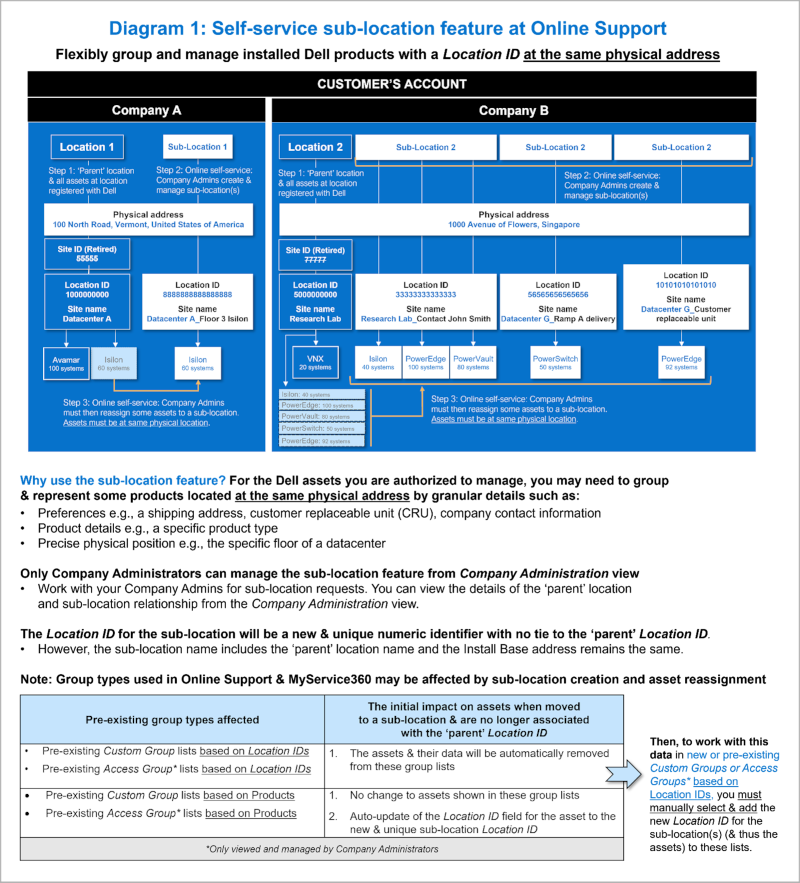
Şekil 1: Alt Konum Diyagramı
Alt konum özelliği neden kullanılır?
Yönetme yetkiniz olan Dell varlıkları için, aynı fiziksel adreste bulunan bazı ürünleri aşağıdaki gibi ayrıntılı ayrıntılarla gruplandırmanız ve temsil etmeniz gerekebilir:
-
Tercihler, ör. teslimat adresi, müşteri tarafından değiştirilebilir birim (CRU), şirket iletişim bilgileri
-
Ürün ayrıntıları, ör. belirli bir ürün türü / ailesi
-
Kesin fiziksel konum, ör. bir veri merkezinin belirli katı
"Üst" konum ve alt konum ilişkisinin ayrıntılarını nereden yönetebilir veya görüntüleyebilirim?
Alt Lokasyon Yönetimi (Şirket Bilgilerini > Yönet Lokasyonlar modülü)
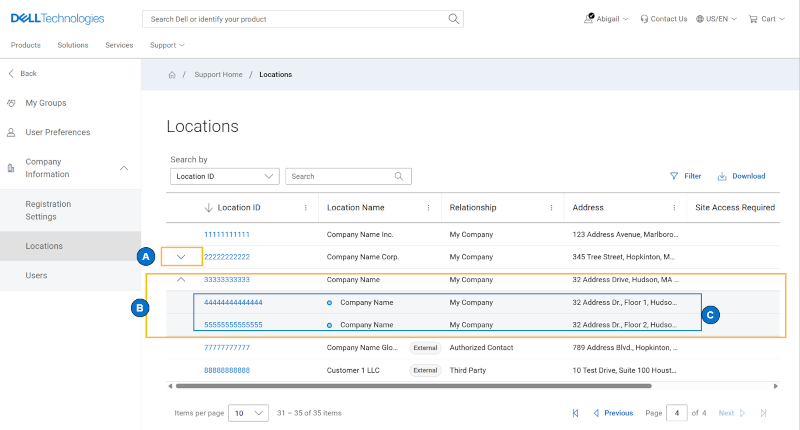
Şekil 2: Grid'de Sitelerin Alt Konumunu Yönetme
Şirket Yöneticisi ve İş kullanıcıları, Çevrimiçi Destek sitesindeki Şirket Bilgilerini Yönet görünümünden 'üst' konumu ve alt konum ilişkilerini yönetebilir ve/veya görüntüleyebilir. Görünüm, sol bölmedeki Şirket Bilgileri açılır menüsünde bulunan Konumlar modülü aracılığıyla görülebilir.
-
Mavi ok, fiziksel adreste alt konumların kullanımda olduğunu gösterir. Oka tıklandığında ilgili alt konum kayıtları genişler/daraltılır.
-
Açılır menüyü açmak ve "üst" Konum Kimliği altında iç içe yerleştirilmiş alt konum ayrıntılarını görüntülemek için mavi oka tıklayın.
-
Alt konuma, aynı fiziksel adreste olduğu halde yeni bir benzersiz sayısal Konum Kimliği verilir. Kendi simgesi vardır ve kolay tanınması için girintilidir. Yeniden atanan varlık ayrıntılarını ve tercihlerini görüntülemek için Alt Konum Kimliği'ne tıklayın.
Konum ızgarası bilgilerinin indirilmesi artık hem 'üst' hem de türlerini açıkça tanımlayan alt konum kayıtlarını içerecek ve alt konumlar hangi 'üst'e ait olduğunu gösterecektir.
Zaman içinde, bir varlık esnek bir şekilde "üst" konuma geri atanabilir ve ardından yeni oluşturulan alt konumlara hizalanabilir. Mevcut Gruplarım ve Erişim Grupları, varlık hareketlerinden etkilenir (grup derlemesiyle ilgili olarak görünme veya kaldırılma).
Alt konum oluşturma / düzenleme
Şirket > Bilgileri Konumlarını Yönetme modülü için Çevrimiçi Destek görünümünden, Şirket Yöneticileri aşağıdaki şekilde bir alt konum oluşturabilir:
-
Gruplandırma için istenen varlıkların bulunduğu Konum Kimliğine tıklayarak.
-
Alt Konum Oluştur düğmesine tıklayın.
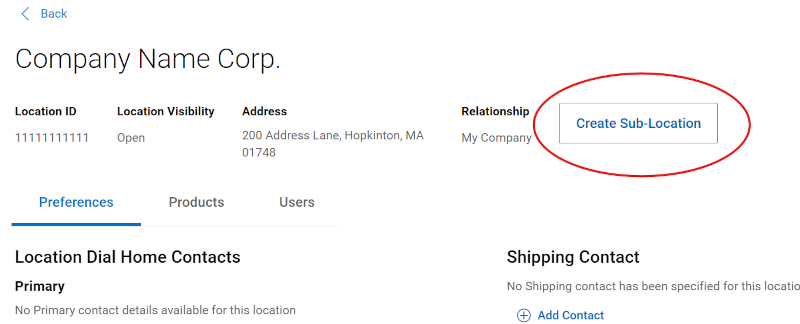
Şekil 3: Alt Konum Oluştur -
Alt Konum adının 2. yarısını doldurun (1. yarısı "üst" Konum Kimliğindendir) ve İleri'ye tıklayın.
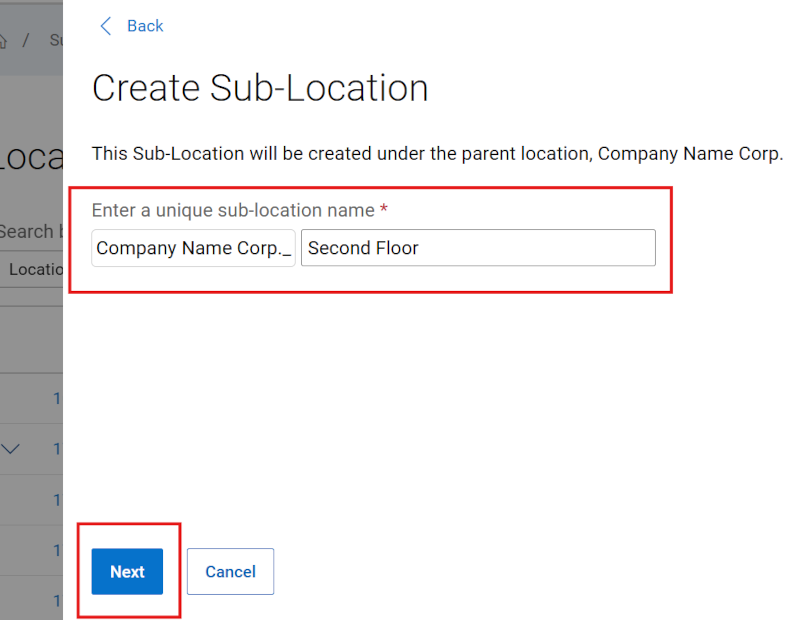
Şekil 4: Alt Konum Adı
-
Tercih Ayarlarının "üst" Konum Kimliğinden kopyalanıp kopyalanmayacağını seçin.

Şekil 5: Alt Konum Tercihleri
-
Bu işlem sizi, yeni oluşturulan alt konum kaydının Ürünler alt sekmesine ve ayrıntılar alanında gösterilen yeni benzersiz Konum Kimliği ve adıyla birlikte getirir.
Artık "üst" konumdan yeni oluşturulan alt konuma ürün atamaya başlamak için Ürün Ekle'ye veya yeni oluşturulan alt konumu şu anda "boş" bırakıp daha sonra ürün eklemek için geri dönmek için Kapat'a tıklayabilirsiniz.
Ürün Ekle'ye tıkladıktan sonra, Üst Konum ürün alanının altındaki yeni alt konumda temsil edilmesini istediğiniz varlıkları arayabilir ve seçebilirsiniz, Ekle'ye tıklayın. Ürün hizalamalarını kaydetmek için Bittiğinde bitti öğesine tıklayın.
IPUCU: Ürün oluşturma akışı, Alt Konum ürünleri ve 'Üst Konum' ürünleri olmak üzere 2 alana sahiptir. Alt Konum alanı, bir alt konum oluştururken "Üst Konum" alanındaki varlık havuzuna odaklanmak için daraltılabilir.
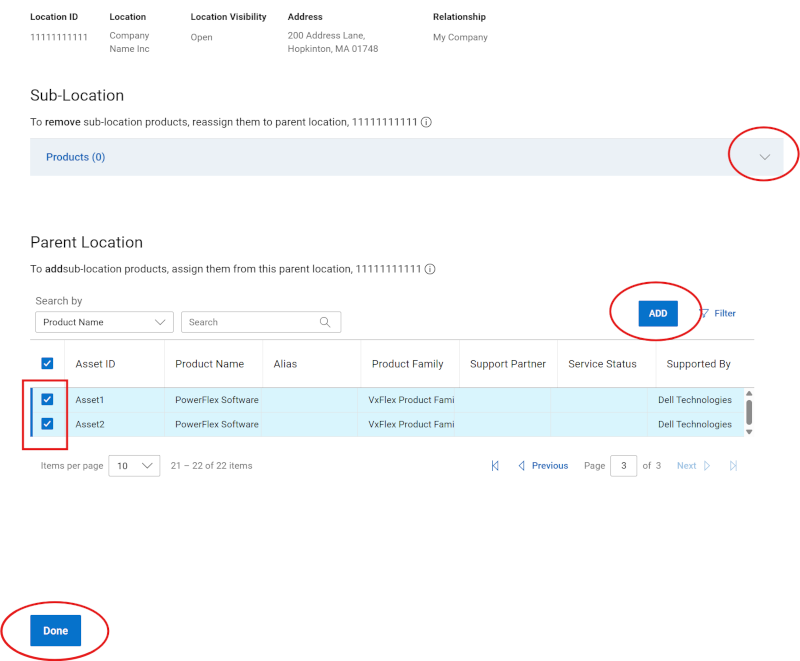
Şekil 6: Alt Konum Ürün ekleme
-
Yeni oluşturulan Konum Kimliği kaydının Ürünler alt sekmesine ("üst" öğesinin alt konumu) geri yönlendirilirsiniz. Artık alt konumu diğer konumlar gibi yönetebilir veya ürün atamasını "üst" konumla ayarlamaya devam etmek için Ürün Ekle'ye tıklayabilirsiniz.
-
Konumlar modülü kılavuzuna geri dönerken, alt konum, Konum Kimliğinin solundaki mavi bir ok aracılığıyla, oluşturulduğu ilk "üst" Konum Kimliğinin altında yer alır.
-
Mevcut bir Alt Konuma (Konum Kimliği) ve Ürünler alt sekmesine tıklamak, ürünlerin alt konum ile "üst konum" arasında taşınmasına olanak tanıyan Ürünleri Düzenle düğmesi aracılığıyla ürün ilişkilendirmelerini ayarlama fırsatı sağlayacaktır.
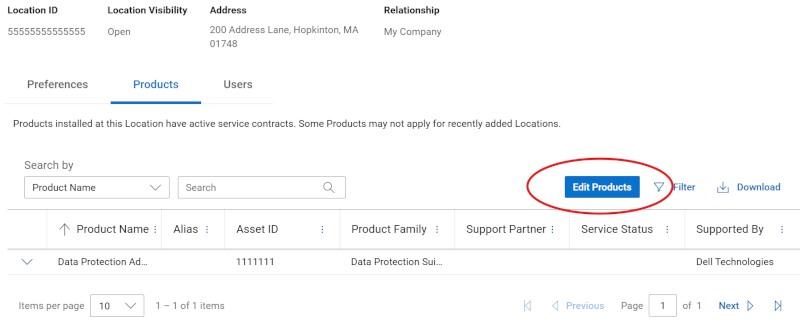
Şekil 7: Alt Konum DüzenlemeNOT: Yeni self servis alt konum özelliği, Şirket Yöneticilerinin yalnızca, "üst" Konum Kimliği ile aynı adreste bulunan Dell varlıklarını seçmesine ve gruplandırmasına olanak tanır.
Alt konum silme
Şirket Yöneticileri, Şirket Bilgilerini > Yönet Konumları modülü için Çevrimiçi Destek görünümünden, silme işlemi sırasında ürünlerin 'üst' konuma geri döneceğine dair bir uyarı aldıktan sonra Sil düğmesi akışı aracılığıyla bir alt konumu silebilir.
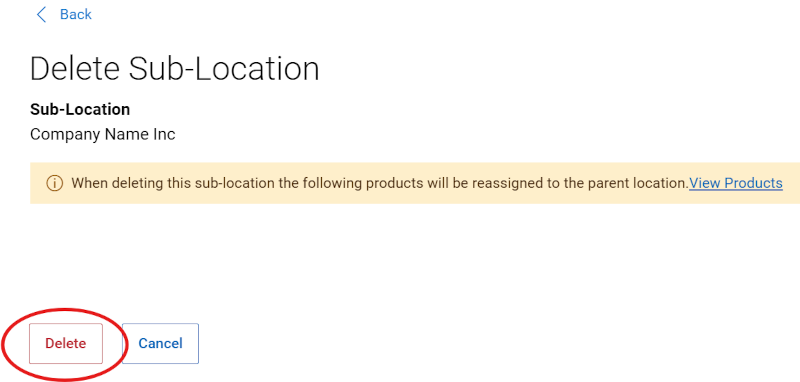
Şekil 8: Alt Konum Silme
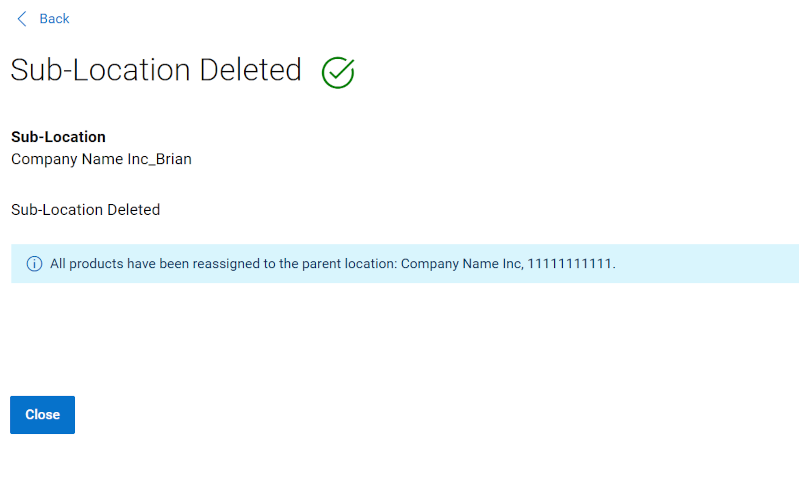
Şekil 9: Alt Konum Silindi
Ürünleri alt konumdan kaldırmak, aşağıdaki yeniden hizalamaları tetikler:
-
İlk "üst" Konum Kimliği ve ilgili Tercihler /iletişim verileri, otomatik olarak Dell varlıklarına göre yeniden düzenlenir ve Çevrimiçi Destek ve MyService360 görünümlerinizde gösterilir.
-
Buna ek olarak, varlık verileri, başlangıçtaki "üst" Konum Kimliğini kullanan önceden mevcut Grubum ve Erişim Grubu listelerine döndürülür.
Çevrimiçi Destek yardım seçenekleri:
Yardıma mı ihtiyacınız var? Aşağıdaki Çevrimiçi Destek bağlantılarından kullanmaya başlayın. Varsa lütfen Servis Müşteri Temsilciniz veya Müşteri Başarısı Yöneticiniz ile iletişime geçin.
|
Konular |
Yardım Bağlantıları İpucu: Mevcut tüm destek seçeneklerini görüntülemek için Çevrimiçi Destek sitesinde oturum açtığınızdan emin olun. |
|---|---|
|
Ürünleriniz için Teknik Destek Alın.
|
Teknik Destek ile iletişime geçin
|
|
Kurumsal Çevrimiçi Hesap yardımı Şirket bilgilerini, kişileri ve servis isteklerini görüntüleyin ve yönetin.
|
İdari Destek
|
|
Varlık / Kurulum Tabanı yönetimi. Ürün kayıtları: Yer/konum aktarımları
|
|