Konum tercihlerini görüntüleme ve yönetme
Summary: Dell Technologies ile destek deneyiminizden en iyi şekilde yararlanmak için bireysel ve şirket tercihlerinizi nasıl yöneteceğinizi öğrenin.
Instructions
Bu kılavuzda, şirket kayıt ayarlarının, konumlarının ve kuruluşunuzun kullanıcı tabanının iki farklı kullanıcı türü üzerinden nasıl görüntüleneceği ve yönetileceği ele alınmaktadır: Şirket Yöneticileri ve İş Kullanıcıları.
Bilgilerinizin güncel tutulması güvenliğin korunmasına yardımcı olur ve Dell Technologies in size hızlı, doğru destek sunmasını sağlar.
Önerilen yönetim eylemleri şunları içerir:
-
Doğru irtibat kişilerine doğru yerinde servis, yedek parça ve olay yönetimi desteğini sunabilmemiz için konum ve varlık tercihlerinizi ayarlama.
-
Belirli varlıklara ve konumlara kimlerin erişebileceğini atayarak ve artık kuruluşunuzun bir parçası olmayan kişileri kaldırarak kullanıcı tabanınızı yönetme.
-
Varsayılan çalışan erişimi ve genel konum ve varlık görünürlüğünü belirleme gibi temel güvenlik ayarlarının yapılması.
Bu makalede aşağıdaki konular hakkında bilgi verilmektedir:
-
Konum tercihlerini görüntüleme ve yönetme
İlgili Kaynaklar:
Konumları görüntüleme veya yönetme
Bu bölümde Şirket Yöneticileri, hesaplarının konumlarını görüntüleme ve yönetme, konum tercihlerini görüntüleme ve güncelleme (Dial Home iletişim ilişkileri, Site İzinleri, Yerinde iletişim ilişkileri, CRU tercihleri ve daha fazlası) ve konumlara erişimi olan kullanıcıları ve bu erişimi nasıl elde ettiklerini yönetme hakkında bilgi edinebilir.
İş kullanıcıları aynı deneyimin çoğunu görüntüleyebilir, ancak yönetemez.
Konumları görüntüleme veya yönetme
Şirket Bilgilerini Yönet'in (Şirket Yöneticisi veya İş Kullanıcıları tarafından erişilebilir) Konumlar modülünden, kuruluşunuzda kullanabileceğiniz konumları görüntüleyebilir ve yönetebilirsiniz.
Konumlar Modülü (Şirket bilgilerini > yönetme Şirket Bilgileri açılır menüsü > Konumlar)
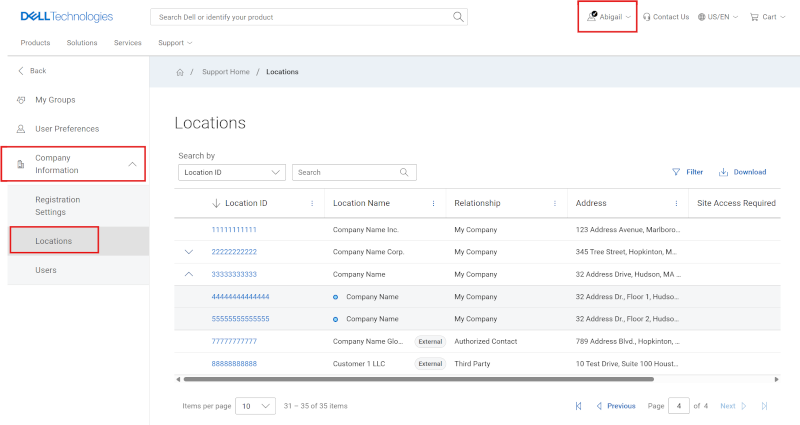
Şekil 1: Konumlar Izgarasını Yönet
Konumlar görünümü, kuruluşunuzda kullanabileceğiniz konumları görüntüler. Dell Technologies çevrimiçi kayıt işlemi aracılığıyla Şirket Siteleri sekmesinde bulunan tüm konumlar ve ürünler için görünürlük size otomatik olarak verilir.
Erişim, kayıt sırasında kullanılan ve Dell Technologies ile önceden ilişki kurulan bir şirketle ilişkili olan e-posta etki alanı tarafından belirlenir. Söz konusu şirket veya kuruluşla bağlantılı tüm konumlar ve ürünler, konum görünürlük düzeyleri bir Şirket Yöneticisi tarafından Erişim Gruplarına göre tanımlanmadıkça kullanıcı tarafından otomatik olarak görüntülenebilir (devralınır / Şirketim).
-
İş kullanıcıları:
-
Tüm açık konumları ve ayrıca kuruluşlarındaki kısıtlı konumları görüntüleyebilir ; erişim için Şirket Yöneticisinin onayı gerekir.
-
Engellenen konumlar İşletme kullanıcıları tarafından görülemez. İş kullanıcısının görünürlük kazanması için bir Şirket Yöneticisi, kullanıcıya konuma erişim izni verilmiş olmalıdır.
-
Kullanıcının erişim sahibi olmadığı kısıtlı bir konuma Şirket Yöneticisi ile iletişime geçerek erişim talep edebilir.
-
-
Şirket Yöneticisi kullanıcıları:
-
Kuruluşlarındaki açık, kısıtlı ve engellenmiş konumlar dahil tüm konumları görüntüleyebilir ve yönetebilir .
-
Buna ek olarak Şirket Yöneticileri, konum görünürlüğü ayarlarını değiştirebilir; ayrıca CRU tercihlerini ve konumların hizmetini özelleştirmeye yönelik diğer ayarları da belirtebilir.
-
Kullanıcılar ayrıca, konumlar listesindeki bir Konum Kimliğine görünürlüklerini ne tür bir ilişkinin belirlediğini de görebilir. Şirket Yöneticisi rolü özellikleri yalnızca şirkete bağlı e-posta etki alanı hizalaması (Şirketim ilişkisi) aracılığıyla devralınan konumlar için geçerlidir.
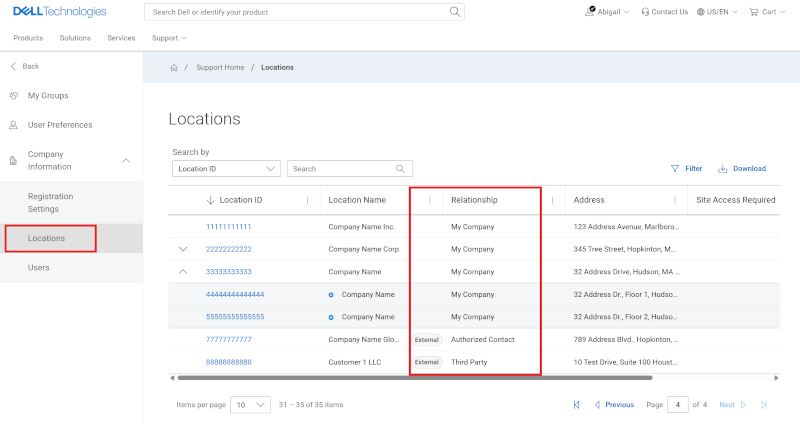
Şekil 2: Konum Izgarası İlişkileri
İlişki Türleri:
-
Şirketim - Dell Technologies çevrimiçi hesabına kaydolduktan sonra devraldığınız ve şirketinizin bağlı e-posta etki alanı hizalamasına göre belirlenen bir konum. Şirket Yöneticisinin yetenekleri bu ilişki türünün konumlarıyla ilgilidir.
-
Yetkili İrtibat Kişisi – Kullanıcının şirket ekosistemiyle henüz düzgün bir şekilde ilişkilendirilmemiş bir konuma erişim.
-
Güvenli Site Erişimi – Kullanıcının şirket ekosisteminde bir tür kontrollü görünürlüğe sahip bir konuma erişim (ör. Site Görünürlüğü) ve bir Şirket Yöneticisi tarafından verilmiş olması.
-
Üçüncü Taraf - Kullanıcının şirketi dışından Üçüncü Taraf danışmanı olarak verilen ve onaylanan bir konum.
-
Destek Ortağı – İş Ortağı şirketin desteklediği bir müşteri konumuna erişim. Bu, konumdaki en az bir ürün için sözleşmeye dayalı olarak tanımlanır (ve yalnızca konumla ilgili sözleşmede belirtilen ürünleri gösterir).
Konum Ayrıntılarına Erişme (Şirket Bilgilerini > Yönetin, Şirket Bilgileri > , Konumlar, Konum > Ayrıntıları)
Konumlar modül listesindeki tek bir Konum Kimliğine tıklandığında, konum için ayrıntılı ayarlar görüntülenir.
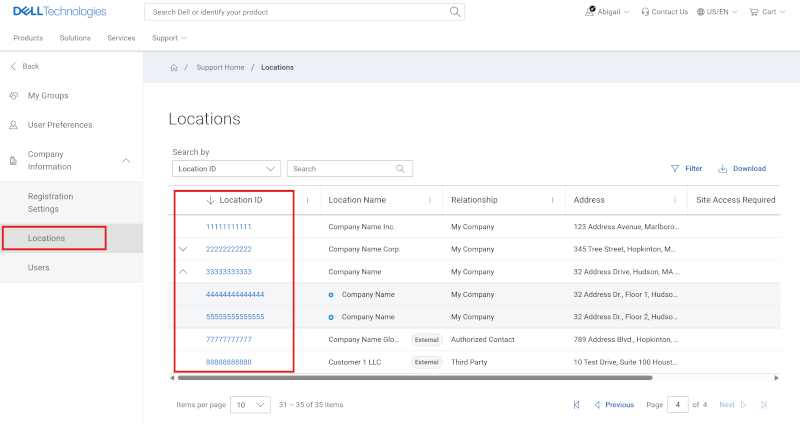
Şekil 3: Konumlar Izgarası Konum Kimlikleri
Yöneticiler temel konum tercihlerini Tercihler alt sekmesinden, ürün tercihlerini Ürünler alt sekmesinden ve konum için kişileri Kişiler alt sekmesinden yönetebilirler.
-
Tercihler - aşağıdaki konum tercihlerini içerir:
-
Konum Görünürlüğü (şu anda yalnızca görüntülenebilir)
-
Konum Dial Home İletişim Bilgileri
-
Gönderim İletişim Bilgileri
-
Yerinde Zamanlama Kişileri
-
Site Erişim Ayrıntıları
-
Müşteri Tarafından Değiştirilebilir Birim (CRU) Ayarları / Teslimat Adresi
-
-
Products (Ürünler): Sitedeki tüm ürünlerin listesi.
-
Ürün Düzeyinde Dial Home İrtibat Kişileri
-
-
Kullanıcılar - Aşağıdakileri içerir:
-
Dahili Kişiler - konum için varsayılan görünürlüğe sahiptir veya kullanıcıya Kısıtlı veya Engellenmiş Site Görünürlüğü ile belirli konumlara erişim izni veren bir ilişki açıkça verilmiştir.
-
Dış İrtibat Kişileri: Konumla ilgili üçüncü taraf, yetkili irtibat kişisi veya Destek İş Ortağı ilişkisi verilmiş diğer kuruluşlardan kullanıcılar.
-
Konum Tercihleri (Şirket Bilgilerini Yönetin, Şirket Bilgileri >> , Konumlar, Konum > Ayrıntıları > , Tercihler)
Konum Ayrıntıları'ndaki ilk alt sekme (bir Konum Kimliğine tıklayarak), çeşitli konum tercihlerini içeren Tercihler sekmesidir.
-
Konum Görünürlüğü (şu anda yalnızca görüntülenebilir)
-
Konum Dial Home İletişim Bilgileri
-
Gönderim İletişim Bilgileri
-
Yerinde Zamanlama Kişileri
-
Site Erişim Ayrıntıları
-
CRU (Müşteri Tarafından Değiştirilebilir Birim) Ayarları / Teslimat Adresi
Konum Görünürlüğü (Şirket Bilgilerini, Şirket Bilgilerini >> , Konumları, Konum > Ayrıntılarını > , Tercihleri Yönetin)
Daha önce Şirket Yöneticileri, uygun yerlerde Konum Görünürlüğü uygulayarak kuruluşlarının bir, birkaç veya tüm konumlarına erişimi denetleyebiliyordu. Bu, Konumlar modülünün sonuçlar kılavuzundaki Konum Kimliklerinden birine tıklanarak konum bazında yapıldı.
Bu görünürlük denetimi şu anda Erişim Grubu görünürlük denetimine geçiriliyor. Geçiş sırasında, Konum Görünürlüğü Kısıtlı veya Engellendi olarak ayarlanmış tüm konumlar, bu ayarı koruyacak ve Konum Görünürlüğü altında görüntüleyecek ve kullanıcı tabanına verilen mevcut tüm ilişkiler geçiş sırasında kalacaktır.
Ancak, Konum Görünürlüğünü çevrimiçi olarak değiştirme veya yeni kullanıcı ilişkileri verme özelliği şu anda Şirket Yöneticileri tarafından desteklenmemektedir .
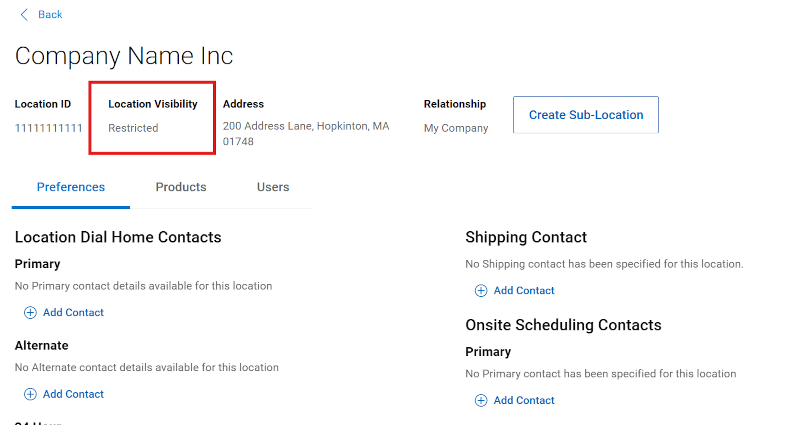
Şekil 4: Konum Tercihleri Görünürlüğü
Konum, üç farklı Güvenlik Düzeyinden biri olarak tanımlanabilir:
-
Açık Konum - Kuruluşunuza ait tüm çalışanlar tarafından erişilebilir. Kuruluşunuzdaki çalışanlar, Dell Technologies çevrimiçi hesabına kaydolduktan sonra kuruluşunuzdaki tüm konumlarla olan ilişkilendirmeyi devralır. Varsayılan güvenlik düzeyi bu olduğundan bakım gerekmez.
-
Kısıtlı Konum - Kuruluşunuzdaki tüm çalışanlar için konumlar listesinde görünür, ancak konuma tam erişim çalışan tarafından talep edilmelidir ve yalnızca istek başına verilir. Konuma erişim, kuruluşunuzdaki bir Şirket Yöneticisi tarafından Şirket Yönetiminin İlgili Kişileri Yönet sekmesindeki Onayları yönet alt sekmesinden verilmelidir.
-
Engellenen Konum - Yalnızca kuruluşunuzdaki Şirket Yöneticileri ve açıkça erişim izni verilen kullanıcılar tarafından görülebilir; Konumlar diğer tüm kullanıcılardan gizlenir. Erişim yalnızca bir kişi kuruluşunuzdaki bir Şirket Yöneticisi tarafından engellenen konuma doğrudan eklendiğinde verilebilir.
Deneyim için tercih edilen görünürlük denetimi, konum görünürlüğünüzü ve güvenliğinizi yönetmeye yönelik daha güçlü ve esnek bir yaklaşım sağlamak için kullanılabilecek Erişim Grubu işlevidir. Daha fazla bilgi edinmek için Erişim Grupları Oluşturma ve Yönetme bölümüne gidin
Güvenlik Ayarlarını Belirtin (Şirket Bilgilerini, Şirket Bilgilerini >> , Konumları, Konum > Ayrıntılarını Yönetin)
Bir Konum Kimliğinin Konum Görünürlüğü ayarını düzenlemek için Şirket Yöneticisinin bu geçiş döneminde müşteri desteği talep etmesi gerekir:
-
https://www.dell.com/support'da oturum açın
-
Bu bağlantıyı tetikleyin: İdari Destek
-
Kurumsal Çevrimiçi Hesap Yardımı'nı seçin
-
Bize daha fazla bilgi ver menüsünü açın ve uygun seçeneği belirleyin
-
İhtiyaç duyulan Konum Kimliklerini ve Site Görünürlüğü yardımını ekleyin (ör. ayar değişikliği, oluşturulan veya kaldırılan Kısıtlanmış veya Engellenmiş bir konumla kullanıcı ilişkisi)
Konum Belirt, Evi Ara, Kişiler (Şirket Bilgilerini Yönet, Şirket Bilgileri >> , Konumlar, Konum > Ayrıntıları > , Tercihler)
Otomatik olarak oluşturulan yeni servis talebi oluşturma için, kendi kendine tanılama amacıyla yeni servis talebi oluşturmak için varsayılan olarak Konum düzeyinde Evi Arama kişi ilişkileri kullanılır.
Yöneticiler, kuruluşunuzdaki konumlar için sırasıyla Birincil, Alternatif ve Çalışma Saatleri Dışı iletişim ilişkileri ekleyebilir. Dial Home Contacts bölümünde Kişi Ekle'yi (veya Kişiyi Kaldır'ı) tetikledikten sonra, Ad, Soyadı veya e-posta adresine göre arama yapın. İstediğiniz kişiyi seçin ve değişikliği kaydetmek (veya iptal etmek için İptal Et) için Kişi Ekle düğmesine tıklayın.
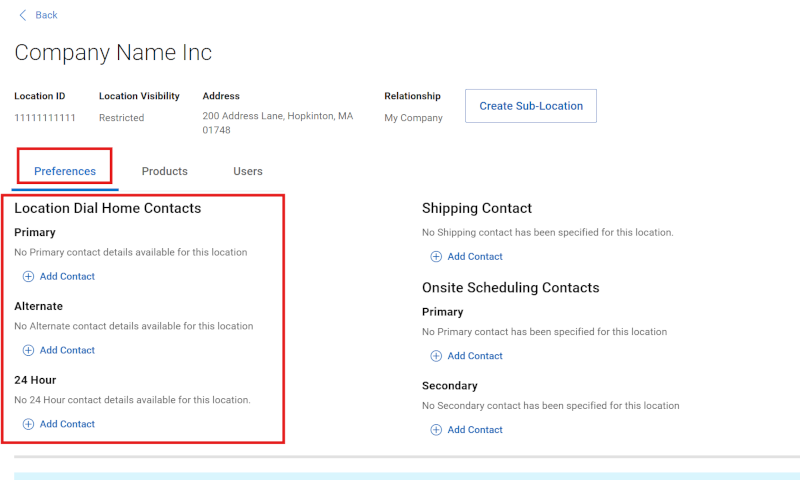
Şekil 5: Konum Tercihleri Site DialHome Kişiler
____________________________________________________________________________________
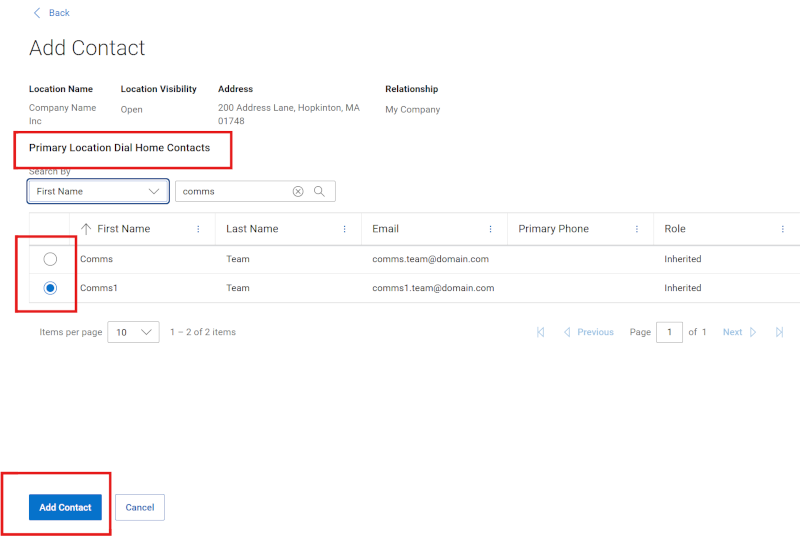
Şekil 6: Konum Tercihleri Site DialHome Kişi Ekle
Gönderi İrtibat Kişisini Belirtin (Şirket Bilgilerini Yönetin, Şirket Bilgileri >> , Konumlar, Konum > Ayrıntıları > , Tercihler)
Yöneticiler, sırasıyla kuruluşunuz için bir Sevkiyat ilgili kişisi ilişkisi ekleyebilir. Kişi Ekle (veya Kaldır) öğesini seçtikten sonra Ad, Soyadı veya e-posta adresine göre arama yapabilirsiniz. İstediğiniz kişiyi seçin ve değişikliği kaydetmek (veya iptal etmek için İptal Et) için Kişi Ekle düğmesine tıklayın.
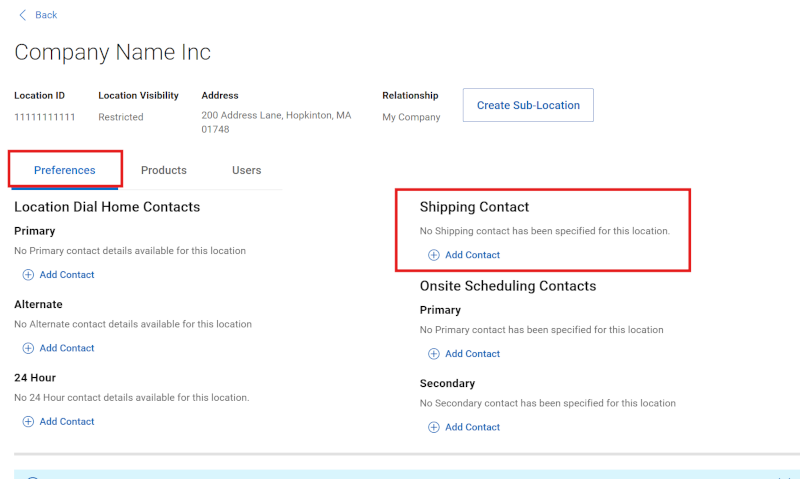
Şekil 7: Konum Tercihleri Gönderim
_______________________________________________________________________________
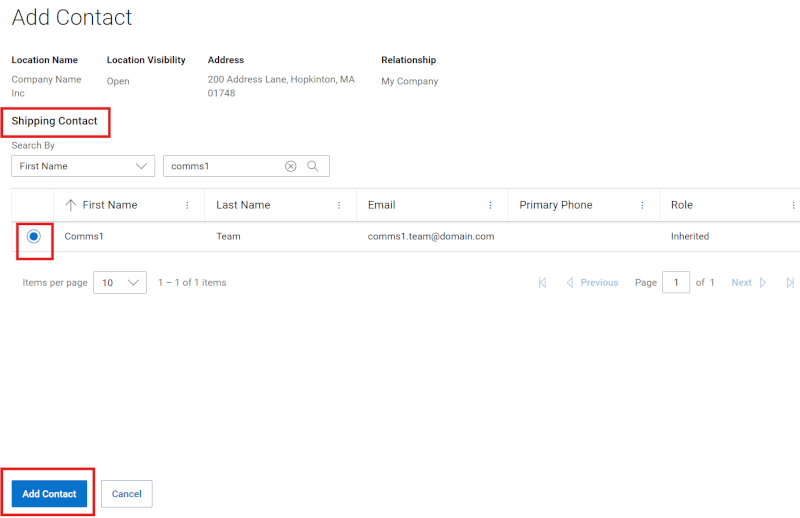
Şekil 8: Konum Tercihleri Gönderim Kişi Ekle
Onsite Scheduling İrtibat Kişilerini Belirtin (Şirket Bilgilerini, Şirket Bilgilerini >> , Konumları, Konum > Ayrıntılarını >, Tercihleri Yönetin)
Yöneticiler kuruluşunuz için sırasıyla Birincil ve İkincil iletişim ilişkisi ekleyebilir. Kişi Ekle (veya Kaldır) öğesini seçtikten sonra Ad, Soyadı veya e-posta adresine göre arama yapabilirsiniz. İstediğiniz kişiyi seçin ve değişikliği kaydetmek (veya iptal etmek için İptal Et) için Kişi Ekle düğmesine tıklayın.
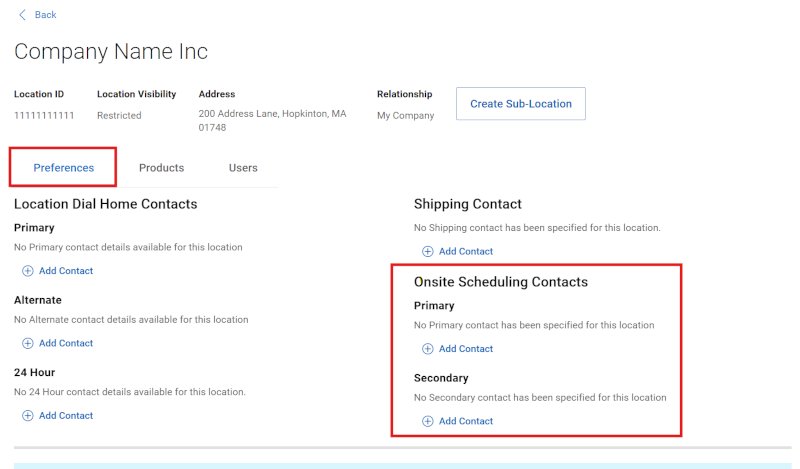
Şekil 9: Yerinde Konum Tercihleri
_______________________________________________________________________________
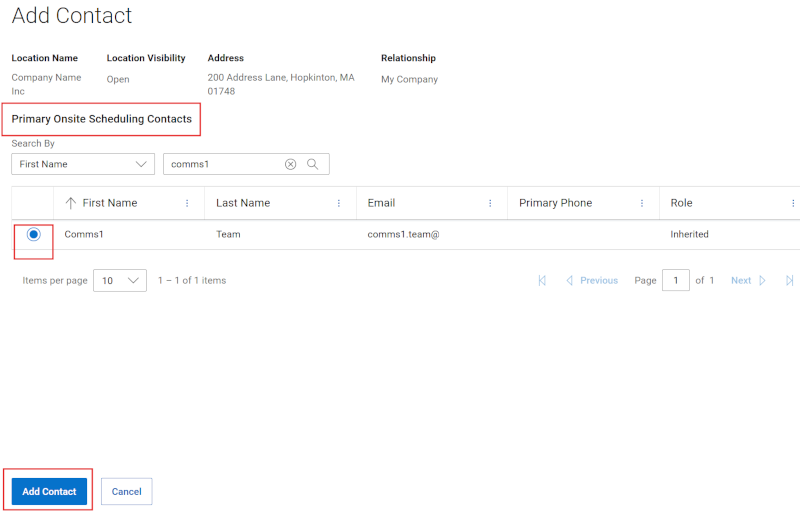
Şekil 10: Konum Tercihleri Yerinde İletişim Kişisi Ekle
Site Erişim Ayrıntılarını Belirtme (Şirket Bilgilerini, Şirket Bilgilerini >> , Konumları, Konum > Ayrıntılarını > , Tercihleri Yönetin)
Şirket Yöneticileri, bir konumun gerektirmesi halinde Şirket Bilgileri açılır menüsünden Konumlar modülüne giderek parça teslimatları veya yerinde destek için özel izinler tanımlayabilir. Ardından, konumlar listesinden bireysel Konum Kimliğine tıklayın.
Seçili bir Konum Kimliğinin Tercihler alt sekmesinde, Site Erişim Ayrıntıları bölümünde Düzenle'yi tıklatın ve gerekli seçimleri/değişiklikleri yapın. Belirli seçimler ek ayar seçimleri ister. İşiniz bittiğinde, değişiklikleri kaydetmek için Kaydet düğmesine (veya iptal etmek için İptal ) tıklayın.
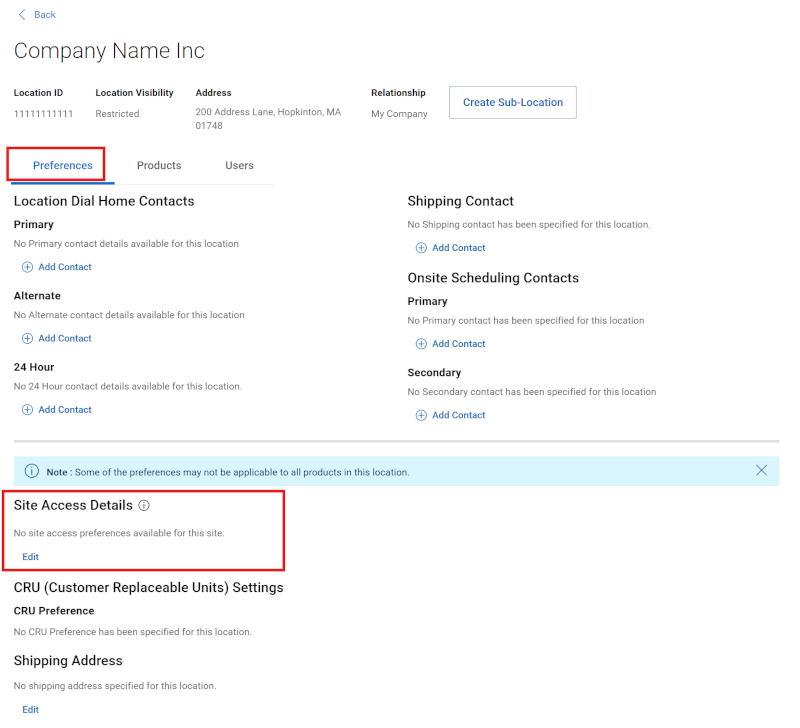
Şekil 11: Konum Tercihleri Site Erişim Ayrıntıları
_______________________________________________________________________________
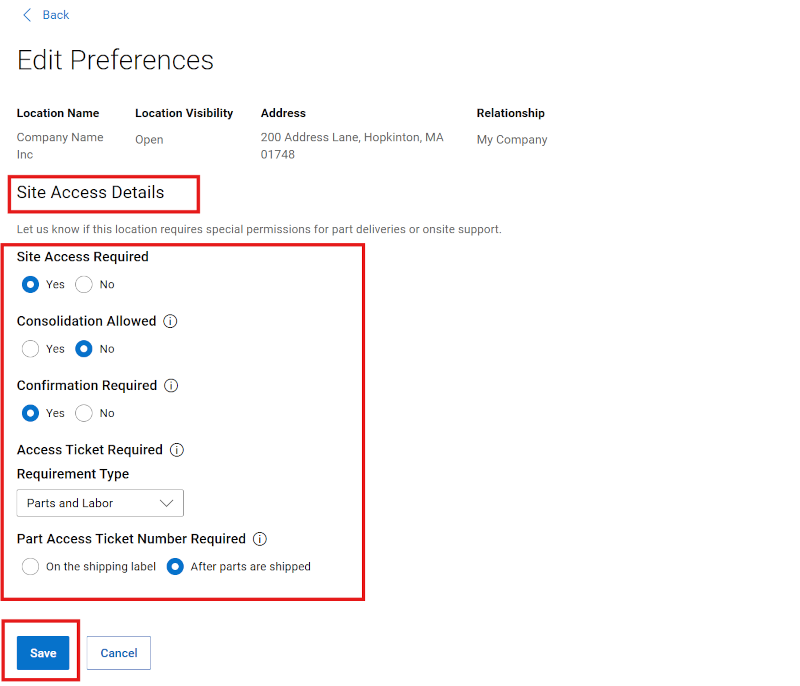
Şekil 12: Konum Tercihleri Site Erişim Ayrıntıları Kaydet
CRU Ayarlarını ve Teslimat Adresini Belirtin: (Şirket Bilgilerini, Şirket Bilgilerini >> , Konumları, Konum > Ayrıntılarını > , Tercihleri Yönetin)
CRU (Müşteri Tarafından Değiştirilebilir Birimler), müşterinin kendi kendine değiştirme yetkisine sahip olduğu, belirlenmiş Dell Technologies ekipmanının belirli montajlarını, bileşenlerini veya ayrı ayrı parçalarını ifade eder. CRU programı, müşterilerin belirlenmiş donanım bileşenlerini değiştirmesine izin verir. Arıza durumunda müşteri, Dell tarafından sağlanan tanılama araçlarını ve/veya belgeleri kullanarak, müşteri tarafından değiştirilebilir birimi yenileyebilir. Müşteri tarafından değiştirilebilir birim sayılan montajlar veya bileşenler, Dell ya da yetkili bir servis iş ortağı tarafından servise alınmalı veya değiştirilmelidir.
Belirli bir donanım sistemi için CRU olarak belirlenmiş donanım bileşenlerinin listesi için Dell Ürün Garantisi ve Bakım Tablosu'na gidin.
Şirket Yöneticileri, Şirket Bilgileri açılır menüsünden Konumlar modülüne giderek CRU ya uygun parçaları içeren herhangi bir servis etkinliği için CRU tercihlerini belirtebilirler. Ardından, konumlar listesinden bireysel Konum Kimliğine tıklayın.
Seçilen Konum Kimliğinin Tercihler alt sekmesinde, CRU (Müşteri Tarafından Değiştirilebilir Birimler) Ayarları bölümünde Düzenle öğesine tıklayın, gerekli seçimleri/değişiklikleri yapın, gerekiyorsa bir Gönderim Adresi ekleyin ve değişiklikleri kaydetmek (veya iptal etmek için İptal) düğmesine tıklayın.
Teslimat adresi olarak mevcut Konum Adresini seçebilir veya yeni bir adres girebilirsiniz.
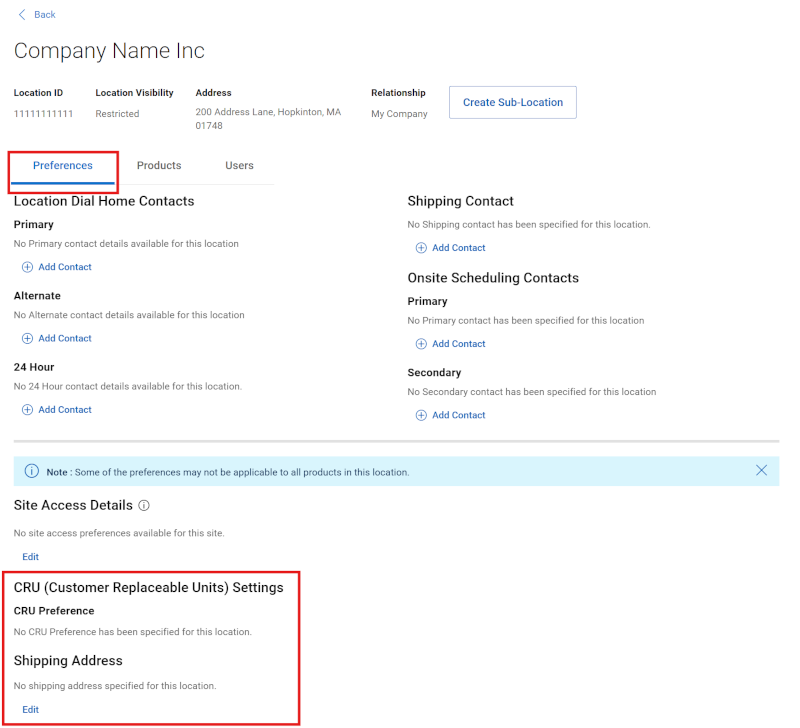
Şekil 13: Konum Tercihleri CRU
Müşteri Tarafından Değiştirilebilir Birim Ayarları:
- Otomatik CRU Etkin - tüm uygun parçalar sağlanan teslimat adresine otomatik olarak gönderilecektir. Kargo kişiniz, gönderi öncesinde bilgilendirilmez.
NOT: Kayıt için gerekli kargo kişisi ve adresi.
- Her Zaman İletişime Geçin - uygun parçanın gönderilmesinden önce nakliye irtibat kişiniz her zaman bilgilendirilecektir.
NOT: Kayıt için gerekli kargo kişisi ve adresi.
- CRU Seçeneği Reddedildi - Dell, parça değişimi için yerinde ziyareti planlamak üzere sizinle her zaman iletişime geçecektir.
- Yalnızca Sürücüler: Disk sürücüsüne uygun parçalar, sağlanan teslimat adresine otomatik olarak gönderilir. Kargo kişiniz, gönderi öncesinde bilgilendirilmez.
NOT: Kayıt için gerekli kargo kişisi ve adresi.
Şirket Yöneticisi CRU programına katılmayı reddederse, Dell Technologies servis ekibi, yerinde bir teknisyen planlamak için Yerinde Planlama İrtibat Kişisi ile iletişime geçecektir.
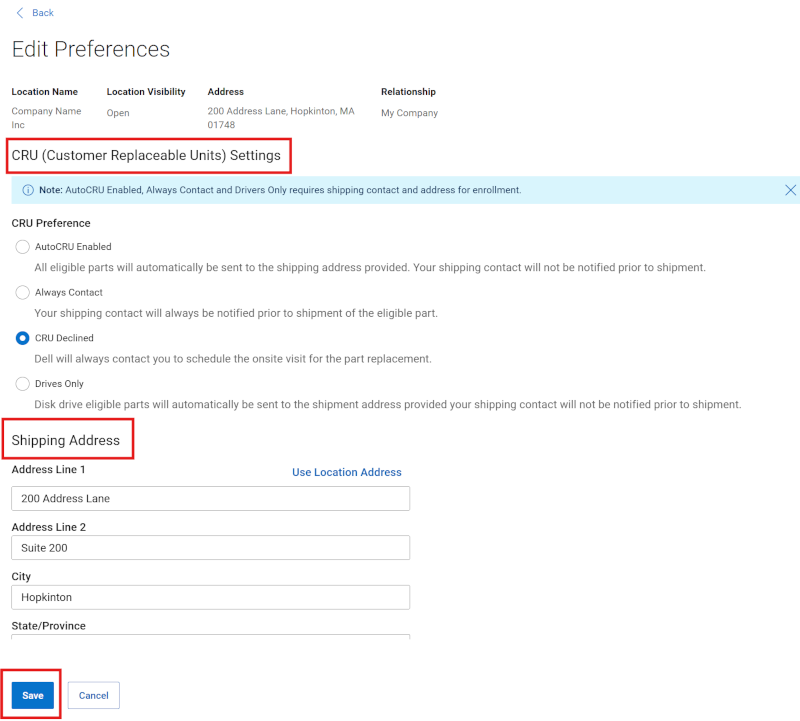
Şekil 14: Konum Tercihleri CRU Kaydetme
Bazı tercihler tüm ürün türleri için geçerli olmayabilir.
Konum Ürünleri (Şirket bilgilerini > yönetin, Şirket bilgileri > , Konumlar, Konum > ayrıntıları >, Ürünler)
Konum Ayrıntıları'ndaki Ürünler alt sekmesi, konumdaki tüm ürünleri gösterir. Varlığa özel ev arama kişileri mavi ok ile görüntülenebilir.
Rolünüze bağlı olarak, kurulum tabanınızla ilgili varlığa özgü rolleri görüntüleyebilir veya yönetebilirsiniz. Şirket Yöneticileri, bir varlığın kişilerinin varsayılan konum düzeyindeki evi arama kişilerinden farklı olması gerektiğinde , evi arama kişileri belirleyebilir.
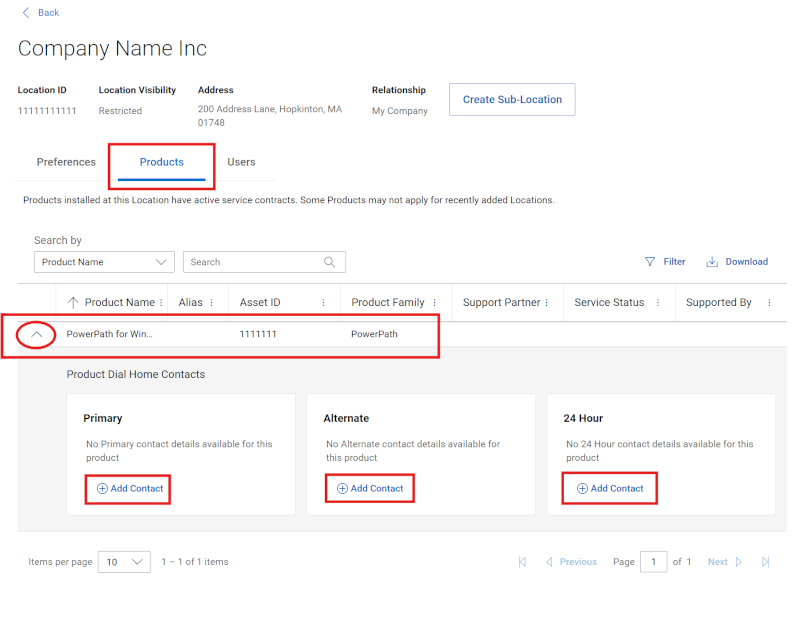
Şekil 15: Ürünler Alt Sekmesi ve Kişileri Göster
Kullanıcı, kılavuzdaki herhangi bir varlığın yanındaki mavi oku genişleterek mevcut kişi ilişkilerini görebilir. Varlık düzeyinde evi arama kişileri, otomatik bir servis isteği oluşturulduğunda birincil kişi olarak kullanılır. Bu ifade yalnızca ilgili kişinin, konum düzeyindeki ev arama kişisindenfarklı olması gerektiğinde kullanılmalıdır.
-
Birincil - Birincil iletişim kişisi olarak görev yapar.
-
Alternatif: Birincil ilgili kişi yoksa alternatif ilgili kişiyle iletişime geçilebilir.
-
İş Saatleri Dışında - Birincilden farklıysa hafta sonu veya çalışma saatleri dışında destek için isteğe bağlı iletişim.
Kişilerin, varlık düzeyinde bir kişi olarak doğru şekilde tanımlanabilmesi için konum düzeyinde ilişkiye sahip olması gerekir. Konum ilişkilendirme otomatik devralma, Kısıtlanmış veya Engellenmiş konumlar için Güvenli Site Erişimi yoluyla gerçekleşebilir veya üçüncü taraf ya da Destek Ortağı ilişkileri tarafından açıkça verilebilir.
Varlık düzeyinde İletişim bilgilerini belirtme (Şirket bilgilerini, Şirket bilgilerini >> , Konumları, Konum > ayrıntılarını > , Ürünleri yönetme)
Aşağıdaki görevleri gerçekleştirmek için belirli Yönetici ayrıcalıkları gereklidir:
Şirket Yöneticileri, ürün üzerinde bir destek iş ortağı tanımlanmadığı sürece kuruluşlarındaki herhangi bir ürün için ürün düzeyinde iletişim ilişkileri ekleyebilir veya kaldırabilir.
-
Kişi ilişkisi ekleyin (Birincil, Alternatif veya Çalışma Saatleri Sonrası):
-
Eklemek istediğiniz iletişim rolünün (Birincil, Alternatif, Çalışma Saatleri Dışında) altındaki Kişi Ekle seçeneğine tıklayın. Ad, Soyadı veya E-posta adresine göre arama yapabilirsiniz. İstediğiniz kişiyi seçin ve değişikliği kaydetmek (veya iptal etmek için İptal Et) için Kişi Ekle düğmesine tıklayın.
-
Kişileri Ad, Soyadı veya E-posta Adresine göre arayın.
-
İstediğiniz kişiyi seçin ve değişikliği kaydetmek (veya iptal etmek için İptal Et) için Kişi Ekle düğmesine tıklayın.
-
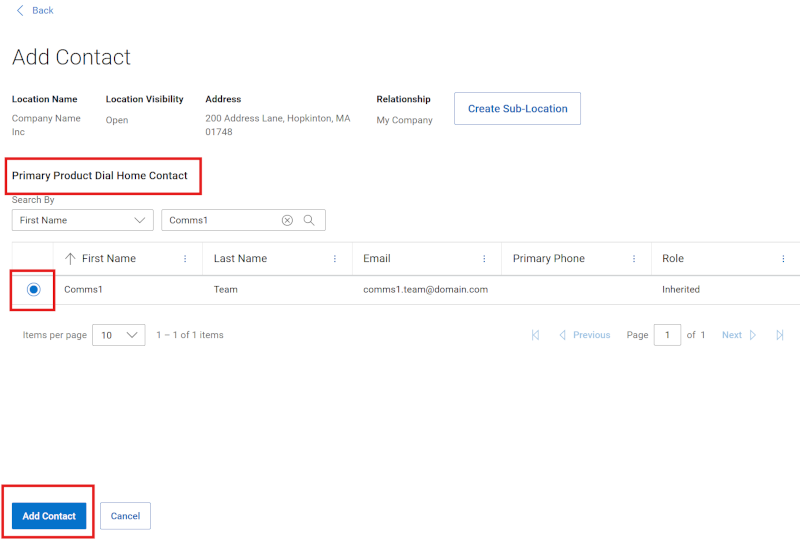
Şekil 16: Ürünler Alt Sekmesi ve Kişi Ekle
-
Kişiyi Kaldır (Birincil, Alternatif, Çalışma Saatleri Sonrası):
-
Kaldırmak istediğiniz iletişim rolünün (Birincil, Alternatif, Çalışma Saatleri Dışında) altındaki Kişiyi Kaldır seçeneğine tıklayın.
-
İlişki kaldırma işlemini tamamlamak için Kaldır düğmesine tıklayın.
-
-
Bir üründe bir Destek İş Ortağı tanımlandığında, İş Ortağı tarafından desteklendiği için bir Şirket Yöneticisi ürünü yönetemez.
Bir İş kullanıcısı bu görünümden herhangi bir işlem gerçekleştiremez.
Kullanıcılar (Şirket Bilgilerini Yönetin, Şirket Bilgileri >> , Konumlar >, Konum Ayrıntıları > , Kullanıcılar)
Users alt sekmesi, konumu ve/veya konumla ilgili belirli bir ürünü görebilen hem Dahili hem de Harici kullanıcıları görüntüler.
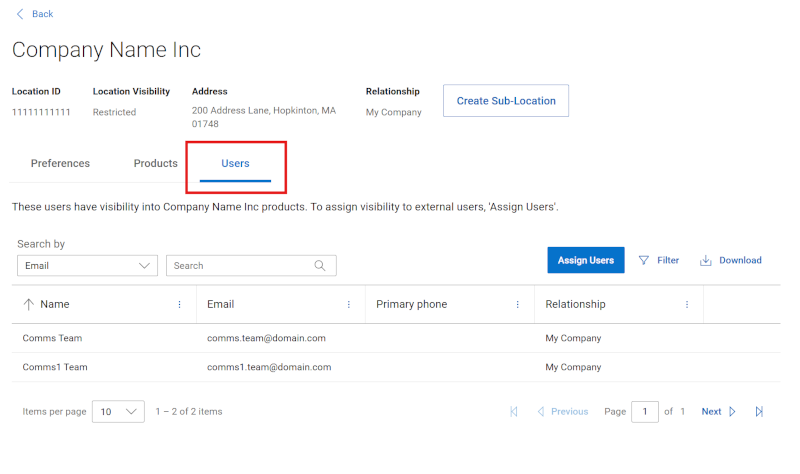
Şekil 17: Users
Kısıtlanmış veya Engellenmiş Güvenlik Düzeyine sahip bir konum için Dahili Kişileri Ekleme/Kaldırma (Şirket Bilgilerini Yönetme, Şirket Bilgileri >> , Konumlar, Konum > Ayrıntıları > , Kullanıcılar)
Daha önce Şirket Yöneticileri, uygun yerlerde Konum Görünürlüğü uygulayarak kuruluşlarının bir, birkaç veya tüm konumlarına erişimi denetleyebiliyordu. Bu, Konumlar modülünün sonuçlar kılavuzundaki Konum Kimliklerinden birine tıklanarak konum bazında yapıldı.
Bu görünürlük denetimi şu anda Erişim Grubu görünürlük denetimine geçiriliyor. Geçiş sırasında, Konum Görünürlüğü Kısıtlı veya Engellendi olarak ayarlanmış tüm konumlar, bu ayarı koruyacak ve Konum Görünürlüğü altında görüntüleyecek ve kullanıcı tabanına verilen mevcut tüm ilişkiler geçiş sırasında kalacaktır.
Ancak, Konum Görünürlüğünü çevrimiçi olarak değiştirme veya yeni kullanıcı ilişkileri verme özelliği şu anda Şirket Yöneticileri tarafından desteklenmemektedir .
-
Kısıtlanmış veya Engellenmiş Konum Görünürlüğü ayarına sahip bir konuma kullanıcı ilişkisi ekleme veya kaldırma, yardım için destek ekibiyle iletişime geçmeyi gerektirir.
-
Dell Destek Sitesinde Oturum Açın
-
Bu bağlantıyı tetikleyin: İdari Destek
-
Kurumsal Çevrimiçi Hesap Yardımı'nı seçin
-
Bize daha fazla bilgi ver menüsünü açın ve uygun seçeneği belirleyin
-
Konum Kimlikleri, ilişkiyi eklemek/kaldırmak istediğiniz kullanıcının e-postası ve ilişkinin Kısıtlanmış veya Engellenmiş konuma eklenmesi veya kaldırılması gerekip gerekmediği dahil olmak üzere isteğinizle ilgili bilgileri sağlayın.
Dış Kişileri Ekle/Kaldır (Şirket bilgilerini, Şirket bilgilerini >> , Konumları, Konum > ayrıntılarını > , kullanıcıları yönetme)
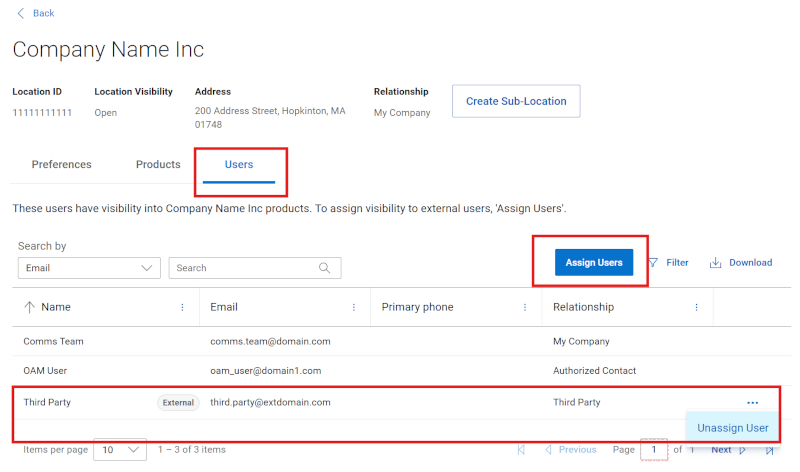
Şekil 18: Kullanıcılar Harici Kişiler
Belirli bir konumun ayrıntılarını görüntülerken (Konum Ayrıntıları) Kullanıcılar alt sekmesi, kullanıcının kuruluşunun dışından konuma açık erişim izni verilen kullanıcıları içerir. Bu tür bir konum ilişkisinin en yaygın örneği, kullanıcının kuruluşuna destek sağlamak için o konumun varlıklarına ve hizmet bilgilerine erişim izni verilen başka bir şirketten bir kullanıcı olan üçüncü taraf bir kişidir.
İş kullanıcıları bu alanda listelenen kullanıcıları görüntüleyebilir ancak yönetemez.
Şirket Yöneticileri bu alanda kullanıcı ekleyebilir veya kaldırabilir.
Harici site ilişkisi ekleme veya kaldırma
Şirket Yöneticileri, Konum Ayrıntıları'nın Kullanıcılar alt sekmesini kullanarak kuruluşlarının dışından kayıtlı kullanıcıları konumlarına ekleyebilir veya kaldırabilir. Bu genellikle üçüncü taraf ilişkisi olarak görülür. Yapılması planlanan ekleme, tam bir Dell Technologies iş hesabına düzgün bir şekilde kayıtlı değilse söz konusu konumla ilişkilendirilemez .
Bir konuma Dış Kişi eklemek için Şirket Yöneticisi aşağıdaki işlemleri yapmalıdır:
-
Üçüncü taraf kişiyi eklemek istedikleri konumun Kullanıcılar sekmesine gidin.
-
Assign Users düğmesine tıklayın.
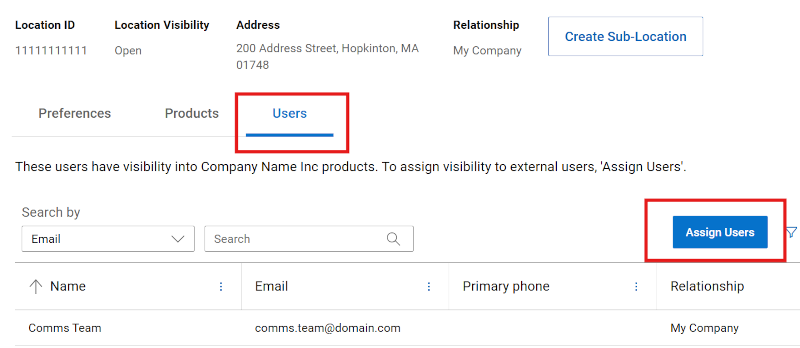
Şekil 19: Kullanıcılar: Dış Kişiler Ata
-
Arama alanına, konuma üçüncü taraf olarak eklemek istediğiniz çevrimiçi destek kullanıcısı hesabının tam e-posta adresini girin.
-
Kullanıcı bulunur ve sonuçlarda görüntülenirse; Kullanıcıyı kuyruğa eklemek için kaydın yanındaki daire içine alınmış artı+ simgesine tıklayın.
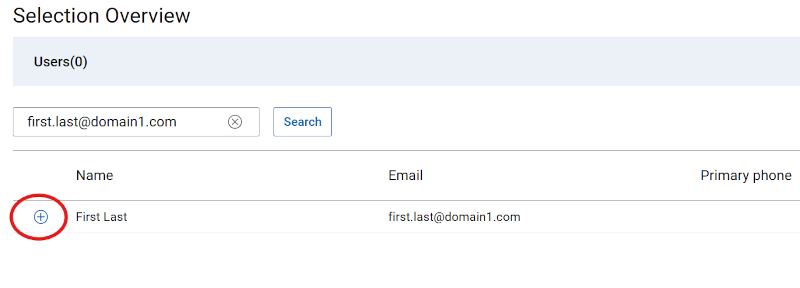
Şekil 20: Kullanıcılar: Harici Kişiler Artı Simgesi
-
Bu işlem Kaydet düğmesini aktif hale getirir. Kullanıcıları belirlenen konuma üçüncü taraf ilişkileri olarak ekleme işlemini gerçekleştirmek için Kaydet'e tıklayın.
Harici Kişiyi kaldırmak için Şirket Yöneticisi aşağıdaki işlemleri yapmalıdır:
-
Üçüncü taraf kişiyi kaldırmak istediğiniz konumun Users sekmesine gidin.
-
Tıkla '...' üç nokta, konumdan kaldırmak istediğiniz Üçüncü Taraf ilişkisinin sağında bulunur.

Şekil 21: Kullanıcılar: Harici Kişiler Kaldır
-
Üç noktadan görünen Kullanıcı Atamasını Kaldır düğmesine tıklamak, ilişkiyi kaldırır ve Kullanıcılar kılavuzunu değişikliklerle yeniden yükler.
Çevrimiçi Destek yardım seçenekleri
Yardıma mı ihtiyacınız var? Aşağıdaki Çevrimiçi Destek bağlantılarından kullanmaya başlayın. Varsa lütfen Servis Müşteri Temsilciniz veya Müşteri Başarısı Yöneticiniz ile iletişime geçin.
|
Konular |
Yardım Bağlantıları İpucu: Mevcut tüm destek seçeneklerini görüntülemek için Çevrimiçi Destek sitesinde oturum açtığınızdan emin olun. |
|---|---|
|
Ürünleriniz için Teknik Destek Alın.
|
Teknik Destek ile iletişime geçin
|
|
Kurumsal Çevrimiçi Hesap yardımı Şirket bilgilerini, kişileri ve servis isteklerini görüntüleyin ve yönetin.
|
İdari Destek
|
|
Varlık / Kurulum Tabanı yönetimi. Ürün kayıtları: Yer/konum aktarımları
|
|