Як увімкнути або вимкнути режим планшета та автообертання на вашому ноутбуці у Windows 10
Summary: Як увімкнути режим планшета у Windows 10 при використанні ноутбука 2-в-1 і навчитися вимикати режим планшета за потреби. Цей посібник також охоплює Autorot на ноутбуках, включаючи кроки для її увімкнуння та вимкнення для покращення функціональності. ...
Instructions
Коли ви відкриваєте екран ноутбука 2-в-1 більш ніж на 225 градусів, клавіатура та сенсорна панель за замовчуванням вимкнені. Але є налаштування, які можуть це обійти, і вони могли бути випадково ввімкнені.
- У режимі планшета м'яка клавіатура автоматично відкривається, коли ви торкаєтеся екрану для введення тексту. У режимі робочого столу потрібно торкнутися іконки м'якої клавіатури в нижньому правому куті, щоб вона відкрилась.
- У режимі планшета програми за замовчуванням працюють на весь екран. У режимі робочого столу програми за замовчуванням знаходяться у віконному режимі.
Зміст:
- Увімкнення або вимкнення режиму планшета
- Увімкнення або вимкнення авторотації (блокування обертання)
Увімкнення або вимкнення режиму планшета
Щоб переконатися, що клавіатура та сенсорна панель за замовчуванням вимкнені при використанні 2-в-1 у режимі планшета, виконайте наступні кроки.
- Натисніть і утримуйте клавішу Windows (
 ), а потім клавішу q .
- У пошуку введіть планшет.
- Натисніть або натисніть Налаштування планшета (Системні налаштування).
- Вам пропонують кілька варіантів.
- Коли я реєструюся. Використання випадаючого меню дає три варіанти поведінки пристрою — він завантажується.
- Завжди використовуйте режим планшета.
- Ніколи не використовуйте режим планшета.
- Використовуйте відповідний режим для мого обладнання.
- Коли я використовую цей пристрій як планшет.
- Не перемикайтеся в режим планшета.
- Запитайте мене перед тим, як змінювати режим.
- Завжди перемикайтеся в режим планшета.
- Коли я реєструюся. Використання випадаючого меню дає три варіанти поведінки пристрою — він завантажується.
- Натисніть або натисніть Змінити додаткові налаштування планшета , наприклад, приховувати іконки додатків або панель завдань при використанні режиму планшета та інших варіантів десктопного режиму.
Примітка. Коли ваш комп'ютер з Windows 10 працює в режимі планшета, на екрані немає тайлів, які можна швидко повернутися до режиму робочого столу. Щоб переключитися з режиму планшета назад на десктопний режим, натисніть або натисніть на іконку Action Center на панелі завдань, щоб відобразити список швидких налаштувань вашого комп'ютера (рисунок 1). Потім натисніть або натисніть режим Tablet , щоб переключитися між режимом планшета і десктопом. На планшеті або комп'ютері з сенсорним екраном ви також можете отримати доступ до налаштувань Центру дій , швидко провівши пальцем по правому краю екрану.
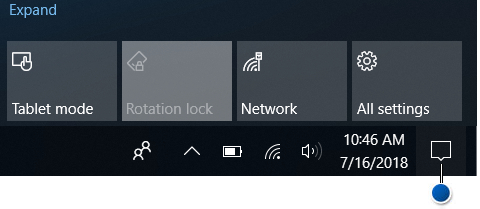
Рисунок 1: Розташування іконки Центру дійДля отримання додаткової інформації про використання режиму планшета на вашому персональному комп'ютері дивіться наступну статтю Microsoft: Жести дотику для Windows
.
- Перезавантажте комп'ютер, щоб увімкнути налаштування.
Увімкнення або вимкнення авторотації (блокування обертання)
Щоб увімкнути або вимкнути авторотацію (блокування обертання), виконайте наступні кроки.
- Оновіть BIOS комп'ютера до останньої версії.
Примітка. Щоб дізнатися, як завантажити та оновити BIOS на вашому комп'ютері Dell, ознайомтеся з Посібником з завантаження та встановлення BIOS та UEFI Database Database Dell Knowledge Database Dell BIOS та UEFI Update
- Для оптимальної продуктивності рекомендується встановити найновіші драйвери на комп'ютер.
Примітка. Використання додатку SupportAssist забезпечує автоматичне оновлення комп'ютера. Для отримання додаткової інформації про SupportAssist перейдіть на сторінку SupportAssist для домашніх ПК .
- Переконайтеся, що ваш комп'ютер працює з останніми оновленнями для Windows. Перейдіть у Start > Settings > Windows Update, щоб переконатися, що ваш комп'ютер повністю оновлений.

- Завантажте останню версію Intel Integrated Sensor Hub Driver, виконавши такі кроки:
- Перейдіть на сайт підтримки Dell .
- Вам пропонують три варіанти ідентифікації вашого комп'ютера.
Або:
- Натисніть або натисніть на список вашого комп'ютера під ЦИМ персональним комп'ютером.
Примітка. Якщо немає списку вашого комп'ютера під ЦИМ персональним комп'ютером, ви можете натиснути або натиснути Завантажити та встановити SupportAssist, яка автоматично ідентифікує ваш комп'ютер. Дотримуйтесь підказок, щоб завантажити та встановити SupportAssist.
- Введіть Service Tag, Dell EMC Product ID або Model, потім натисніть або натисніть кнопку Пошук і виберіть свій комп'ютер зі списку.
- Натисніть або натисніть Перегляньте всі продукти: Вам потрібно обрати тип пристрою, назву бренду, а потім модель продукту.
Примітка. Детальніше дивіться у статті Dell Knowledge Base « Як знайти модель продукту вашого комп'ютера Dell».
- Натисніть або натисніть на список вашого комп'ютера під ЦИМ персональним комп'ютером.
- Натисніть або натисніть вкладку ДРАЙВЕРИ та ЗАВАНТАЖЕННЯ .
- Натисніть або натисніть «Знайти драйвери».
- У пошуку за ключовими словами введіть Intel-Integrated Sensor Hub Driver, а потім натисніть Enter.
Примітка. Коли не отримаєш результатів, переходь до кроку 5.
- Натисніть або натисніть «Завантажити » праворуч від списку драйверів.
Примітка. Залежно від вашого браузера, є різні опції. Наступний крок базується на використанні браузера
- Після завантаження драйвера натисніть або натисніть на файл, який розміщений у нижньому лівому куті екрану, щоб розпочати процес встановлення, а потім виконайте вказівки.
- Перш ніж увімкнути або вимкнути автообертання, ноутбук має бути в режимі планшета, а екран відкритий більш ніж на 225 градусів.
Примітка. Дивіться розділ «Увімкнути або вимкнути режим планшета » про те, як увімкнути режим планшета. Див. (Рисунок 1) для розташування перемикача блокування обертання в Центрі дій.
Additional Information
 Гарантія закінчена? Без проблем Перейдіть на сайт Dell.com/support , введіть свій сервісний тег Dell і перегляньте наші пропозиції.