「Data Domain:TSRログの収集方法
摘要: この記事では、PowerProtect Data Domainプラットフォームでテクニカル サポート レポート(TSR)ログ(SupportAssistバンドルとも呼ばれる)を生成するプロセスについて説明します。 これらのログは、サポートがさまざまなシステム関連の問題を診断して解決するために不可欠です。
本文适用于
本文不适用于
本文并非针对某种特定的产品。
本文并非包含所有产品版本。
说明
適用先:
- Dell PowerEdgeプラットフォームを使用するすべてのデータ保護アプライアンス:
- 例:DD3300、DD6400、DD640、DD6900、DD9400、DD9410、DD9900、DD9910、DP4400、DM5500
目的:
この記事では、PowerProtect Data DomainプラットフォームでTSRログ バンドル(別名SupportAssist)を生成するための基本的な手順について説明します。
テクニカル サポート レポート(TSR)は、iDRACインターフェイスから収集されたDellサーバー プラットフォームのログのコレクションです。iDRACを設定するには、dell.com/support.
にある関連製品のインストール ガイドを参照してくださいテクニカル サポートは、これらのログを使用してさまざまな問題を特定します
プロシージャ:
- iDRACにログインします(WebブラウザーでiDRAC IPアドレスを指定します)。
- [Maintenance]タブを選択します
- [SupportAssist]タブを選択します
- [収集の開始]ボタンを選択します
- バンドルに含める すべての ログを選択し、[ Collect ]をクリックしてログの生成を開始します。

- ログ収集が完了したら、[ OK ]を選択してワークステーションへのダウンロードを開始します。


- 希望する方法でDellサポートにアップロードします。
- サービス リクエストに添付します。
または
- サポートにMFTリンクをリクエストします。
其他信息
TSRログの読み方:
- TSRファイルを抽出します。
- に含まれている「TSR」フォルダーを参照します。
- Webブラウザー(Chromeなど)を使用して 「viewer.html」 ファイルを開きます
- メニューを使用して、関連するコンテンツまたは必須のコンテンツを参照します。
「viewer.html」ページの例: 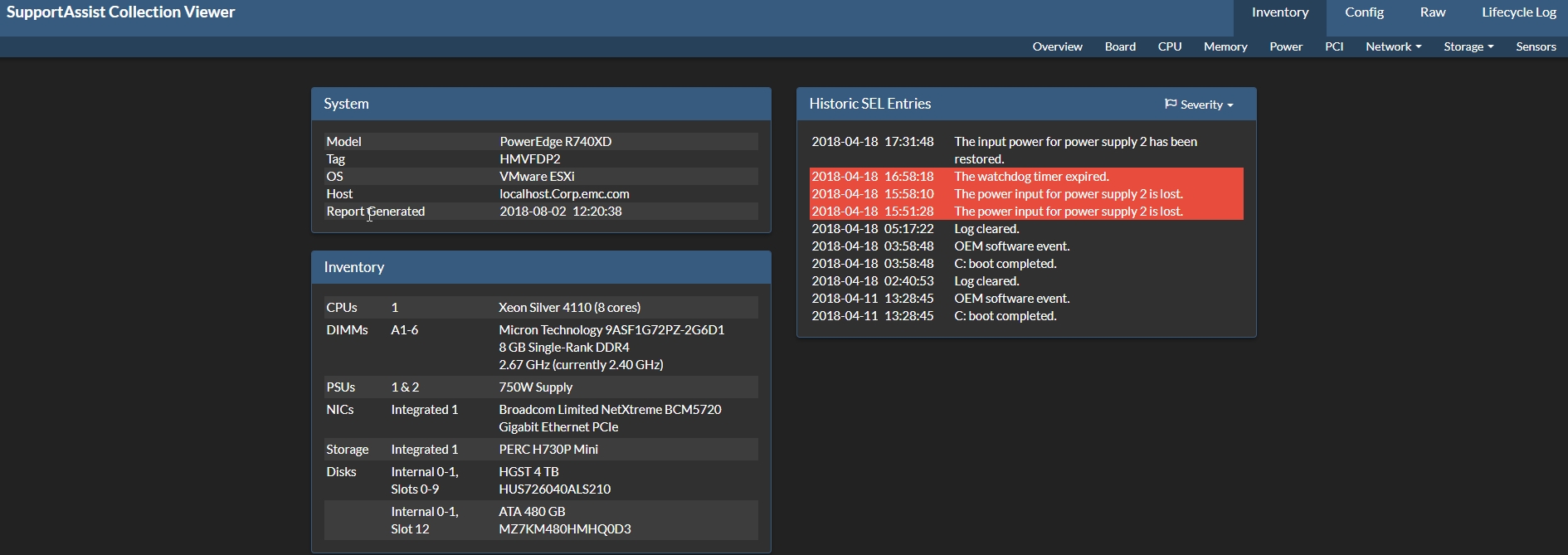
関連資料:
- KB記事21505: 操作方法:IP接続を使用できない場合は、USB経由でiDRACに接続します(Dell PowerEdgeプラットフォーム上のすべてのデータ保護アプライアンス)。(この記事にアクセスするには、Dellサポートにログインする必要があります)。
- iDRACの設定の詳細については、『 製品インストール ガイド 』( Dell.com/support )を参照してください。
- KB記事22891: コマンド ラインからESXiホスト ログとvCenterサポート バンドルを生成する方法(この記事にアクセスするには、Dellサポートにログインする必要があります)。
- KB記事11126: 「IDPA:ログ バンドルを作成してダウンロードする方法。
- KB記事22859: Avamar:「getlogs」を実行してAvamar Serverログを収集する方法(この記事にアクセスするには、Dellサポートにログインする必要があります)。
- KB記事22926: 「Data Domain:Data Domain Restorer (DDR)からサポート バンドル(SUB)を収集/アップロードする方法。(この記事にアクセスするには、Dellサポートにログインする必要があります)。
- PERCログ(ESXiから):
- #
perccli show (Gather relevant Controller Number - Examples below are for Ctl 0) #perccli /c0 show termlog > termlog.txt#perccli /c0 show events type=includedeleted >perc_events.log
- #
このビデオでは、TSRを収集して表示する方法について説明します。
受影响的产品
PowerProtect Data Protection Appliance, Data Domain产品
Data Domain, PowerProtect DP4400, DD6900 Appliance, DD9400 Appliance, DD9900 Appliance, Integrated Data Protection Appliance Family文章属性
文章编号: 000021925
文章类型: How To
上次修改时间: 04 7月 2025
版本: 8
从其他戴尔用户那里查找问题的答案
支持服务
检查您的设备是否在支持服务涵盖的范围内。