Dell EMC Unity : Comment effectuer une mise à niveau du code Dell EMC Unity OE, (corrigible par l’utilisateur).
摘要: Mise à niveau du code Unity OE
本文适用于
本文不适用于
本文并非针对某种特定的产品。
本文并非包含所有产品版本。
说明
Mise à niveau du code Unity OE
Méthode 1 : Utilisation de l'interface utilisateur Unisphere
1. Accédez au menu « Parameters » d'Unisphere en vous connectant en tant qu'« admin » ou « utilisateur équivalent »
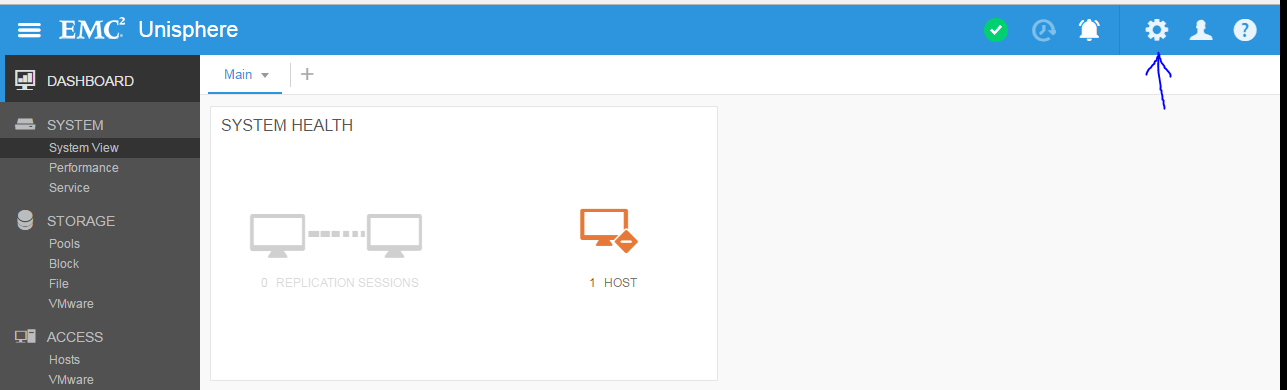
2. Accédez à « Software and Licenses > Software Upgrade ».
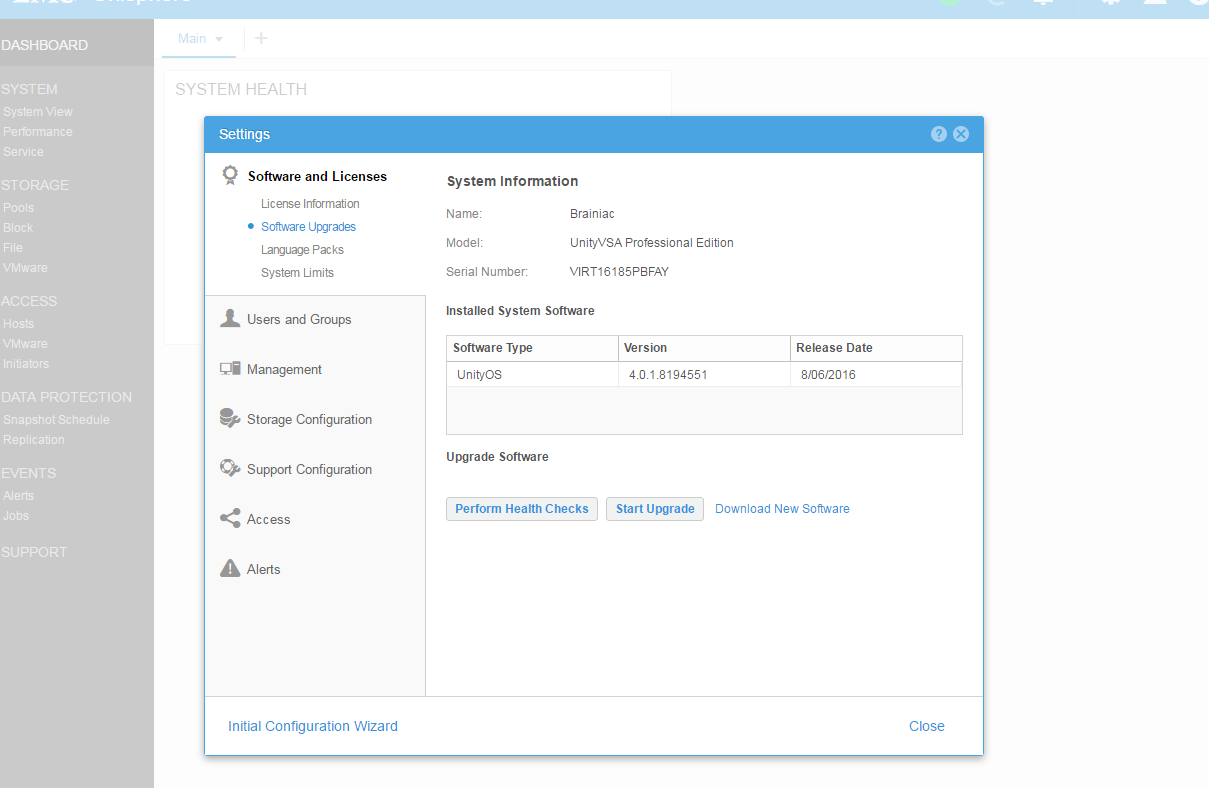
Remarque :
la version actuelle de Unity OE que vous utilisez s'affiche ici, ainsi que les 3 options suivantes
- Effectuer des bilans de santé
- Démarrer la mise à niveau
- Télécharger le logiciel Dell
3. Lorsque vous êtes prêt à démarrer la mise à niveau.
- Téléchargez le nouveau fichier logiciel à partir de https://www.dell.com/support/home/en-us/product-support/product/unity-family/drivers
- Effectuez des bilans de santé (facultatif, car ils seront également effectués dans l'Assistant à partir de « Démarrer la mise à niveau »
- Cliquez sur « Démarrer la mise à niveau » pour lancer l'Assistant de mise à niveau.
4. Option « Effectuer des bilans de santé » avant la mise à niveau
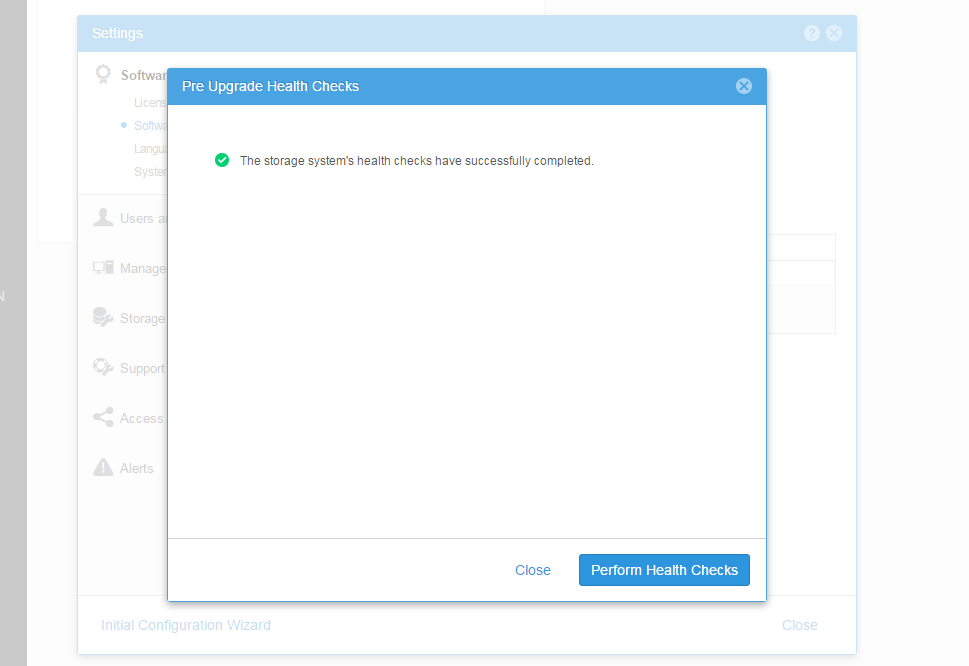
Remarque :
s'il existe des avertissements, traitez-les d'abord avant d'effectuer la mise à niveau.
5. Chargez le fichier de mise à niveau Unity OE téléchargé à partir de https://www.dell.com/support/home/ site.
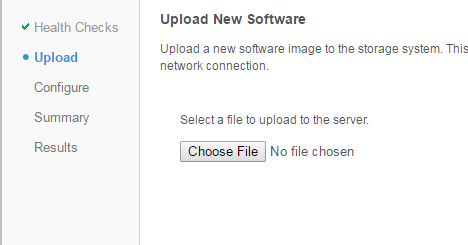
Voici à quoi cela devrait ressembler une fois le fichier Unity OE téléchargé :
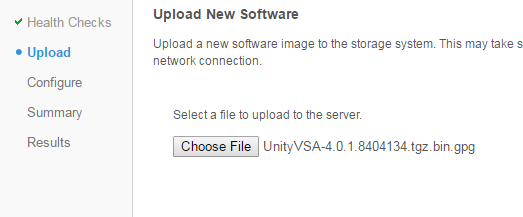
Remarque :
après avoir appuyé sur le bouton « Suivant », le système prépare le fichier pour la mise à niveau. Cela peut prendre 5 à 10 minutes.
Remarque : si la mise à niveau est annulée après cette étape, assurez-vous que l'image est supprimée de /var/tmp/upgrade sur le processeur de stockage principal. Le fait de laisser le système de fichiers racine dans une utilisation élevée peut entraîner un fonctionnement inattendu du processeur de stockage.
6. L'étape suivante consiste à décider quand redémarrer les processeurs de stockage. Si cette option est sélectionnée, les processeurs de stockage redémarrent un par un lors de la mise à niveau. Si vous n'avez pas sélectionné cette option, vous pouvez redémarrer les processeurs de stockage vous-même à une date ultérieure (avec l'option « Reprendre la mise à niveau »). La valeur par défaut est sélectionnée automatiquement pour permettre au système Unity de redémarrer les processeurs de stockage selon les besoins.

7. Passez en revue la page récapitulative et assurez-vous que vous pouvez voir la version précédente à la nouvelle version

Remarque :
veuillez lire les recommandations sur le moment où il faut effectuer la mise à niveau.
8. Cliquez sur le bouton « Terminer » pour démarrer la mise à niveau de Unity OE.
S'il y a des erreurs lors de la mise à niveau, consultez les messages et les solutions pour « Réessayer ». Si le problème persiste, contactez votre prestataire de services.
Lors de la mise à niveau, l'environnement peut afficher des erreurs ou des alertes en raison des redémarrages du processeur de stockage, de l'espace insuffisant, etc.
9. Une fois la mise à niveau de Unity OE terminée, rechargez Unisphere. Le nouveau code doit désormais s'afficher dans l'onglet « Summary » dans « System View ».
Method 2 : Using Command Line (uemcli)
1) Download the image first (We can use any clients that supports uemcli like windows, linux or even unity console itself. If Unity console is used, the image need to be copied to peer SP) Below is an example for a complete upgrade by uemcli.


a) SSH Login to the array using service account [Example: SPA is managing SP and SPB is peer SP ]
b) Get the upgrade image file using winSCP or sftp to /cores/service(Example: Unity-4.1.2.9257522.tgz.bin.gpg )
For OE 4.5+:
/cores/service/user/
c) Copy the image to peer SP : scp /cores/service/Unity-4.1.2.9257522.tgz.bin.gpg peer:/cores/service
For OE 4.5+:
scp /cores/service/user/Unity-4.1.2.9257522.tgz.bin.gpg peer:/cores/service/user
d) Delete the image from local SP (SPA in this example) : rm /cores/service/Unity-4.1.2.9257522.tgz.bin.gpg
For OE 4.5+:
rm /cores/service/user/Unity-4.1.2.9257522.tgz.bin.gpg
e) ssh to peer SP : ssh peer


2) Upload the image :
C:\> uemcli -d <unity_management_ip> -u admin -securePassword -upload -f c:\data\Unity-4.2.0.9392909.tgz.bin.gpg upgrade
Password:
Uploaded 2.01 GB of 2.01 GB [ 100%] -PROCESSING-
Operation Completed successfully

If the file was uploaded to Unity via SCP/SFTP:
uemcli -d <unity_management_ip> -u admin -securePassword -upload -f /cores/service/user/Unity-4.1.2.9257522.tgz.bin.gpg upgrade

Note: If the upgrade is cancelled after this step, make sure the image is deleted from /var/tmp/upgrade on the primary SP. Leaving the root FS in high usage could lead to SP panic.


3) Verify the image candidate ID
C:\> uemcli -d 10.0.0.1 -u admin -securePassword /sys/soft/ver show
Password:
1:    ID           = INST_1
      Type         = installed
      Version      = 4.1.1.9138882
      Release date = 2017-02-09 14:30:02

2:    ID           = CAND_1
      Type         = candidate
      Version      = 4.2.0.9392909
      Release date = 2017-06-28 11:28:31


4) Create (start) the upgrade (optional to specify pause before reboot, if not given full upgrade will start immediately):
C:\> uemcli -d 10.0.0.1 -u admin -securePassword /sys/soft/upgrade create -candId CAND_1 -pauseBeforeReboot

5) Monitor the upgrade :
C:\> uemcli -d 10.0.0.1 -u admin -securePassword /sys/soft/upgrade show -detail

6) Resume the upgrade if pause before reboot is given or any health checks failed (like Replication session not paused earlier) :
C:\> uemcli -d 10.0.0.1 -u admin -securePassword /sys/soft/upgrade resume

7) Verify after it completes

04:48:27 service@(none) spb:~> uemcli /sys/soft/ver show -detail

1:    ID              = INST_1
      Type            = installed
      Version         = 4.2.0.9392909
      Release date    = 2017-06-28 11:28:37
      Image type      =
      Reboot required =
      Pause allowed   =
      Image filename  =

04:48:36 service@(none) spb:~> uemcli /sys/soft/upgrade show -detail

1:    Status              = completed
      Creation time       = 2017-08-03 03:30:10
      Elapsed time        = 55m 36s
      Estimated time left =
      Progress            =
      Percent complete    = 100%
其他信息
DELL EMC recommande d'effectuer la mise à niveau du code Unity OE pendant une période de production faible. Il ne devrait pas y avoir de DU/DL pendant la mise à niveau, mais cela peut ralentir les opérations et avoir une utilisation plus élevée du CPU pendant la mise à niveau.
Avant la mise à niveau, les cœurs/services doivent disposer d'au moins 5 Go d'espace libre. Généralement, la suppression d'anciennes collectes de données est le meilleur moyen de libérer de l'espace.
Si vous mettez à niveau vers la version 4.5 ou 4.5.1, consultez la base de connaissances
Dell EMC Unity : La mémorisation des données de réplication ne se met pas à jour après la mise à niveau 4.5.0 ou 4.5.1 (correctif utilisateur) https://support.emc.com/kb/531543
Cet article a été promu en tant que HVC sur DELL EMC Community Network (DECN) : https://community.emc.com/docs/DOC-56665
受影响的产品
Dell EMC Unity Family产品
Dell EMC Unity Family文章属性
文章编号: 000022755
文章类型: How To
上次修改时间: 01 12月 2025
版本: 9
从其他戴尔用户那里查找问题的答案
支持服务
检查您的设备是否在支持服务涵盖的范围内。