Dell EMC Unity:作方法:如何执行目标复制数据内容检查(用户可纠正)
摘要: 如何在 Unity 中运行灾难恢复测试而不修改复制状态
本文适用于
本文不适用于
本文并非针对某种特定的产品。
本文并非包含所有产品版本。
说明
- 灾难恢复测试可以在 Unity 系统中执行,而无需启动任何中断性作。
- 此作转发 RW 快照功能,但访问 DR 的功能仅限于 NFS。
- 此作的前提条件是要在目标 NAS 服务器上使用新的 IP 接口。
- 此功能的限制是 NAS 服务器的类型为 NFS 或多协议。仅限 SMB 的 NAS 服务器不允许 NFS 访问。
- 具有 NFS 功能的 SMB 服务器,其文件系统可以导出到 CIFS 或 NFS,但不能同时导出到两者,因此 DR 不允许通过 NFS 导出仅限 cifs 的 FS。
实现此功能是通过 目标 Unisphere 按以下方式完成的:
1.建立/确保完整的 NAS 服务器复制和(驻留)文件系统同步(如果尚未完成):
2.在目标 NAS 服务器属性页面(+按钮)上添加新 IP 接口:
[请注意第二个窗口中右侧窗格的限制。]

3.访问 Filesystem[s] properties - Snapshots页面,并根据 FS :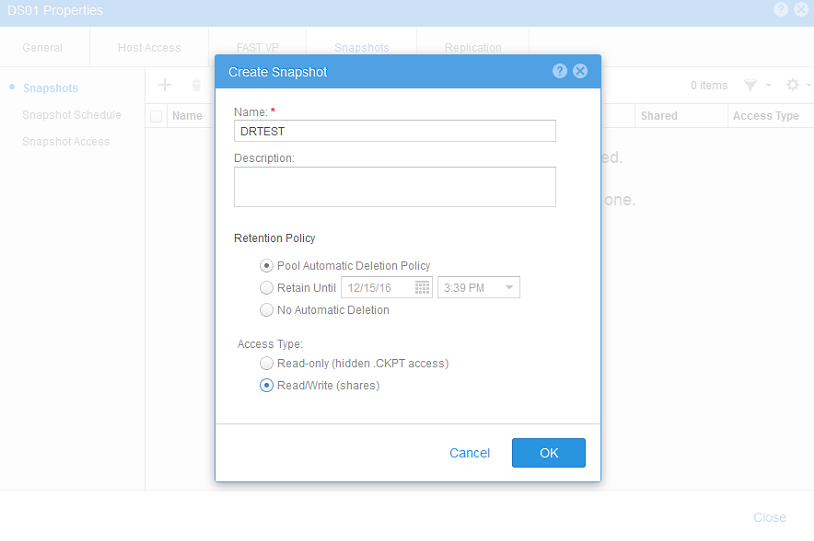
4 创建手动 RW 快照。通过 NFS 导出页面导出快照:
(请注意,它将显示导出到当前在 DR 上关闭的 PROD IP 以及新创建的 IP)

重要补充:
对于数据存储区数据测试,您必须从以下页面上的 NFS 共享向导执行导出:(请注意,如果之前未拍摄快照,此选项将显示为灰色)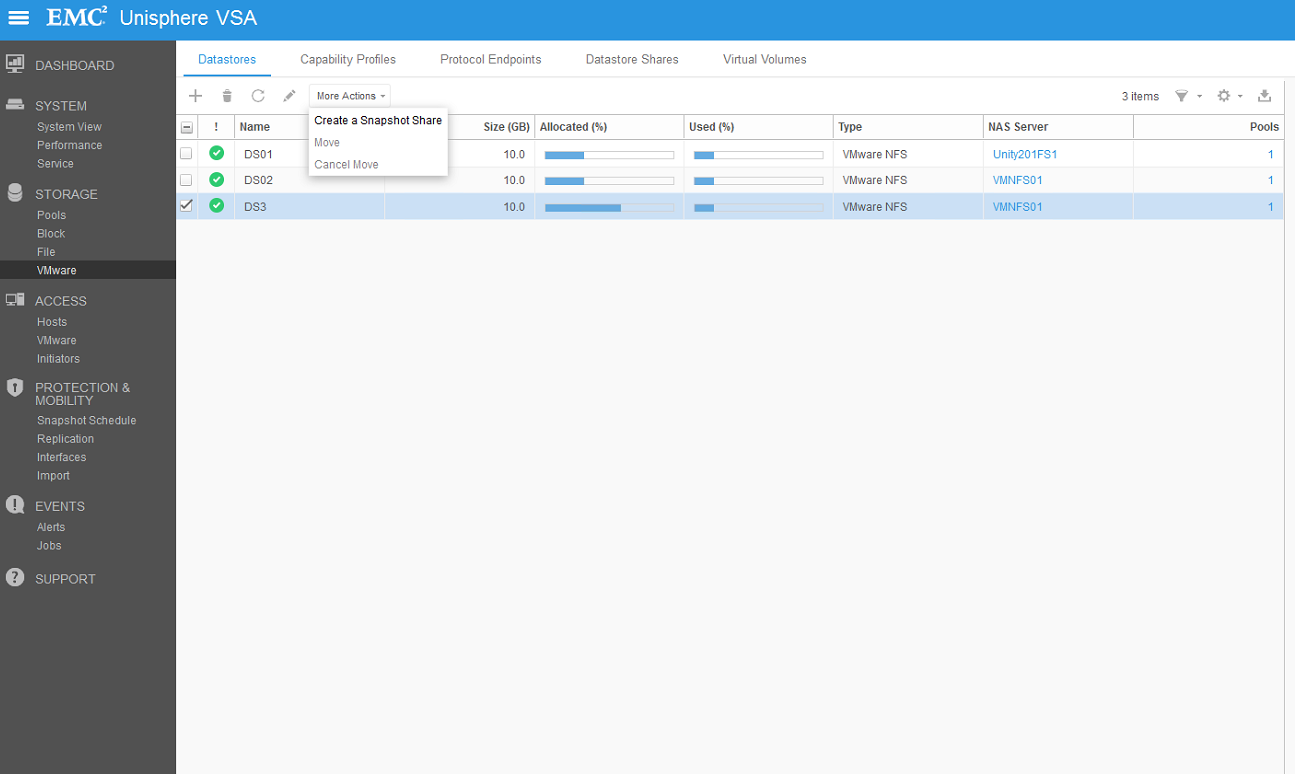
确保选择相关的数据存储区和之前创建的快照。
根据需要完成向导并移动以确认导出在网络上可用。
有关 ESXi 访问的注意事项:如果您不是使用此向导而是在主机 VMWARE 界面上重新发现 Vcenter/ESXi,则最终将获得自动导出并装载到 ESXi 上的快照。
该步骤提供了更快的选项,因为实际上数据存储区会自动导出和装载。
5.“Data Access Verification”步骤:
测试并确认 ICMP 在新接口上正常工作,
运行 showmount 以查看之前导出的 NFS 是否在接口上可见: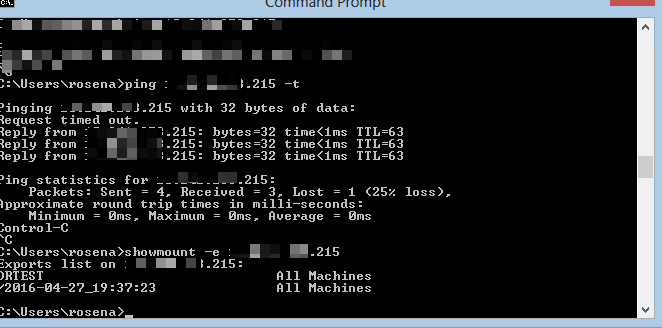
6.从 Linux 装载 NFS,或者如本示例所示,使用 安装了 NFS 客户端的 Windows 装载 NFS :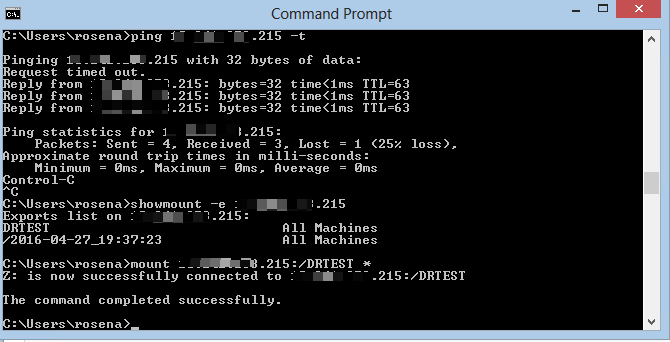
7。检查数据访问并确认数据与源端匹配:(Windows 屏幕截图)
其他信息
以上只是一般演示,实际灾难恢复测试应包括实际复制正常故障切换(使用同步)
Unity OE 4.3 将有一个新过程引入 CIFS 访问功能。
受影响的产品
Dell EMC Unity Family产品
Dell EMC Unity Family文章属性
文章编号: 000022792
文章类型: How To
上次修改时间: 30 5月 2024
版本: 5
从其他戴尔用户那里查找问题的答案
支持服务
检查您的设备是否在支持服务涵盖的范围内。