Avamar. Настройка уведомлений по электронной почте для сбоев резервного копирования
摘要: В этой статье представлен обзор настройки уведомлений по электронной почте в случае сбоев резервного копирования с помощью консоли администрирования Avamar. Он предназначен для заказчиков, партнеров, а также сотрудников, оказывающих услуги специалистов Dell или осуществляющих доставку. ...
本文适用于
本文不适用于
本文并非针对某种特定的产品。
本文并非包含所有产品版本。
说明
В этой статье представлен обзор использования консоли администрирования Avamar для настройки уведомлений по электронной почте в случае сбоев резервного копирования.
Информация в этой статье предназначена для заказчиков, партнеров, специалистов Dell по обслуживанию или персоналу доставки. Предполагается, что читатели знакомы с интерфейсом Avamar и могут выявлять и устранять проблемы, связанные с серверами SMTP (Simple Mail Transfer Protocol).
Dell Support не внедряет и не помогает конечным пользователям или партнерам в настройке уведомлений, как описано в этом документе. Если для обеспечения работы этих функций в среде требуется помощь из первых рук, обратитесь к менеджеру по работе с клиентами Dell для запроса предоставления услуг специалистов.
- На узле Avamar Utility Node проверьте, что файл конфигурации службы консоли управления Avamar Administrator Management Console (MCS)
mcserver.xmlсодержит правильныйsmtpHostдля успешной маршрутизации сообщений электронной почты.
Для получения дополнительной информации см. раздел руководства системного администратора «Автоматические уведомления в службу поддержки Avamar», где приведены инструкции по проверке и исправлению
smtpHost Параметр.
- В Avamar Administrator перейдите в раздел Tools > Manage Profiles.
Создайте профиль. Он должен присутствовать в корневом домене, если профиль должен охватывать все поддомены. Чтобы настроить отдельные профили для отдельных доменов, создайте профиль в соответствующем поддомене.
Настройте профиль для отправки данных при наступлении события или по регулярному расписанию.
Чтобы отправлять данные по расписанию, перед созданием профиля определите расписание.
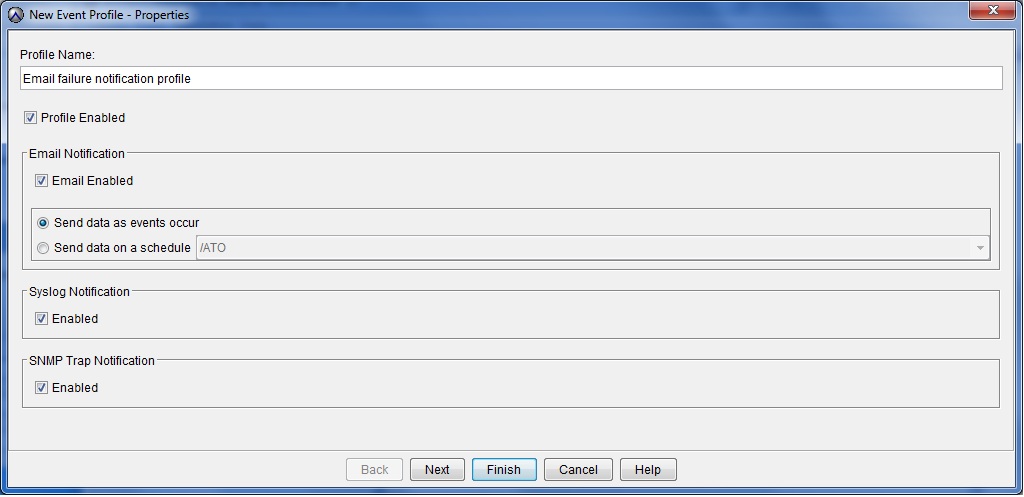
- Настройте для профиля тип событий, которые вызывают его срабатывание.
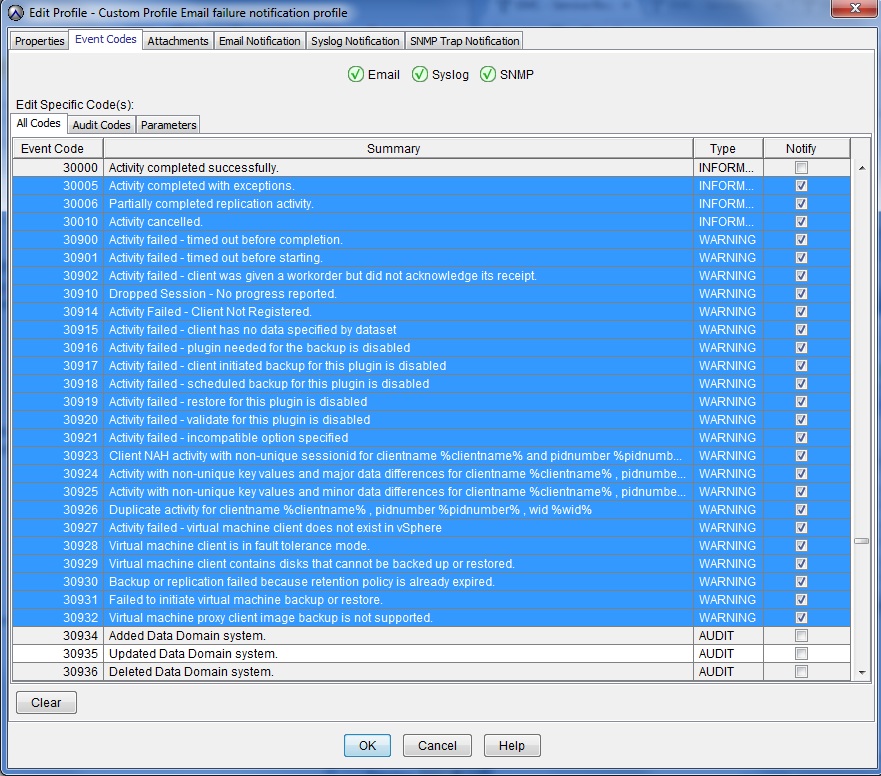
На следующем снимке экрана показан ряд кодов событий, связанных с проблемами резервного копирования. Рекомендуется использовать его, хотя может потребоваться доработка в зависимости от конкретных требований к отчетности.
Нумерация кодов событий не является непрерывной.
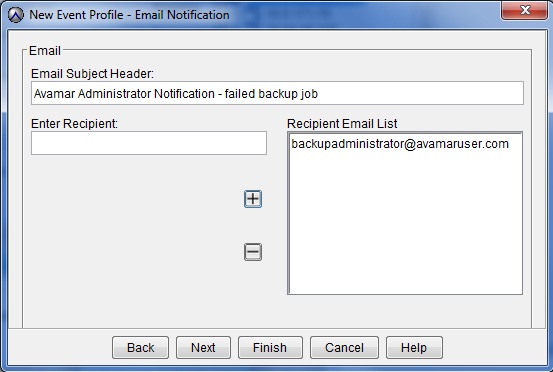
- На экране Уведомление по электронной почте введите адрес электронной почты получателя и добавьте его в список адресов электронной почты получателей с помощью кнопки + (добавить).
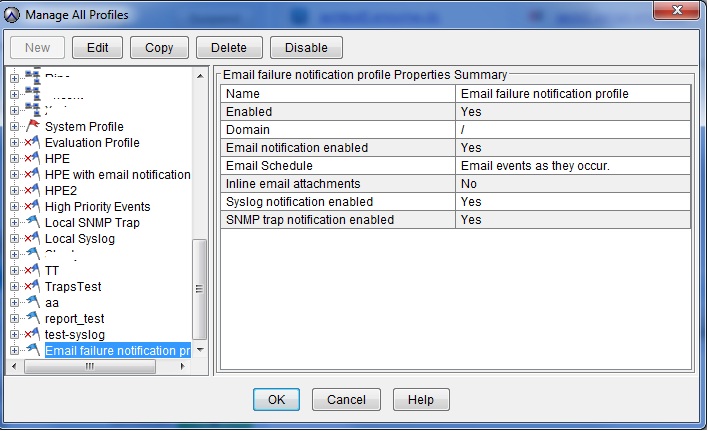
- После создания профиля просмотрите сведения на экране «Управление всеми профилями».
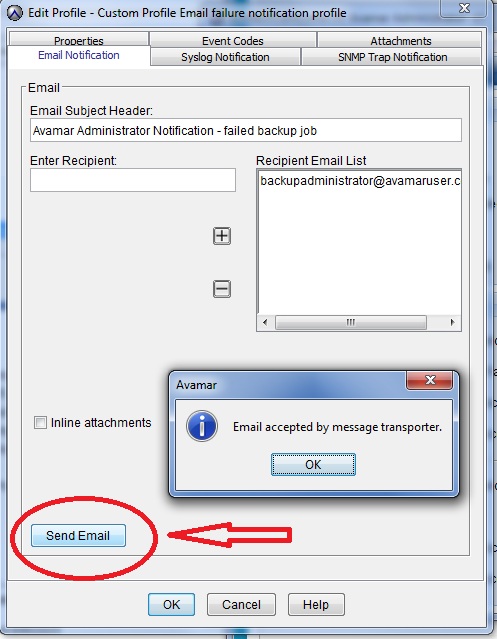
- Проверьте, создаются ли сообщения электронной почты, изменив профиль и выбрав вкладку «Уведомление по электронной почте».
其他信息
视频
受影响的产品
Avamar, Avamar Server产品
Avamar, Avamar Server文章属性
文章编号: 000023030
文章类型: How To
上次修改时间: 13 7月 2026
版本: 7
从其他戴尔用户那里查找问题的答案
支持服务
检查您的设备是否在支持服务涵盖的范围内。