Avamar:如何設定備份失敗的電子郵件通知
摘要: 本文概述如何使用 Avamar Administrator 主控台設定備份失敗的電子郵件通知。此專人適用對象為客戶、合作夥伴及 Dell 專業服務或交付人員。
本文适用于
本文不适用于
本文并非针对某种特定的产品。
本文并非包含所有产品版本。
说明
本文概述如何使用 Avamar Administrator 主控台設定備份失敗的電子郵件通知。
本文資訊適用於客戶、合作夥伴及 Dell 專業服務或交付人員。假定讀者熟悉 Avamar 介面的使用,並能識別和疑難排解與 Simple Mail Transfer Protocol (SMTP) 伺服器相關的問題。
Dell 支援不會實作或協助最終使用者或合作夥伴進行如此處所述的通知組態。如果需要第一手協助才能使功能在環境中運作,請聯絡 Dell 業務經理,要求專業服務參與。
- 在 Avamar Utility Node 上,檢查 Avamar Administrator Management Console Service (MCS) 組態檔案
mcserver.xml包含正確的smtpHost值,以便成功路由電子郵件。
如需更多資訊,請參閱《系統管理員指南》的 「自動通知 Avamar 支援」 一節,以取得如何檢查和修正
smtpHost 設定。
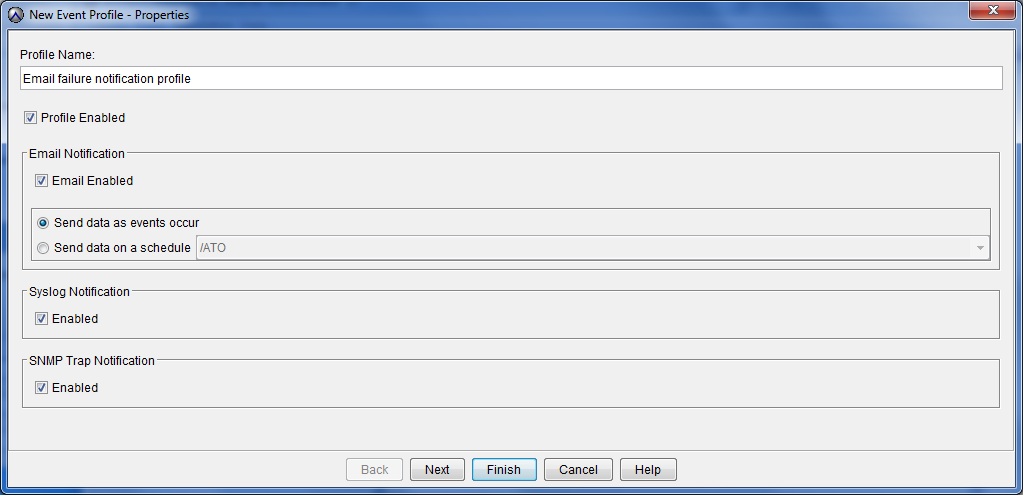
- 在 Avamar Administrator 中,前往工具 > 管理設定檔。
建立設定檔。如果配置檔要覆蓋所有子域,則根域中應存在此項。若要為個別網域設定個別設定檔,請在適當的子網域中建立設定檔。
將配置檔配置為在事件發生時或定期發送數據。
要「按計劃發送數據」,請務必在創建配置檔之前定義計劃。
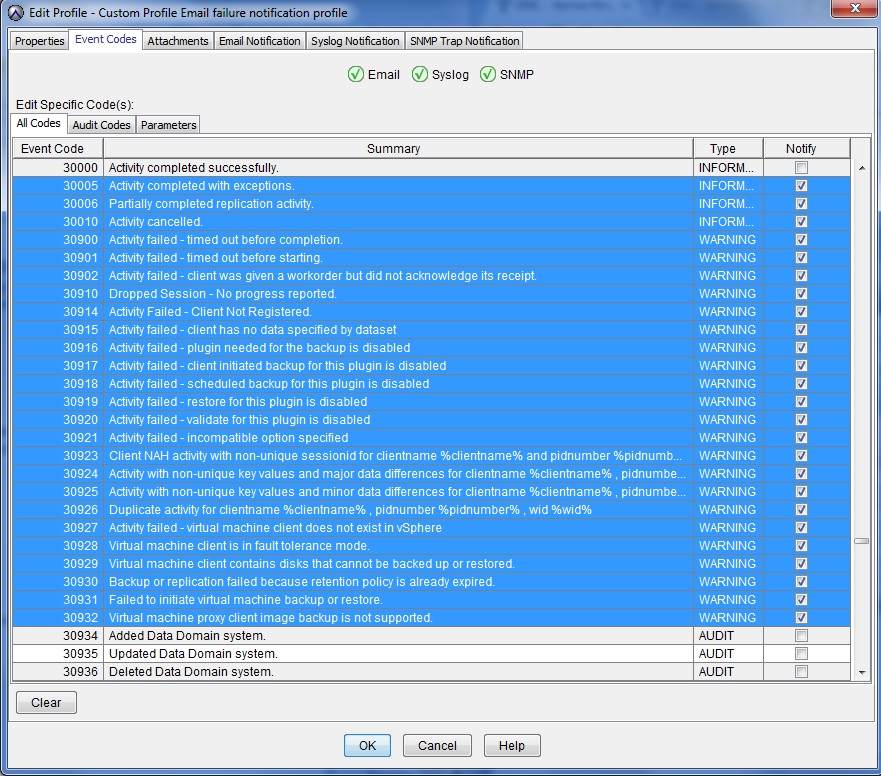
- 使用導致它觸發的事件類型配置配置檔。
下列螢幕擷取畫面顯示了一系列與備份問題相關的事件代碼。建議您使用這些準則,不過可能會想根據您的具體報告要求進一步細化。
事件代碼編號不連續是正常的。
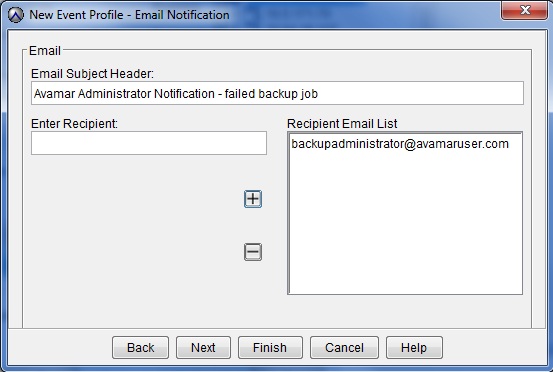
- 在「電子郵件通知」螢幕上,輸入收件者電子郵件位址,然後使用 +(添加)按鈕將其添加到收件者電子郵件清單中。
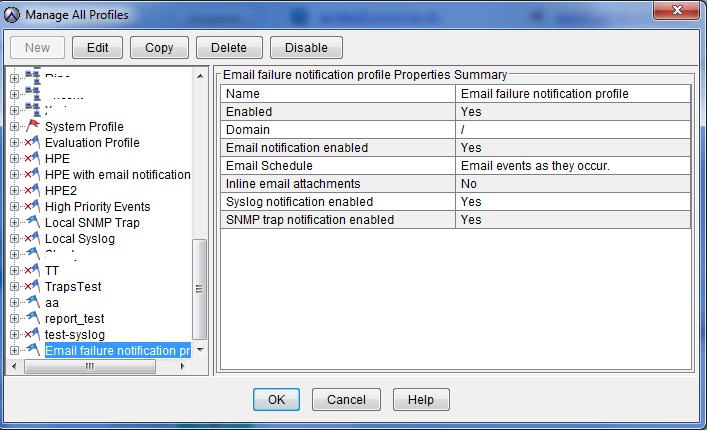
- 創建個人資料後,請查看“管理所有個人資料”螢幕上的詳細資訊。
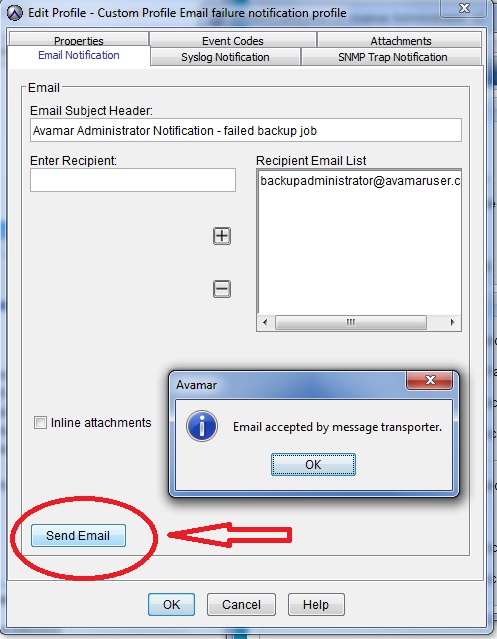
- 通過編輯配置檔並選擇「電子郵件通知」選項卡來測試是否正在生成電子郵件。
其他信息
受影响的产品
Avamar, Avamar Server文章属性
文章编号: 000023030
文章类型: How To
上次修改时间: 13 7月 2026
版本: 7
从其他戴尔用户那里查找问题的答案
支持服务
检查您的设备是否在支持服务涵盖的范围内。