Ubuntu Server:如何在 Ubuntu 虚拟机上使用离散设备分配 (DDA) 配置 GPU
摘要: 本文演示如何在 Hyper-V 中运行的 Ubuntu Server 版本 1804 虚拟机 (VM) 上使用离散设备分配 (DDA) 配置 GPU。
本文适用于
本文不适用于
本文并非针对某种特定的产品。
本文并非包含所有产品版本。
说明
目标
DDA 可用于将整个 PCIe 设备(在本例中为 GPU)传递到虚拟机。这允许对设备进行高性能访问并能够利用其本机驱动程序。
此示例中的环境
Server: 运行 Windows Server 2019
GPU 的 PowerEdge R740xd:NVIDIA Tesla P100
虚拟机:4 个 vCPU、32 GB RAM,运行 Ubuntu ®18.04 LTS
提醒:Dell Technologies 建议在计划的更新周期内更新 BIOS、固件、驱动程序和作系统 (OS)。这些更新旨在提高系统的可靠性、稳定性和安全性。
步骤
-
在主机上安装 Windows Server 2019 并更新作系统。安装最新的设备驱动程序,例如芯片组和 GPU 驱动程序。
-
安装 Hyper-V 角色。
-
创建第 2 代 VM。在虚拟机的设置中禁用安全启动,然后在其上安装 Ubuntu ®18.04 LTS。
-
应用 Ubuntu 更新。为此,请运行以下命令:
$ sudo apt-get update
$ sudo apt-get upgrade
-
关闭虚拟机。
-
在主机上打开设备管理器,展开 显示适配器,然后选择将要呈现给虚拟机的 GPU。
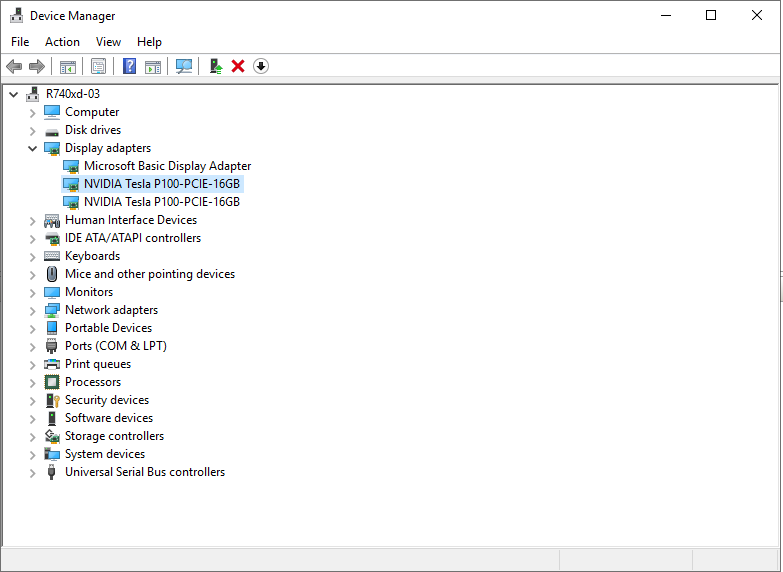
图 1:所选 GPU 的设备管理器 -
右键单击要在虚拟机中使用的 GPU,然后选择属性。在详细信息选项卡中,从位置路径下拉列表中选择属性。将从 PCIROOT 开始的值复制到记事本。
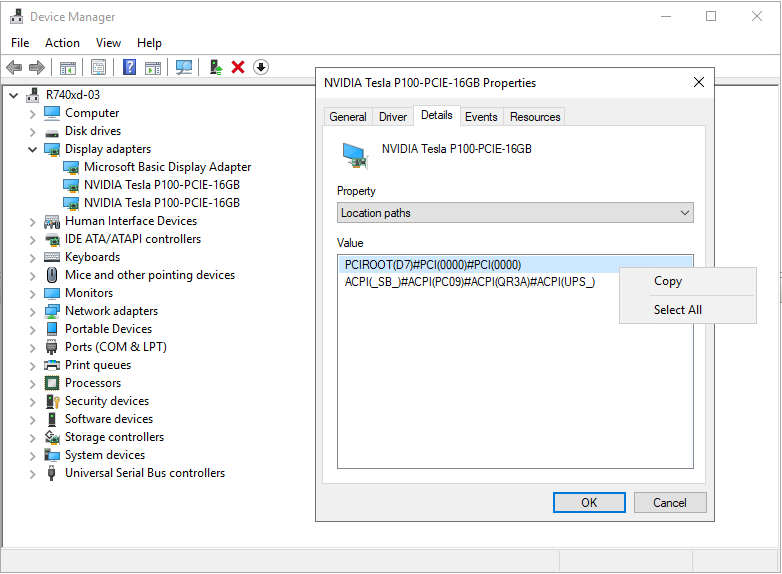
图 2:设备管理器设备属性 - 位置路径 -
右键单击设备管理器中的 GPU 并将其禁用。
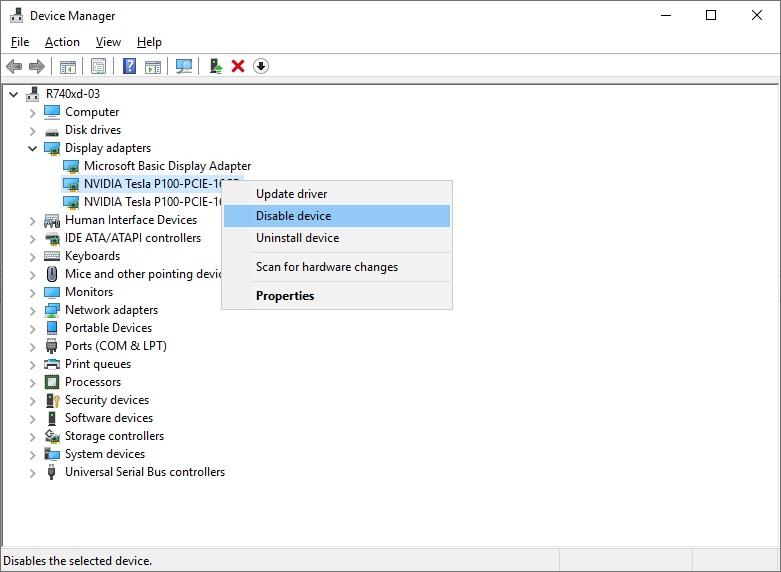
图 3:在设备管理器中禁用 GPU -
使用 PowerShell 为 DDA 配置 VM。以管理员身份打开 PowerShell 并运行以下命令:
# Configure the "Automatic Stop Action" of a VM to TurnOff. Set-VM -Name VMName -AutomaticStopAction TurnOff # Enable Write-Combining on the CPU. Set-VM -VMName VMName -GuestControlledCacheTypes $true # Configure the 32-bit MMIO space. Set-VM -VMName VMName -LowMemoryMappedIoSpace 128Mb # Configure greater than 32-bit MMIO space. Set-VM -VMName VMame -HighMemoryMappedIoSpace 18000Mb # Dismount the device. Dismount-VMHostAssignableDevice -force -LocationPath "step 7 location path goes here" # Assign the device to the VM. Add-VMAssignableDevice -VMName VMName -LocationPath "step 7 location path goes here" -
启动虚拟机。
-
在虚拟机中运行以下命令,以验证它是否已识别 GPU:
$ lspci
$ sudo lshw -C Display
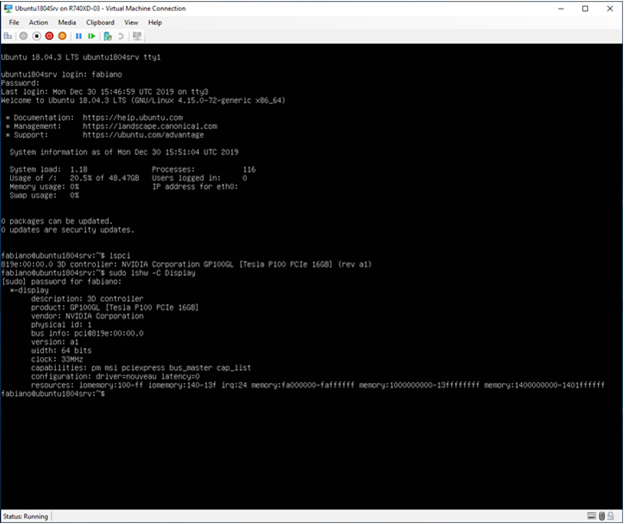
图 4:以下命令的输出:lspci和lshw命令 -
如果
sudo lshw -C Display命令指示已安装 Nouveau 驱动程序(请参阅上面图 4 中的 配置 ),必须将其禁用。Nouveau 是由独立软件工程师编写的适用于 NVIDIA 显卡的免费开源驱动程序。默认情况下安装此驱动程序,必须将其禁用才能安装 NVIDIA 驱动程序。运行以下命令以禁用 Nouveau 驱动程序。# Create a file at /etc/modprobe.d/blacklist-nouveau.conf. $ sudo nano /etc/modprobe.d/blacklist-nouveau.conf # Add the following to the newly created file, then save the file. blacklist nouveau options nouveau modeset=0 # Regenerate the kernel initramfs, then reboot. $ sudo update-initramfs -u $ reboot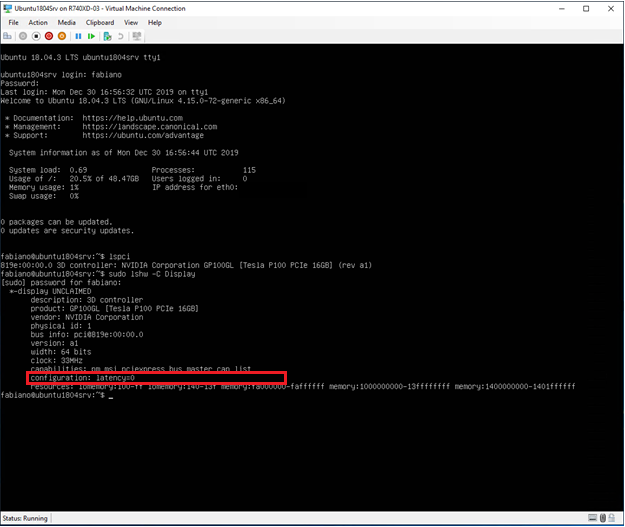
图 5:以下命令的输出:lspci和lshw禁用 Nouveau 驱动程序后的命令 -
下载 NVIDIA 驱动程序
,然后将其安装在 Ubuntu 虚拟机上。
# Run these commands after the file has been copied to the VM. $ sudo dpkg -i nvidia-driver-local-repo-ubuntu1804-440.33.01_1.0-1_amd64.deb $ sudo apt-key add /var/nvidia-driver-local-repo-440.33.01/7fa2af80.pub $ sudo apt-get update $ sudo apt-get install cuda-drivers {Install all the dependencies $ sudo reboot -
要验证驱动程序是否已正确安装,请运行以下命令:
$ lspci
$ sudo lshw -C Display
$ nvidia-smi
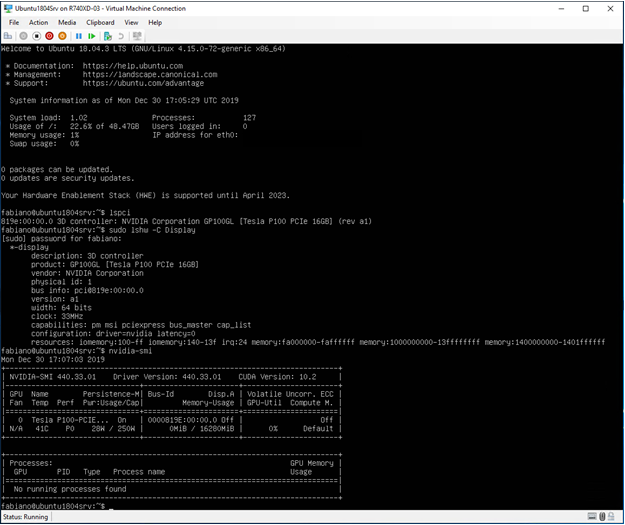
图 6:以下命令的输出:lspci开始,lshw以及nvidia-smi安装 NVIDIA 驱动程序后的命令
其他信息
如何更换 PowerEdge R760 的 GPU
持续时间:00:03:10 (hh:mm:ss)
如果可用,可以使用此视频播放器上的 CC 图标选择隐藏式字幕(字幕)语言设置。
受影响的产品
Microsoft Windows Server 2019, Microsoft Windows Server 2022, PowerEdge R540, PowerEdge R550, PowerEdge R640, PowerEdge R6415, PowerEdge R650, PowerEdge R650xs, PowerEdge R6515, PowerEdge R6525, PowerEdge R740, PowerEdge R740XD, PowerEdge R740XD2
, PowerEdge R7415, PowerEdge R7425, PowerEdge R750, PowerEdge R750XA, PowerEdge R750xs, PowerEdge R7515, PowerEdge R7525, PowerEdge R840, PowerEdge R940, PowerEdge T640, PowerEdge XE2420, PowerEdge XE7100, PowerEdge XE7420, PowerEdge XE7440, PowerEdge XE8545, Ubuntu Server LTS
...
文章属性
文章编号: 000106925
文章类型: How To
上次修改时间: 17 12月 2024
版本: 10
从其他戴尔用户那里查找问题的答案
支持服务
检查您的设备是否在支持服务涵盖的范围内。