如何查找您的戴尔 PPID:查找组件序列号
摘要: 了解如何快速查找任意戴尔组件上的 20 位戴尔 PPID(零部件标识)编号。通过物理方法和数字方法对电池、适配器、显示器、坞站、键盘、鼠标和主板进行全面讲解。
本文适用于
本文不适用于
本文并非针对某种特定的产品。
本文并非包含所有产品版本。
说明
是否曾经在与戴尔技术支持通话时突然被要求提供“PPID”?不要惊慌,您并不孤单。PPID(零部件标识)编号是那些技术详细信息之一,在您知道从何处查找它之前,它似乎很神秘。您可以将其视为戴尔组件的序列号。
什么是戴尔 PPID?
PPID 是戴尔跟踪组件的一种方式。这个 20 字符的代码(由字母和数字组成)就像是戴尔系统中某些部件的“序列号”。无论您遇到的是电池故障、显示器显示问题,还是需要更换键盘,戴尔都会使用此编号来准确识别您拥有的组件以及所需的更换部件或支持。
格式如下所示:XX-XXXXXX-XXXXX-XXX-XXXX。它看似随机,但每个部分都提供了有关各个部件的戴尔系统特定信息。以下是前两个字符的不同变体的一些示例:
- CN-XXXXXX-XXXXX-XXX-XXXX
- KR-XXXXXX-XXXXX-XXX-XXXX
- MX-XXXXXX-XXXXX-XXX-XXXX
- PH-XXXXXX-XXXXX-XXX-XXXX
提醒:在许多情况下,PPID 实际上与组件的序列号相同。如果您在组件标签上看到相同的 20 位代码同时被列为 PPID 和序列号,请不要感到惊讶,戴尔经常将这两个术语交替用于表示相同的标识符。
戴尔为何需要您的 PPID
组件标识在技术支持流程中发挥着多项重要功能。虽然组件在外观上可能看起来完全相同,但内部规格和配置可能会有所不同。PPID 使您能够进行以下操作:
- 为更换服务提供精确的组件匹配
- 准确地验证保修状态
- 根据组件规格提供相应的技术指导
- 确保软件和固件更新的兼容性
此标识系统可确保客户获得针对其特定硬件配置量身定制的正确组件和技术帮助。
查找组件上的 PPID
1.戴尔电池
从笔记本电脑中取出电池(如果是可拆卸电池)或找到电池(如果是内置电池但可触及)。寻找白色或黑色贴纸 - PPID 会被清楚地标注出来,通常就在型号和生产日期等其他信息旁边。
无法接触到电池?此时,戴尔的电池管理软件工具可以帮助您访问 PPID 或序列号,而无需取出电池。这些方法对于电池不易拆卸的笔记本电脑特别有用,因为您无需关闭或拆卸任何东西。
- Dell Power Manager -“Battery Information”部分显示电池的 PPID
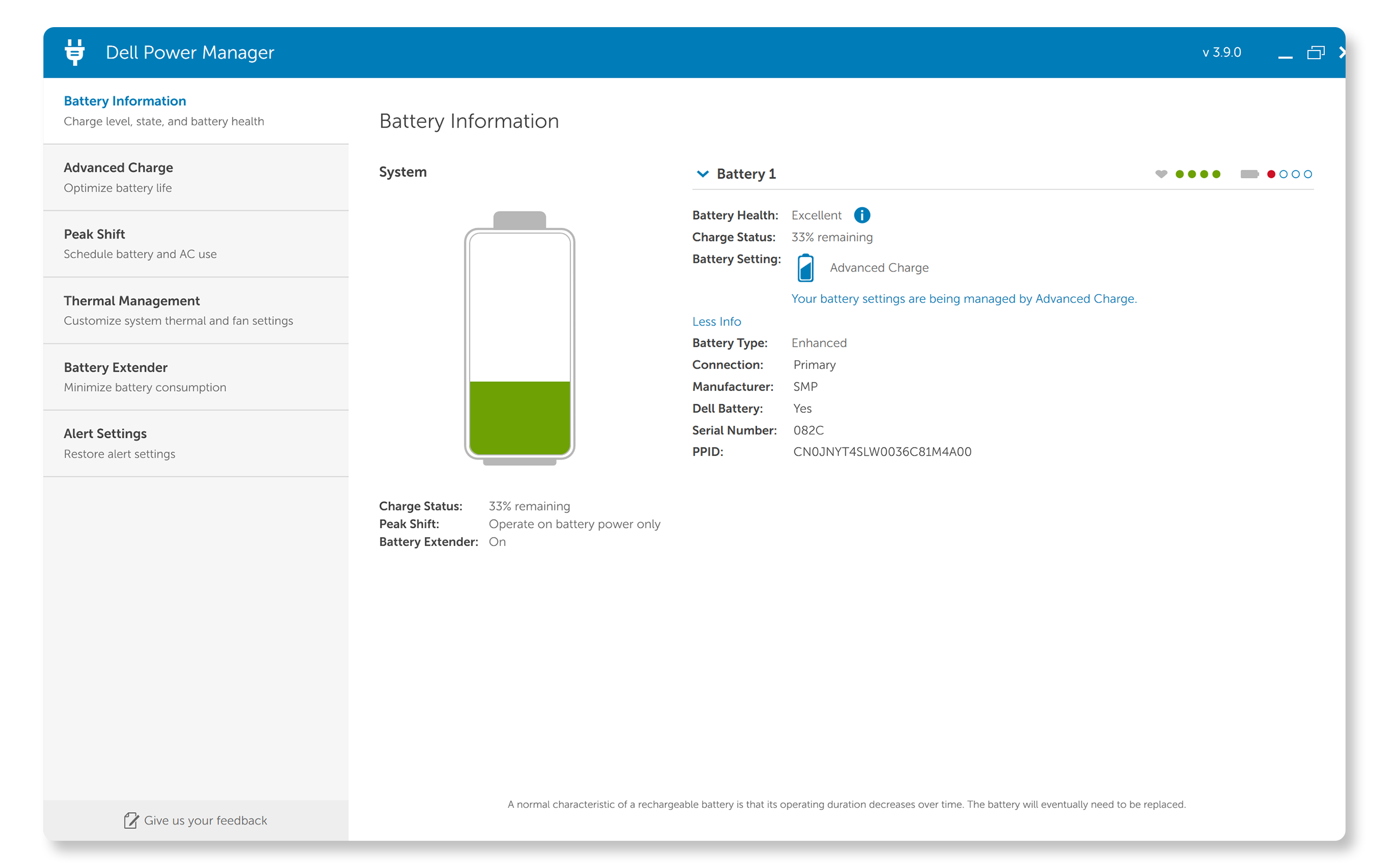
- Dell Optimizer 戴尔智能调优软件 -“About my battery”部分显示电池的 PPID

2.戴尔交流适配器
将其翻转过来,查找背面的标签。戴尔通常会将此信息标注在白色贴纸上,其中包括 PPID 以及电源规格、安全认证和制造详细信息。
提示:如果文字太小而无法轻松阅读,请使用手机的摄像头将其放大 - 标签在屏幕上会更清晰。

3.戴尔显示器
显示器 PPID 或序列号位于背板上,通常在端口或支架连接点附近的贴纸上。您会发现它与服务编号、快速服务代码和生产日期等其他重要信息组合在一起。PPID 或序列号可能标记为 S/N。

4.戴尔坞站
坞站简单明了 - 请将它们翻转过来并查看其底部。戴尔在这里贴了一个综合标签,其中不仅包括 PPID,而且还包括服务编号、快速服务代码和 MAC 地址。

5.键盘和鼠标
对于键盘,请翻转设备并在底部面板上查找标签。它通常在打字时不会干扰键盘稳定性的位置。

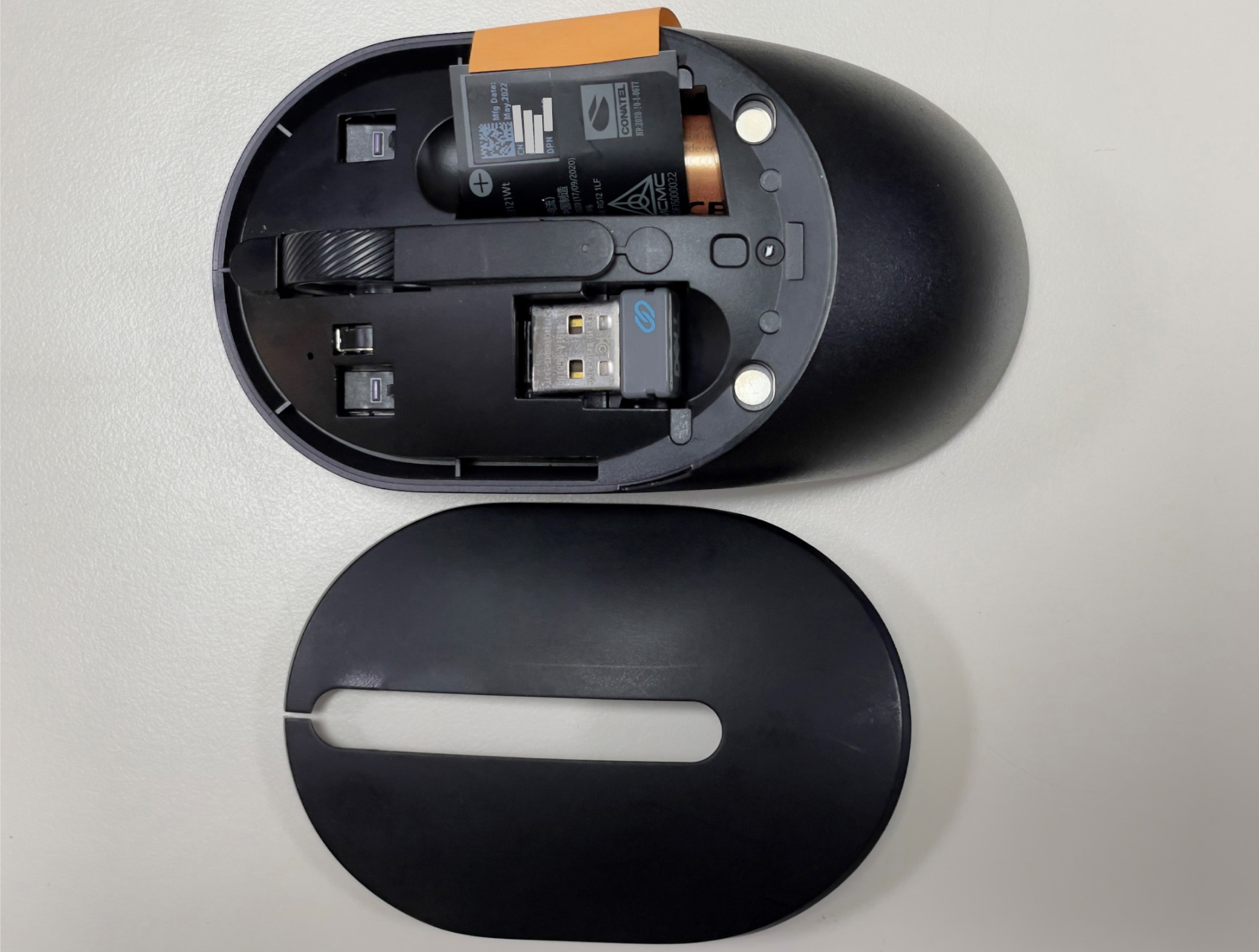
对于鼠标,标签也同样贴在底部。您可能需要拿起鼠标并直接查看其下方 - PPID 将与其他监管信息一起出现在白色贴纸上。如果您使用的是无线鼠标或蓝牙鼠标,此信息可能位于电池盒内的信息标签上。

查找主板 PPID
主板(或系统主板)PPID 比较棘手,因为您无法轻松接触到部件并读取贴纸。以下是在戴尔计算机上检索此信息的两种方法:
选项 1:使用 Windows PowerShell
如果 Windows 运行正常,那么这是最快的方法:
- 打开 PowerShell:单击“开始”,然后键入“PowerShell”。
- 以管理员身份运行:右键单击 Windows PowerShell 并选择“以管理员身份运行”。
- 运行此命令:准确复制并粘贴此命令
(Get-CimInstance -ClassName Win32_BaseBoard).SerialNumber.Split('/')[2].Substring(0,2)+(Get-CimInstance -ClassName Win32_BaseBoard).Product+(Get-CimInstance -ClassName Win32_BaseBoard).SerialNumber.Split('/')[2].Substring(2) - 按 Enter 键:系统将处理该命令并返回主板的 PPID。

此命令实质上是要求 Windows 查看系统信息,并从多个不同的数据点确定主板的 PPID 编号。
选项 2:使用戴尔的板载诊断程序(适用于 Linux 或不可启动的系统)
当 Windows 无法启动,或者您使用的是 Linux 或 Ubuntu 系统时,此方法很有用:
提醒:此方法需要较新版本的戴尔诊断程序和 BIOS/UEFI 兼容性。
- 准备 USB 驱动器:将 USB 驱动器格式化为 FAT32 格式。
- 访问启动菜单:重新启动计算机,并在初始启动屏幕(出现戴尔标识时)期间反复按 F12 键。
- 选择诊断程序:从启动菜单中选择“Diagnostics”,这将启动戴尔的内置硬件诊断程序。
- 让诊断程序运行:系统将执行各种硬件测试。这可能需要几分钟时间,具体取决于您的系统配置。
- 导航至系统信息:测试完成后,查找“Advanced”选项,然后查找“System Info”
- 查找主板 PPID:在“Cables”部分下,列出的第一个值是主板的 PPID。
- 保存结果:出现提示时,将诊断结果保存到 USB 驱动器以备将来参考。

成功秘诀
- 始终仔细检查 PPID 格式:XX-XXXXXX-XXXXX-XXX-XXXX。如果看到的内容与此格式不符,则您可能在查看其他标识符。
- 如果不确定,请给标签拍照并放大,以确保清晰度。组件标签可能非常小,尤其是在鼠标或键盘等紧凑型设备上时,情况更是如此。与尝试直接读取微小文字相比,具有缩放功能的手机摄像头通常可提供更清晰的视图。
PPID 不同于服务编号或快速服务代码。服务编号或快速服务代码可识别整个系统,而 PPID 可能会识别该系统内的各个组件。
其他信息
受影响的产品
Alienware, Dell All-in-One, Dell Pro All-in-One, Dell Pro Max Micro, Dell Pro Max Slim, Dell Pro Max Tower, Dell Pro Micro, Dell Pro Slim, Dell Pro Tower, Dell Slim, Dell Tower, Inspiron, Legacy Desktop Models, OptiPlex, Vostro, XPS, G Series
, Alienware and Dell Gaming Monitors, C Series, D Series, E Series, P Series, S Series, SE Series, UltraSharp Premier (UP) Series, UltraSharp (U) Series, Dell Monitors, Dell Plus Monitors, Dell Pro Monitors, Dell Pro Plus Monitors, G Series, Alienware, Dell Laptops, Dell Plus, Dell Pro, Dell Pro Max, Dell Pro Plus, Dell Pro Premium, Inspiron, Latitude, Dell Pro Rugged, Vostro, XPS, Legacy Laptop Models, Fixed Workstations, Mobile Workstations, D/Dock Expansion-Station, D/Port Advanced Port Replicator, Dell Dock WD15, Dell Dual Charge Dock HD22Q, Dell Dual Video USB3.0 Docking Station D1000, Dell Pro Max Micro XE FCM2250, Dell Pro Max Slim XE FCS1250, Dell Pro Max Tower T2 XE FCT2250, Dell Pro Max 16 XE MC16250, Dell Pro Micro Plus XE QBM1250, Dell Pro Slim Plus XE5 QBS1250, Dell Pro Tower Plus XE5 QBT1250, Dell Pro Smart Dock SD25, Dell Pro Thunderbolt 4 Smart Dock SD25TB4, Dell Pro Dock WD25, Dell Pro Thunderbolt 4 Dock WD25TB4, Dell Pro Dock WD25Z, Dell Powered USB Hub, Dell Rugged Desk Dock, Dell SuperSpeed USB 3.0 Docking Station, Dell Thunderbolt Dock TB15, Dell Thunderbolt Dock TB16, Dell Precision Dual USB-C Thunderbolt Dock - TB18DC, Dell Universal Dock D6000, Dell Universal Dock - D6000S, Dell Universal Dock UD22, Dell USB3.0 dock D3100, Dell Dock WD19, Dell Performance Dock - WD19DC, Dell Performance Dock – WD19DCS, Dell Dock – WD19S, Dell Thunderbolt Dock - WD19TB, Dell Thunderbolt Dock – WD19TBS, Dell Wireless Dock, Dell Wireless Docking Station WLD15, E-Port, E-Port Plus, C/Dock Expansion Station, C/Dock II Expansion Station, C/Port APR, C/Port II APR, Dell Thunderbolt Dock – WD22TB4
...
文章属性
文章编号: 000125347
文章类型: How To
上次修改时间: 10 7月 2025
版本: 13
从其他戴尔用户那里查找问题的答案
支持服务
检查您的设备是否在支持服务涵盖的范围内。