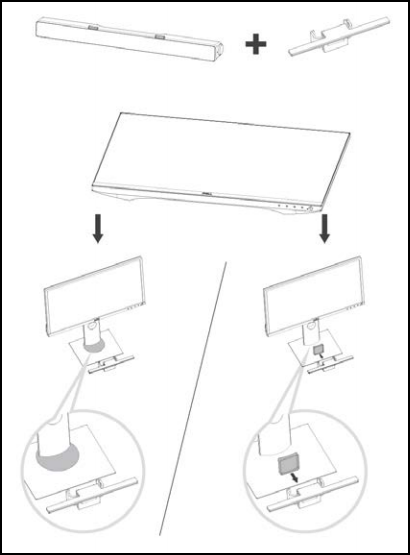
Algemene informatie over de Dell AC511 en AC511M soundbars

摘要: Dit artikel bevat algemene informatie over de Dell AC511 en AC511M soundbars.

本文适用于 本文不适用于 本文并非针对某种特定的产品。 本文并非包含所有产品版本。

说明

Inhoudsopgave:

  1. Overzicht
  2. Specificaties
  3. Ondersteunde beeldschermen
  4. De soundbar aansluiten
  5. Probleemoplossing
  6. Meer informatie

Overzicht

Opmerking: Meer gedetailleerde informatie vindt u in de gebruikershandleidingen van de soundbar:

De Dell AC511 en AC511M zijn soundbars die aan bepaalde Dell monitoren kunnen worden bevestigd. Er zijn twee varianten van de AC511 soundbar:

  1. De Dell AC511 soundbar wordt bevestigd aan de onderkant van bepaalde Dell monitoren.
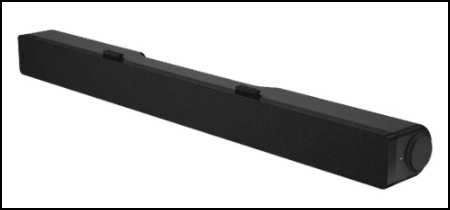
    Dell AC511 soundbar
  2. De Dell AC511M soundbar wordt met een meegeleverde beugel bevestigd aan de standaard van bepaalde Dell monitoren.
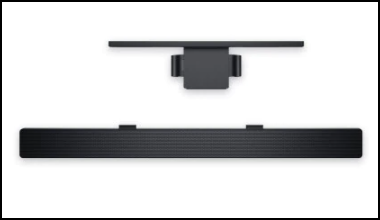
    Dell AC511M soundbar en beugel

Terug naar boven


Specificaties

Technische informatie van de AC511 en AC511M soundbar:

Kenmerk Beschrijving
Afmetingen (B x D x H)   16 x 1,9 x 1,5 inch
regeling Volumeknop
LED's Indicatorlampje AAN en UIT
Montage AC511: Aan de onderkant van de monitor
AC511M: Op de monitorstandaard met een beugel  
Voeding USB

Terug naar boven


Ondersteunde beeldschermen

De AC511 en AC511M soundbars kunnen op de volgende monitoren worden geïnstalleerd:

Luidspreker   Monitormodel
AC511 E1914H, E2014H, E2214H, E2214Hv, E2314H
, E2414H, P1914S, P2014H, P2214H, P2314H, P2414H
, P2714H, U23.8, U2414H, UP2414HQ, U34, U3214HQ
AC511M E1914H, E1914He, E1916H, E1916He, E1916HL, E1916HM, E1916HV, E2014H,
E2014T, E2015HV, E2016, E2016H, E2016HV, E2214H, E2214Hv, E2215HV, E2216H,
E2216HV, E2218HN, E2219HN, E2314H, E2316H, E2316Hr, E2318H, E2318HN,
E2318HR. , E2318HX, E2414H, E2414Hr, E2414Hx, E2417H, E2418HN, E2715H, P1914S
P1917S, P1917SWh, P2014H, P2016, P2017H, P2018H, P2214H, P2217
P2217H, P2217Wh, P2219H (met bevestiging), P2219HC (met bevestiging), P2314H, P2317H
P2317HWh, P2319H (met bevestiging), P2414H, P2415Q, P2416D, P2417H, P2418D
P2418HZ, P2418HZm, P2419H (met bevestiging), P2419HC (met bevestiging), P2714H
P2714T, P2715Q, P2717H, P2719H (met bevestiging), P2719HC , (met houder),
S2719HS (met bevestiging), U2414H, U2415, U2417HJ, U2419H (met bevestiging), U2419HC (met bevestiging)
U2515H, U2713H, U2715H, U2719D (met bevestiging), U2719DC (met bevestiging), U2917W
U3219Q (met bevestiging), UP2516D, UP2716D, UP2718Q, UP3017, UP3216Q, UZ2215H
Opmerking: Als u een monitor hebt die niet in deze lijst staat, kunt u de gebruikershandleiding van de monitor controleren op compatibiliteit met de soundbar.

Terug naar boven


De soundbar aansluiten

AC511:
De volgende instructies kunnen worden gebruikt om de soundbar op een Dell compatibele monitor te installeren.

  1. Trek voorzichtig de afdekplaatjes van de sleuven aan de onderkant van de monitor los.
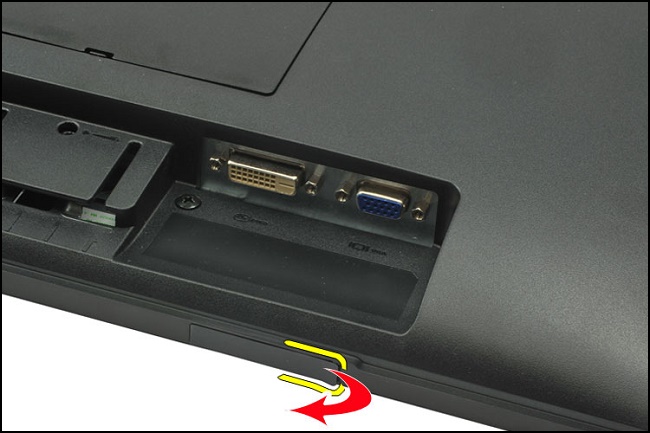
    Dell monitorslotafdekking
  2. Lijn de haak op de soundbar uit met het slot aan de onderkant van de monitor.
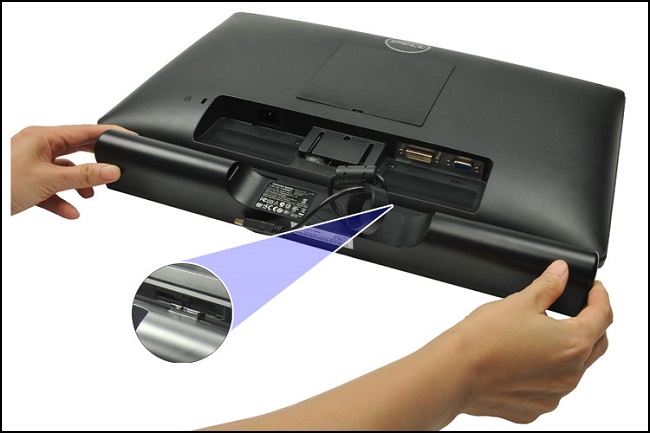
    De Dell AC511 soundbar aansluiten op een Dell monitor
  3. Schuif de soundbar om deze vast te zetten op de monitor.
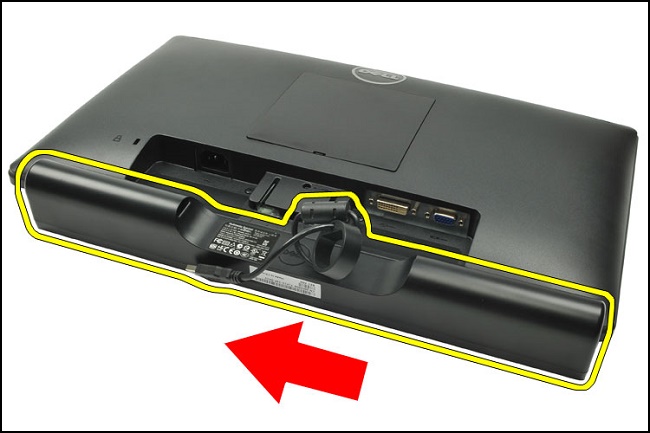
    Schuif de Dell AC511 soundbar om deze aan een Dell monitor te bevestigen
  4. Soundbar aangesloten op monitor voltooid
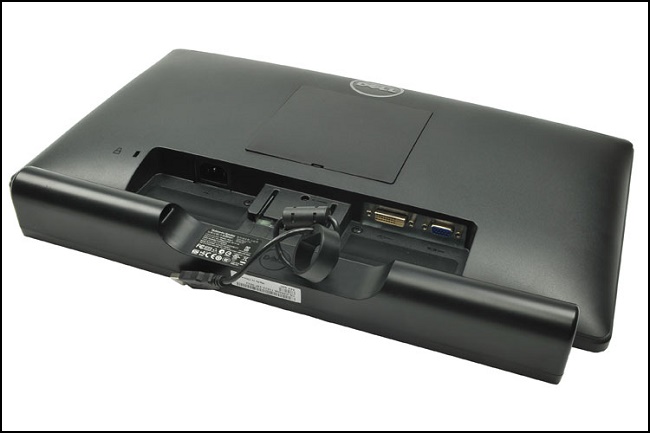
    Dell AC511 soundbar aangesloten op een Dell monitor

AC511M:
De volgende instructies kunnen worden gebruikt om de soundbar op een Dell compatibele monitor te installeren.

  1. Trek aan de klem van de beugel.
    Dell AC511M Soundbar en beugelbevestigingsconfiguratie
    Opmerking: Gebruik het dikke rubberen kussen tussen de beugel en de niet-draaibare voet van de monitorstandaard.
  2. Bevestig de beugel aan de monitorstandaard.
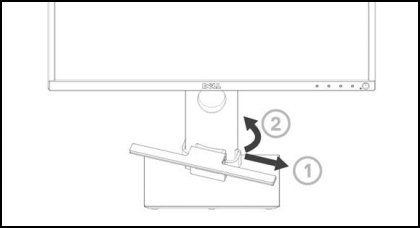
    Dell AC511M soundbar aangesloten
  3. Duw de beugel omlaag om deze uit te lijnen met de voet van de standaard.
  4. Lijn de lipjes op de soundbar uit met de slots op beugel. Schuif de soundbar naar rechts om de soundbar aan de beugel te bevestigen.
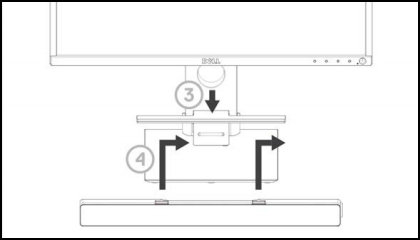
    Dell AC511M soundbar aan de meegeleverde beugel bevestigen

Terug naar boven


Probleemoplossing

U kunt het volgende gebruiken om diverse problemen met de AC511 en AC511M soundbar op te lossen.

Symptoom Dit kan zich voordoen Mogelijke oplossing
Soundbar werkt niet goed Soundbar die niet wordt gedetecteerd of gesynchroniseerd.
  • Zodra de USB-kabel is aangesloten op de USB voedingsbron, bekijkt u of het witte LED-lampje aan de rechterkant van de soundbar brandt.
  • Als het LED-lampje niet brandt, controleert u of de USB-kabel beschadigd is. Vervang de kabel met een goed werkende USB-kabel, of steek de USB-kabel van de soundbar rechtstreeks in de USB-voedingsbron.
  • Als de LED-lampjes branden nadat u de USB-kabel hebt vervangen of de USB-kabel van de soundbar rechtstreeks op de USB-bron hebt aangesloten, geldt het volgende: De eerste USB-kabel is defect.
  • Als u een lampje ziet nadat u de USB-kabel hebt vervangen of de USB-kabel van de soundbar rechtstreeks hebt aangesloten, geldt het volgende: De soundbar is defect.
  • Als u een lampje ziet en u nog steeds problemen ondervindt met de soundbar: Verwijder of ontkoppel de soundbar van het systeem en start de computer opnieuw op.
  • Sluit de soundbar weer aan en controleer of het LED-lampje brandt.
  • Als de soundbar geen verbinding maakt, controleert u of de soundbar aanwezig is in Windows Apparaatbeheer.
  • Sluit de USB-soundbar aan op een andere USB-poort.
  • Als de andere USB-poort werkt, kan de eerste USB-poort defect zijn.
  • Als de andere USB-poort niet werkt, gaat u verder met de volgende stap.
  • Test een werkende USB-luidspreker of USB-apparaat (toetsenbord of muis) of probeer de problematische soundbar op een andere computer.
  • Als het werkende USB-apparaat niet op dezelfde poort werkt, of als de oorspronkelijke soundbar goed werkt op een andere computer, geldt het volgende: De USB-poort van de andere computer is mogelijk defect.
  • Als een ander werkend USB-apparaat werkt of als de soundbar niet werkt op een andere computer, dan geldt het volgende: De soundbar is defect.
Geen geluid De luidspreker heeft stroom en het led-lampje voor aan/uit brandt.
  • Speel audio af via USB en controleer of het audiobestand van de computer wordt afgespeeld en of het volumeniveau niet op 0% staat.
  • Speel audio af via een extern audioapparaat zoals een MP3-speler. Zorg ervoor dat de stekker van de audiolijningang goed is aangesloten.
  • Zorg ervoor dat het volume van het externe audioapparaat niet op 0% staat.
  • Speel audio via USB en stel alle Windows-volumeregelaars in op de maximumwaarde.
  • Speel andere audio-inhoud af op de computer (cd, mp3, enzovoort)
  • Draai het volume naar een hoger niveau door de knop op de soundbar rechtsom te draaien.
  • Reinig of plaats alle audiokabels opnieuw.
  • Test de geluidskaart met een andere audiobron.
  • Ga naar het configuratiescherm van Windows van de computer en klik op Geluid. Probeer verschillende audiopoorten uit. Installeer de audiostuurprogramma's opnieuw. Start de computer opnieuw op. Probeer het met een werkende luidspreker.
Vervormd geluid Het geluid van de computer fungeert als audiobron.
  • Verwijder eventuele obstakels tussen de soundbar en uzelf.
  • Controleer of de kabel van de audio-lijningang in de audiopoort is geplaatst.
  • Zet alle volumeregelingen op half vermogen.
  • Verlaag het volume van de audioapplicatie.
  • Stel het volumeniveau in op een lagere instelling door de knop van de soundbar linksom te draaien.
  • Reinig en plaats alle audiokabels opnieuw.
  • Problemen oplossen met de geluidskaart van de computer.
  • Test de soundbar met behulp van een andere audiobron.
  • Controleer of er geen losse objecten zijn die de luidspreker raken.
Vervormd geluid Er worden andere audiobronnen gebruikt.
  • Verwijder eventuele obstakels tussen de soundbar en uzelf.
  • Controleer of de USB-kabel of de audio-lijningang in de audiopoort is geplaatst.
  • Verlaag het volume van de audiobron.
  • Stel het volumeniveau in op een lagere instelling door de knop van de soundbar linksom te draaien.
  • Reinig en plaats de audiokabels opnieuw.
  • Stel de bas- of wave-instelling lager in.
  • Stel de instelling 'Wow-surround' lager in.
  • Controleer of de soundbar goed is aangesloten op de monitor.
  • Controleer of er geen losse objecten zijn die de luidspreker raken.
Disbalans in de geluidsweergave Geluid van slechts één kant van de draagbare luidspreker.
  • Verwijder eventuele obstakels tussen de soundbar en uzelf.
  • Controleer of de audiolijningang in de audiopoort van de soundbar of de audiobron is gestoken.
  • Zet alle Windows-knoppen voor de audioverdeling (L-R) in het midden.
  • Reinig en plaats alle audiokabels opnieuw.
  • Problemen oplossen met de geluidskaart van de computer.
  • Test de soundbar met behulp van een andere audiobron.
Laag volume Volume is te laag.
  • Verwijder eventuele obstakels tussen de soundbar en uzelf.
  • Draai het volume naar een hoger niveau door de knop rechtsom te draaien.
  • Zet alle Windows-volumeknoppen op maximum.
  • Verhoog het volume van de audioapplicatie.
  • Test de soundbar met behulp van een andere audiobron.
Zoemend geluid uit de soundbarluidspreker Is de luidspreker van de soundbar goed aangesloten op de monitor en is er geen obstakel?
  • Zorg ervoor dat de soundbar goed is aangesloten op de monitor en dat er geen losse objecten aan de soundbar hangen of deze aanraken.
  • Probeer het volume te verlagen door de knop linksom te draaien.
  • Zorg ervoor dat audiokabels de soundbar niet verstoren.
Geen geluid bij lijningang Is de kabel van de audiolijn aangesloten?
  • Zorg ervoor dat de stekker van de audio-ingangskabel goed is aangesloten op de lijningangsaudio-aansluiting van de soundbar en op de lijnuitgang-poort van het audioapparaat.
  • Probeer een andere en werkende lijningangkabel.
Geen geluid bij lijningang Is het externe audioapparaat ingeschakeld of wordt er audio afgespeeld?
  • Controleer of het audioapparaat is ingeschakeld en audio afspeelt.
  • Zorg ervoor dat het volume van het audioapparaat niet is ingesteld op een volumeniveau van 0%.
  • Probeer het te testen met een werkend audioapparaat.
Vervorming via de lijningang Is de kabel van de lijningang goed aangesloten?
  • Verwijder eventuele obstakels tussen de soundbar en uzelf.
  • Controleer of de stekker van de kabel van de audiolijningang in de poort van de audiobron is gestoken.
  • Verlaag het volume van de audiobron.
  • Stel het volumeniveau in op een lagere instelling door de knop van de soundbar linksom te draaien.
  • Reinig en plaats de audiokabels opnieuw.
  • Stel de bas- of wave-instelling lager in.
  • Stel de instelling 'Wow-surround' lager in.
  • Controleer of de soundbarluidspreker goed is aangesloten op de monitor.
  • Controleer of er geen losse objecten zijn die de soundbar raken.
Hoofdtelefoonaansluiting geeft geen geluid USB of externe audiobron speelt geen muziek of volume is 0%.
  • Controleer of de audiospeler of externe audiobron audio afspeelt.
  • Controleer of de audiobron en het volume van de soundbar niet zijn ingesteld op 0%.
Vervorming via de hoofdtelefoonaansluiting Is de netkabel van de hoofdtelefoon goed aangesloten?
  • Controleer of de hoofdtelefoonaansluiting goed op de hoofdtelefoonpoort van de soundbar is aangesloten.
  • Controleer of de hoofdtelefoonaansluiting een slechte verbinding heeft.
  • Controleer of het audiobestand niet wordt vervormd wanneer het wordt afgespeeld zonder de hoofdtelefoon of wanneer u een goed werkende hoofdtelefoon gebruikt.
De kabel is niet lang genoeg en de verlengkabel is niet aan te sluiten op de USB-kabel van de soundbar USB-verlengkabel
  • Controleer of de USB-kabel van de soundbar niet lang genoeg is om de soundbar aan te sluiten op de USB poort. Gebruik de USB-verlengkabel om de soundbar aan te sluiten op de USB-poort.
  • Controleer de USB-kabel om te zien of deze beschadigd is.
Soundbar is niet aan de monitor te bevestigen T-haak
  • Controleer of de T-haak ontbreekt.
  • Controleer of de T-haak beschadigd of defect is.
  • Controleer of de slot op de monitor of de soundbar open is en of er geen bedekking of obstakels zijn.
Ontbrekende items Pakketcontrole.
  • Open het vak aan de bovenkant en controleer of het USB-verlengsnoer in het pakket aanwezig is.
  • Controleer of alle documenten aanwezig zijn in het pakket.

Terug naar boven


Meer informatie

Terug naar boven

其他信息

受影响的产品

Dell Stereo Soundbar - AC511M, Dell USB Soundbar AC511

产品

Dell E2016, Dell E2016H, Dell E2016HV, Dell E2214H, Dell E2214Hv, Dell E2215HV, Dell E2216H, Dell E2216HV, Dell E2218HN, Dell E2219HN, Dell E2314H, Dell E2316H, Dell E2318H, Dell E2318HN, Dell E2318HR, Dell E2318HX, Dell E2414H, Dell E2417H , Dell E2418HN, Dell E2715H, Dell P1914S, Dell P1917S, Dell P1917SWh, Dell P2014H, Dell P2016, Dell P2017H, Dell P2018H, Dell P2214H, Dell P2217, Dell P2217H, Dell P2217Wh, Dell P2219H, Dell P2219HC, Dell P2314H, Dell P2317H, Dell P2317HWh, Dell P2319H, Dell P2414H, Dell P2415Q, Dell P2416D, Dell P2417H, Dell P2418D, Dell P2418HZ, Dell P2418HZM, Dell P2419H, Dell P2419HC, Dell P2714H, Dell P2714T, Dell P2715Q, Dell P2717H, Dell P2719H, Dell P2719HC, Dell Pro Stereo Soundbar - AE515M, Dell S2719HS, Dell Professional Sound Bar AE515, Dell U2414H, Dell U2415, Dell U2417HJ, Dell U2419H, Dell U2419HC, Dell U2515H, Dell U2713H, Dell U2715H, Dell U2719D, Dell U2719DC, Dell U2917W, Dell U3219Q, Dell UP2516D, Dell UP2716D, Dell UP2718Q, Dell UP3017, Dell UP3216Q, Dell UZ2215H ...
文章属性
文章编号: 000125748
文章类型: How To
上次修改时间: 11 11月 2025
版本:  20
从其他戴尔用户那里查找问题的答案
支持服务
检查您的设备是否在支持服务涵盖的范围内。